HOW TO
Comment faire : Attribuer des remappes de touches et des macros à vos claviers
Dernière mise à jour :
Vous pouvez utiliser iCUE pour créer divers remappages de touches et macros, puis attribuer ces remappages et macros à votre clavier CORSAIR.
REMARQUE: veillez à mettre à jour iCUE et votre clavier vers leurs dernières versions afin d'éviter toute complication.
Pour attribuer des remappages de touches et des macros :
- Assurez-vous que votre clavier est connecté à votre système.
- Ouvrez iCUE.
- Placez le curseur de votre souris sur votre clavier dans l'écran d'accueil et cliquez sur « Affectation des touches ».
- Cliquez sur le bouton + dans la section « Affectations ».
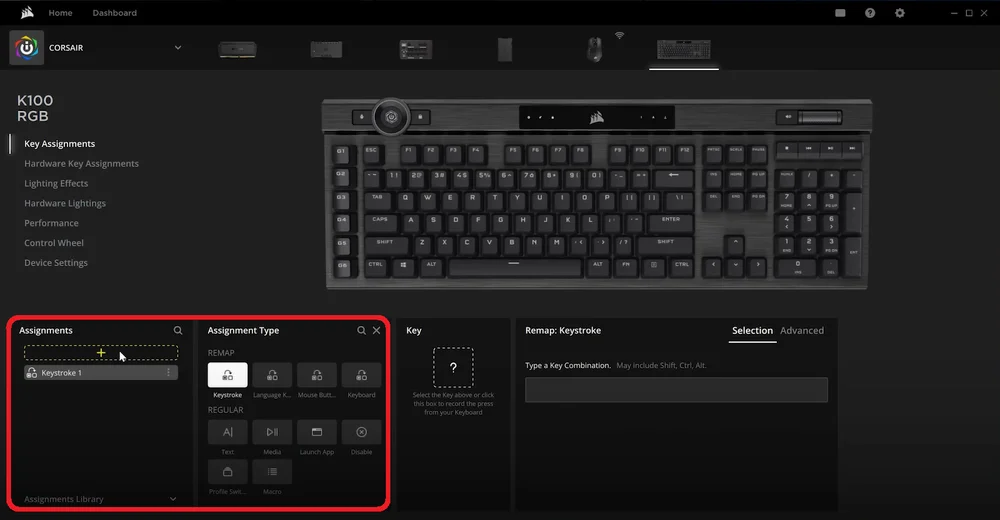
5. Dans la section Type d'affectation, sélectionnez l'action que vous souhaitez attribuer.
- Si vous sélectionnez Macro, vous pouvez enregistrer votre macro à l'aide de la section Macro en cliquant sur le bouton d'enregistrement, en saisissant les actions que vous souhaitez que la macro effectue, puis en cliquant à nouveau sur le bouton d'enregistrement pour terminer l'enregistrement.

6. Dans la section Touche, sélectionnez la touche du clavier à laquelle vous souhaitez attribuer la nouvelle configuration ou la macro.
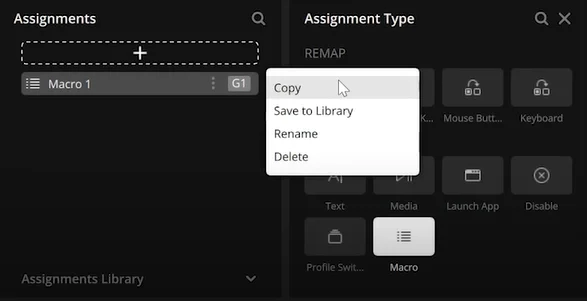
Après avoir créé une attribution de touche, vous pouvez cliquer sur le bouton de menu à côté de celle-ci dans la section Attributions pour la copier, l'enregistrer dans votre bibliothèque, la renommer ou la supprimer.
JOIN OUR OFFICIAL CORSAIR COMMUNITIES
Join our official CORSAIR Communities! Whether you're new or old to PC Building, have questions about our products, or want to chat about the latest PC, tech, and gaming trends, our community is the place for you.