-
DÉCOUVRIR VOTRE CLAVIER
-
CARACTÉRISTIQUES TECHNIQUES
-
CONFIGURATION DE VOTRE CLAVIER
-
RECHARGE ET AUTONOMIE DE LA BATTERIE
-
MODES DE FONCTIONNEMENT
-
PRÉSENTATION DU MATÉRIEL
-
PRÉSENTATION DU LOGICIEL
-
CORSAIR WEB HUB
-
RÉINITIALISATION D'USINE
-
INFORMATIONS SUR LE DÉMONTAGE DE LA BATTERIE
-
DROITS D'AUTEUR / MENTIONS LÉGALES
- CONTENU CONNEXE
MANUEL | GUIDE DE DÉMARRAGE RAPIDE
VANGUARD AIR 99 WIRELESS
CLAVIER DE JEU OPTIQUE-MÉCANIQUE
La version anglaise est disponible ici - English
Si vous rencontrez d'autres problèmes, veuillez contacter support client

DÉCOUVRIR VOTRE CLAVIER
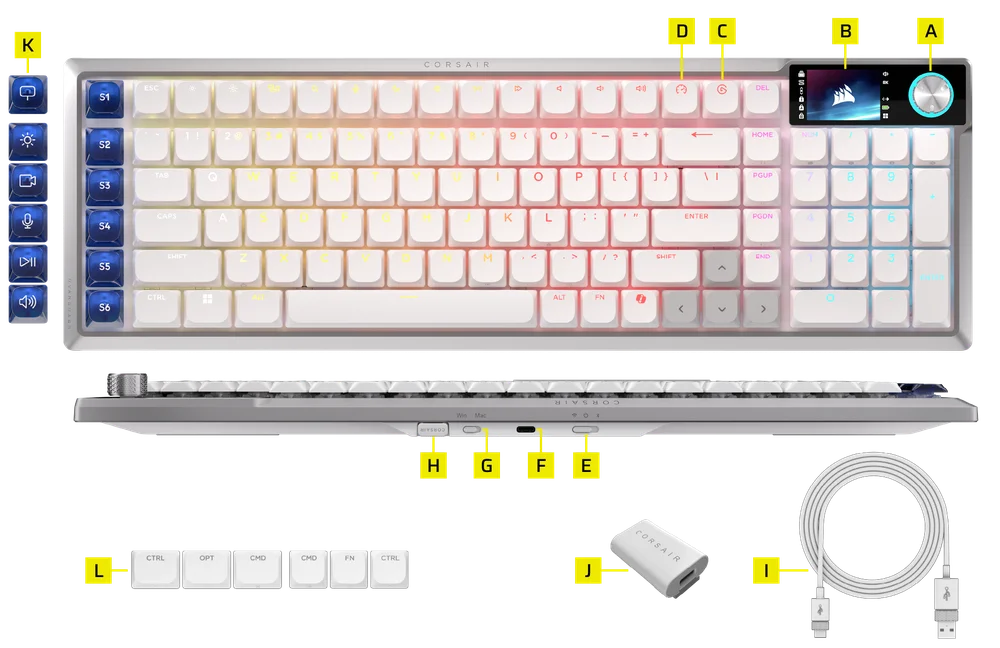
- BOUTON PIVOTANT
- ÉCRAN LCD COULEUR
- CLÉ ELGATO
- BOUTON MODE DE JEU
- COMMUTATEUR À 3 POSITIONS
- PORT USB DE TYPE C
- COMMUTATEUR DE MODE WIN/MAC
- RÉCEPTEUR SANS FIL
- CÂBLE USB TYPE-C VERS TYPE-A
- ADAPTATEUR USB TYPE-C VERS A
- JEU DE TOUCHES AVEC ICÔNES DE CONTRÔLE STREAM DECK STUDIO
- JEU DE TOUCHES POUR MAC
CARACTÉRISTIQUES TECHNIQUES
| DOSSIER | DESCRIPTION |
| Format | Compact grand format |
| Couverture | Plaque d'aluminium |
| En bas | Plastique |
| Type de montage | Fixation par joint |
| Mousse insonorisante e (de haut en bas) |
5 couches
|
| Coloris | Noir / Blanc |
| Écran | Écran LCD IPS couleur de 1,9 pouces
Caractéristiques techniques de l'image téléchargée :
|
| Touches (disposition nord-américaine et britannique) | PBT double injection |
| Touches (autre disposition) | ABS à injection unique |
| Rétroéclairage | Éclairage LED individuel et programmable touche par touche |
| Couleur de la LED | RVB |
| Interrupteurs à clé | Interrupteurs CORSAIR OPX à profil bas, force d'actionnement de 45 g, point d'actionnement à 1,5 mm, course totale de 2,5 mm, garantis pour 80 millions de frappes |
| Connectivité | Sans fil Slipstream 2,4 GHz / Bluetooth / 1 port USB Type-A |
| Autonomie de la batterie |
|
| Type et composition chimique de la batterie | Batterie rechargeable au lithium-ion polymère |
| Chargement de la batterie |
|
| Configuration de la batterie | 1S1P |
| Nombre de piles | 1 |
| Nombre de cellules par batterie | 1 |
| Référence de la batterie | 2670155 |
| Capacité de la batterie | 4 170 mAh |
| Poids de la batterie | 71 g |
| Tension de la batterie | 3,7 V |
| Capacité de la batterie (en wattheures) | 15 429 Wh |
| Teneur en lithium | 3 % |
| Dimensions de la batterie | 159,0 (L) x 70,3 (l) x 3,5 (H) mm |
| Dimensions de la batterie (avec câble) | 309,0 (L) x 70,3 (l) x 3,5 (H) mm |
| Numéro ONU des matières dangereuses | UN 3480 |
| Matrice | Prise en charge complète du rollover des touches (NKRO) avec une protection anti-ghosting à 100 % |
| Fréquence de transmission USB |
Avec fil : AXON 8 000 Hz réels Sans fil : 8 000 Hz réels |
| Profils embarqués | 5 (1 intégré, 4 sur le Web Hub) |
| Contrôle des médias | Raccourcis FN / Molette |
| Mode Jeu | Raccourci clavier x1 |
| Lancement du Stream Deck | Raccourci clavier x1 |
| Commande multifonction | Molette x1 |
| Clés SD | 6 raccourcis clavier dédiés |
| Réglage de la luminosité | Raccourcis FN / Molette |
| Réglable en hauteur | Oui |
| Fonctionnement « Plug and Play » | Oui |
| Compatibilité avec les consoles | Xbox One, Xbox Series X|S, PlayStation 4, 5 |
| Câble | 1,8 m, USB Type-C vers Type-A, détachable, câble en caoutchouc anti-enchevêtrement |
| Lot de jeux de touches |
|
| Dimensions | 425,63 (L) x 137,63 (l) x 26,27 (H) mm |
| Poids | 915 g |
| Garantie | Deux ans – La réglementation nationale s'applique |

TECHNOLOGIE D'HYPER-TRAITEMENT AXON
Le CORSAIR AXON offre une expérience de frappe puissante et réactive grâce à :
- Détection et traitement ultra-rapides des frappes
- Hyper-polling jusqu'à 8 000 Hz (réglable dans les paramètres du périphérique via CORSAIR WEB HUB)
CONFIGURATION DE VOTRE CLAVIER
Branchez le clavier à l'aide d'un câble USB sur un port USB de type A ou supérieur disponible sur un appareil compatible, notamment :
| PC Windows® | Apple Mac® |
Microsoft Xbox One* Microsoft Xbox Series X | S* |
Sony PlayStation 4** Sony PlayStation 5** |
*Le clavier est compatible dès sa sortie de l'emballage ; rendez-vous sur corsair.com/xbox-support pour plus de détails.
**Voir la section « Connexion à la PlayStation de Sony ».
CONNEXION À LA PLAYSTATION DE SONY
| RACCOURCI | FONCTION | INDICATION |
FN+  (Maintenez la touche enfoncée pendant 5 secondes) (Maintenez la touche enfoncée pendant 5 secondes) |
Passer en mode PlayStation | Clignote en blanc 5 fois en 5 secondes |
| FN+ (Maintenez la touche enfoncée pendant 5 secondes) |
Revenir au mode standard | Clignote deux fois en blanc |
CONNEXION EN MODE SANS FIL
- Lorsque le câble USB est branché, l'appareil passe automatiquement en mode USB.
- Lorsque le câble USB est débranché, réglez le sélecteur à trois positions sur « BT » ou « 2,4 GHz » pour activer le mode sans fil.
- Lorsque le commutateur à trois positions est réglé sur le mode BT, l'appareil peut être ajouté directement via Bluetooth.
| MODE | RACCOURCI | FONCTION | LÉGENDE | ÉCRAN LCD |
| Câblé | N/A | Passe automatiquement en mode USB lorsque le câble est branché | N/A | Icône affichée |
| SLIPSTREAM sans fil | FN + Suppr | Maintenez les boutons enfoncés pendant 2 secondes pour activer l'appairage en mode 2,4 GHz |
Touche Suppr :
|
Icône affichée : reste allumée tant que le mode 2,4 GHz est activé |
| Bluetooth 1 | FN + Accueil |
|
Touche Accueil :
|
Icône affichée : reste allumée tant que l'appareil est en mode Bluetooth, si cette option est activée |
| Bluetooth 2 | FN + PgUp | Touche Page précédente :
|
||
| Bluetooth 3 | FN + PgDN | PgDN key:
|
RECHARGE ET AUTONOMIE DE LA BATTERIE

REMARQUE : l'appareil s'éteindra automatiquement lorsque le niveau de la batterie sera inférieur à 5 %.
La couleur de l'indicateur de batterie sur l'écran LCD indique le niveau actuel de la batterie :
- Vert vif (≥98 %) : complètement chargé
- Vert (51 à 97 %) : niveau de batterie élevé
- Jaune (31 à 50 %) : niveau de batterie moyen
- Rouge (0–30 %) : niveau de batterie faible à critique
MODES DE FONCTIONNEMENT
Le clavier dispose de deux modes de fonctionnement :
- Mode matériel - Lorsque CORSAIR Web Hub n'est pas en cours d'exécution ou que le clavier est connecté à un appareil ne prenant pas en charge CORSAIR Web Hub, le clavier fonctionne en mode matériel, qui utilise les profils et les paramètres enregistrés dans la mémoire intégrée.
- Mode Web - Accédez au lien CORSAIR Web Hub http://corsair.com/web-hub. Le clavier fonctionne en mode Web, en utilisant les profils et les paramètres enregistrés dans la mémoire intégrée.
- Mode Elgato Stream Deck - Rendez-vous sur le lien ci-dessous pour télécharger le logiciel permettant de gérer l'intégration du Stream Deck pour les six touches SD : https://www.elgato.com/tw/zh/s/downloads


| FONCTION | MODE MATÉRIEL | MODE EN LIGNE |
| Stockage et profils | 32 Mo pour un maximum de 5 profils | 5 profils |
| Créer de nouveaux profils | N/A | Créer dans CORSAIR Web Hub |
| Créer des effets d'éclairage | N/A | Créer dans CORSAIR Web Hub |
| Créer des affectations de clés | N/A | Créer dans CORSAIR Web Hub |
| Nombre maximal de couches d'éclairage | 20 | 5 |
PRÉSENTATION DU MATÉRIEL
Raccourcis FN - Indicateur d'éclairage
Lorsque vous appuyez sur la touche FN, tout le rétroéclairage s'éteint momentanément, sauf pour les touches auxquelles des fonctions secondaires ou des macros ont été attribuées, dont le rétroéclairage reste allumé.
- La couleur par défaut sera le BLANC
- Les utilisateurs peuvent personnaliser les couleurs d'indication dans CORSAIR Web Hub
L'indication de couleur correspondant au profil actuellement utilisé aura la priorité sur l'éclairage des raccourcis FN.
FONCTION MODE DE JEU
Activez instantanément les paramètres optimisés pour la compétition à l'aide du BOUTON MODE JEU (D).
| MODE | FONCTIONS | REMARQUES | AFFICHAGE À L'ÉCRAN |
| Mode par défaut (mode Jeu désactivé) |
|
Réglages d'usine | Icône affichée |
| Mode Jeu activé |
|
Peut être personnalisé dans CORSAIR Web Hub |
FONCTION DE LANCEMENT DE STREAM DECK
Barre d'actions (1)
Lorsque vous branchez le clavier pour la première fois alors que l'application Stream Deck est en cours d'exécution, la barre d'actions s'affiche sur le côté gauche de votre écran.
- La barre d'actions affiche les six actions attribuées aux six touches SD.
- L'icône affichée sous les six actions indique quelle action est attribuée à la touche Elgato.
Remarque : les sept actions affichées sur cette barre ne servent qu'à titre indicatif ; elles ne peuvent pas être sélectionnées ni déclenchées à l'aide de la souris. Elles doivent toutes être activées à l'aide des touches SD physiques du clavier.
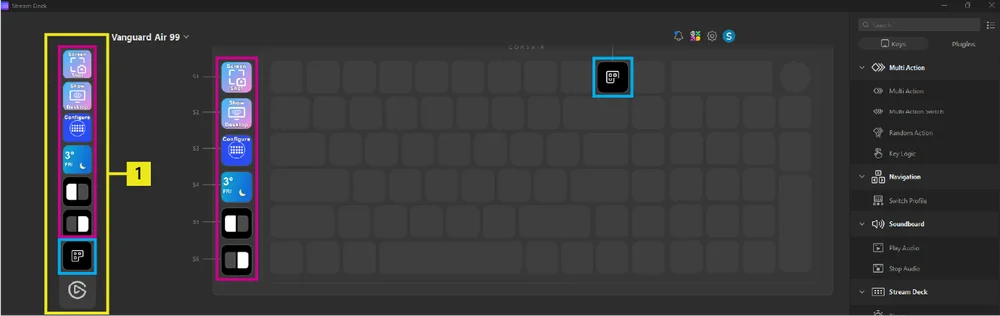
L'action du bouton du bas sert toujours à ouvrir l'application Stream Deck. Appuyer sur ce bouton lancera l'application Stream Deck.
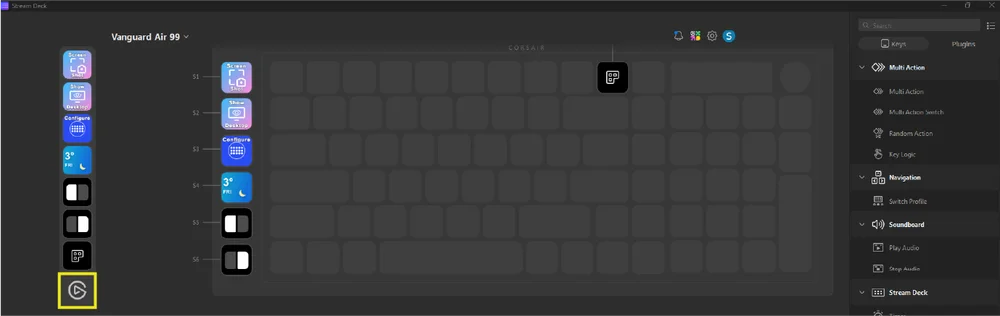
Comment activer ou désactiver la barre d'actions
- Recherchez l'icône de l'application Stream Deck dans la barre des tâches de Windows
- Cliquez avec le bouton droit de la souris sur l'icône pour afficher le nom du périphérique (Vanguard Air 99)
- Passez la souris sur le nom de l'appareil
- Sélectionnez :
- Afficher la barre d'actions (si elle est actuellement masquée), ou
- Masquer la barre d'actions (si elle est actuellement visible).

Clé Elgato (C)
Comportement actuel :
- Réglage par défaut : Lancer Virtual Stream Deck
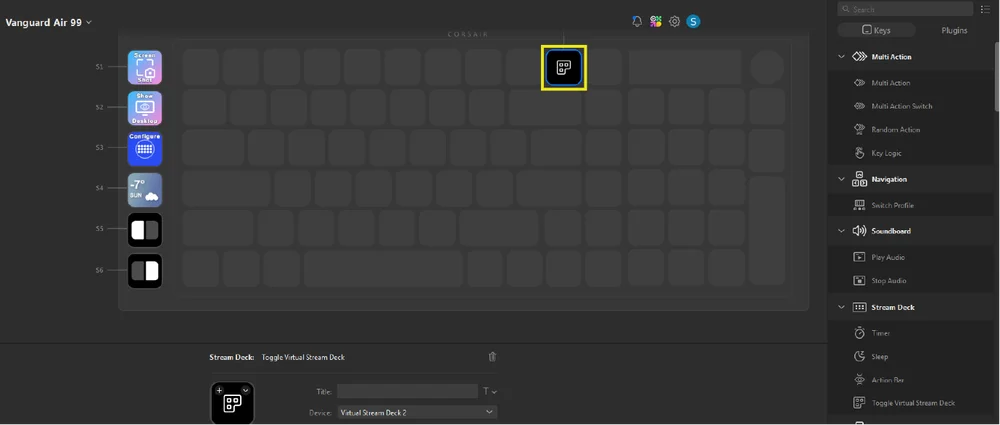
- Configuration personnalisée : faites glisser n'importe quelle touche du panneau de droite vers cette touche. Exemple : configurez cette touche pour lancer l'application Stream Deck
-
- Faites glisser la clé « Ouvrir l'application » et déposez-la sur cette clé
- Sélectionnez « Stream Deck » dans la liste déroulante des applications
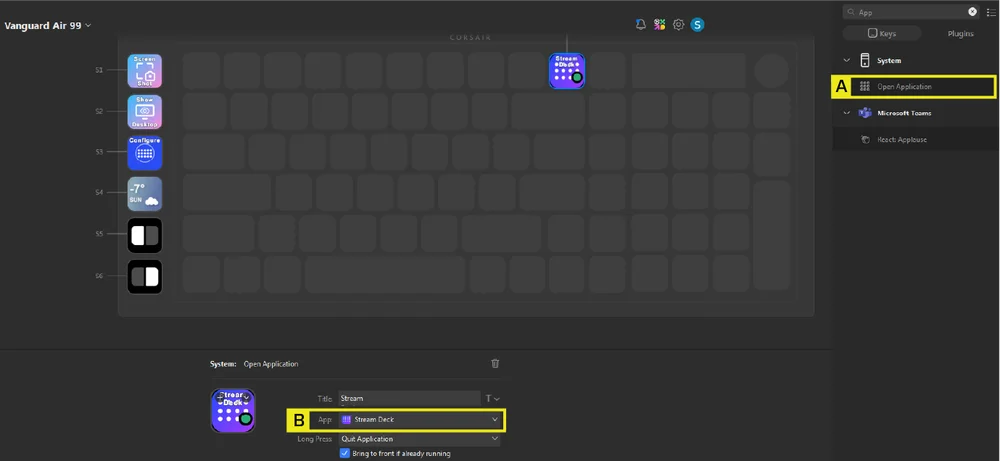
Plan d'action (objectif : mise en place au deuxième trimestre) :
- Si l'application Stream Deck est déjà installée mais n'est pas en cours d'exécution : appuyez sur la touche pour lancer automatiquement l'application Stream Deck.
- Si l'application Stream Deck est déjà installée et en cours d'exécution : une pression sur la touche lancera automatiquement Virtual Stream Deck.
- Si l'application Stream Deck n'est pas installée : en appuyant sur cette touche, les utilisateurs seront redirigés vers la page d'installation de l'application Stream Deck.
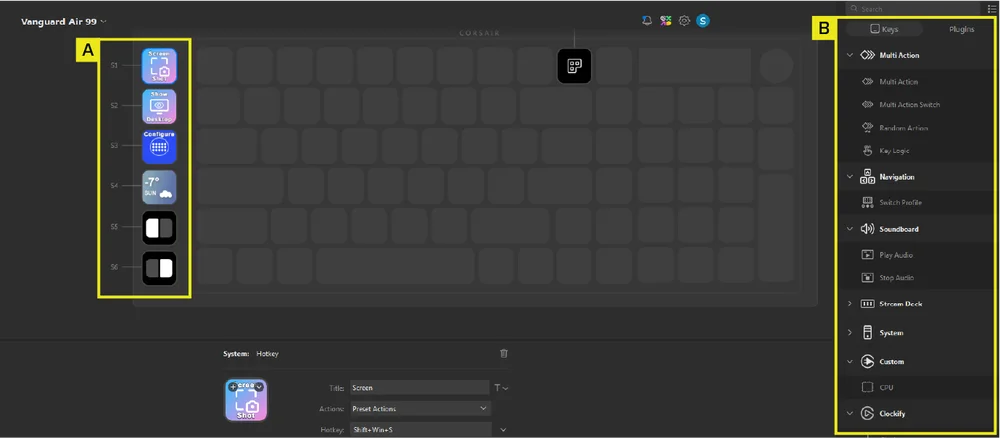
Intégration de Stream Deck pour 6 touches SD
Six actions par défaut sont attribuées aux six touches SD (A). Vous pouvez les personnaliser à tout moment en faisant glisser et en déposant des touches depuis le panneau de droite (B) sur n'importe quelle touche SD, selon vos préférences.
FONCTION DU BOUTON ROTATIF
| MODE | RACCOURCI | FONCTION | LÉGENDE | AFFICHAGE À L'ÉCRAN |
| Réglage du volume (par défaut) | FN+ NUM / |
|
NUM / Blanc uni |
Icône affichée |
| Barre de défilement (verticale) | FN + NUM * |
|
NUM* Vert uni |
|
| Barre de défilement (horizontale) | FN + NUM * |
|
NUM* Jaune uni |
|
| Réglage du rétroéclairage | FN + NUM |
|
NUM Rouge uni |
|
| Commande de zoom | FN+ NUM- |
|
NUM - Bleu uni |
|
| Enregistrement de macros | Maintenez les touches FN et M enfoncées pendant 2 secondes | Lancez l'enregistrement de la macro et considérez le bouton rotatif comme un interrupteur classique |
M Ambre massif |
FONCTION DE COMMUTATEUR À 3 POSITIONS
| FONCTION | REMARQUES |
|
Activé - 2,4 GHz |
|
|
Désactivé |
|
|
Sur - BT |
Raccourcis standard
Les raccourcis clavier s'activent à l'aide de combinaisons de touches FN.
Les touches F1 à F12 (le mode Mac a une définition spécifique, comme indiqué dans la section consacrée à la définition des fonctions Mac), FN+ /?, FN+ O, FN+ .> et FN+ P ne fonctionnent qu'en mode Windows, tandis que les autres fonctionnent également sous macOS
| RACCOURCI | FONCTION | DESCRIPTION | INDICATION | AFFICHAGE À L'ÉCRAN | REMARQUES |
| FN + F1 | Réduire la luminosité | Réduire la luminosité de l'écran | N/A |
Icône : icône affichée Texte : Baisser la luminosité |
Parcourir les niveaux de luminosité par ordre décroissant selon la dernière définition du système d'exploitation. |
| FN + F2 | Augmenter la luminosité | Augmenter la luminosité de l'écran | N/A |
Icône : icône affichée Texte : Augmenter la luminosité |
|
| FN + F3 | Vue des tâches | Activer/désactiver l'affichage des tâches sous Windows | N/A |
Icône : icône affichée Texte : Vue des tâches |
|
| FN + F4 | Rechercher | Rechercher quelque chose en mode PC | N/A |
Icône : icône affichée Texte : Recherche |
|
| FN + F5 | Activer / désactiver le micro | Activer ou désactiver le micro | N/A |
Icône : icône affichée Texte : Couper / Réactiver le micro |
|
| FN + F6 | Sommeil | Le système passe en mode veille | N/A |
Icône : icône affichée Texte : Sommeil |
|
| FN + F7 | Dernier | Dernière commande de piste | N/A |
Icône : icône affichée Texte : Dernière piste |
|
| FN + F8 | Lecture / Pause | Commande Lecture / Pause | N/A |
Icône : icône affichée Texte : Lecture / Pause |
|
| FN + F9 | Suivant | Commande « Piste suivante » | N/A |
Icône : icône affichée Texte : Piste suivante |
|
| FN + F10 | Désactiver le son | Activer le mode silencieux / Désactiver le mode silencieux | N/A |
Icône : icône affichée Texte : Muet |
|
| FN + F11 | Baisser le volume | Baisser le volume | N/A |
Icône : icône affichée Texte : Baisser le volume |
Réduit le volume par paliers de 2 % jusqu'à 0 |
| FN + F12 | Augmenter le volume | Augmenter le volume | N/A |
Icône : icône affichée Texte : Augmenter le volume |
Augmente le volume par paliers de 2 % jusqu'à 100 |
| FN + I | INS | Touche Insérer | N/A | N/A | Ne fonctionne pas sur Mac |
| FN + Z | Profil | Cycle à bord de 5profiles | touche Z | Indication | |
| FN + /? | PRTSC | Touche Impr écran | N/A | N/A | Ne fonctionne pas sur Mac |
| FN + O | SCRLK | Active ou désactive la touche Scroll Lock | N/A |
Icône : icône affichée Texte : Verrouillage du défilement [Activé / Désactivé] |
Ne fonctionne pas sur Mac |
| FN + .> | APP | Ouvrir le menu | N/A | N/A | Ne fonctionne pas sur Mac |
| FN + P | Pause | Pause | N/A | N/A | Ne fonctionne pas sur Mac |
| FN + L | Victoire assurée | Victoire assurée | N/A |
Icône : icône affichée Texte : Verrouillage des gains [Activé / Désactivé] |
Verrouillage du système sur Mac |
| FN + Maj droite | FlashTap (SOCD) | Activer FlashTap | Clés compatibles SOCD |
Icône : icône affichée Texte : FlashTap [Activé / Désactivé] |
|
| FN + Gauche/Droite | Commandes à l'écran | Passer d'un widget à l'autre | N/A | N/A | |
| FN + Entrée | Sélection | N/A | N/A |
DÉFINITION DE LA FONCTION MAC
Voici les fonctions prises en charge par macOS lorsque le mode Mac est activé.
Pour accéder aux fonctions standard des touches F, telles que F5 pour actualiser la page, vous devrez utiliser la touche FN.
La touche F1 est associée à la combinaison FN+F1, la touche F2 à FN+F2, et ainsi de suite pour toute la rangée des touches F. Appuyer simplement sur les touches F1 à F12 permet d'exécuter les fonctions indiquées ci-dessous.
| CLÉ | FONCTION | AFFICHAGE À L'ÉCRAN | REMARQUES / ALT |
| F1 | Réduire la luminosité de l'écran |
Icône : icône affichée Texte : Baisser la luminosité |
Faire défiler les niveaux de luminosité par ordre décroissant avec la dernière définition du système d'exploitation. |
| F2 | Augmenter la luminosité de l'écran |
Icône : icône affichée Texte : Augmenter la luminosité |
|
| F3 | Presse  pour voir ce qui est en cours d'exécution sur votre iMac, y compris tous vos espaces et toutes vos fenêtres ouvertes. pour voir ce qui est en cours d'exécution sur votre iMac, y compris tous vos espaces et toutes vos fenêtres ouvertes. |
Icône : icône affichée Texte : Centre de contrôle de mission |
|
| F4 | Presse  pour ouvrir Spotlight et effectuer une recherche sur votre iMac. pour ouvrir Spotlight et effectuer une recherche sur votre iMac. |
Icône : icône affichée Texte : Recherche |
|
| F5 | Presse  pour activer la dictée : vous pouvez dicter du texte partout où vous pouvez taper (par exemple, dans Messages, Mail, Pages et d’autres applications). Appuyez longuement sur Pour activer Siri, formulez immédiatement votre demande. pour activer la dictée : vous pouvez dicter du texte partout où vous pouvez taper (par exemple, dans Messages, Mail, Pages et d’autres applications). Appuyez longuement sur Pour activer Siri, formulez immédiatement votre demande. |
Icône : icône affichée Texte : Dictée |
|
| F6 | Presse  pour activer ou désactiver le mode « Ne pas déranger ». Lorsque ce mode est activé, vous ne verrez ni n'entendrez aucune notification sur votre iMac, mais vous pourrez les consulter dans le Centre de notifications. pour activer ou désactiver le mode « Ne pas déranger ». Lorsque ce mode est activé, vous ne verrez ni n'entendrez aucune notification sur votre iMac, mais vous pourrez les consulter dans le Centre de notifications. |
Icône : icône affichée Texte : Ne pas déranger |
|
| F7 | Dernière commande de piste |
Icône : icône affichée Texte : Dernière piste |
|
| F8 | Commande Pause / Lecture |
Icône : icône affichée Texte : Lecture / Pause |
|
| F9 | Commande « Piste suivante » |
Icône : icône affichée Texte : Piste suivante |
|
| F10 | Désactiver le son |
Icône : icône affichée Texte : Muet |
|
| F11 | Baisser le volume |
Icône : icône affichée Texte : Baisser le volume |
|
| F12 | Augmenter le volume |
Icône : icône affichée Texte : Augmenter le volume |
|
| Gagner | Touche Option sous Mac OS |
Icône : icône affichée Texte : Option |
|
| ALT | Touche Commande sous Mac OS | N/A | La touche Alt gauche et la touche Alt droite |
| Copilote | Touche Ctrl droite sous Mac OS | N/A | Ctrl |
ÉCLAIRAGE INTÉRIEUR
| RACCOURCI | EFFET D'ÉCLAIRAGE | REMARQUES | AFFICHAGE À L'ÉCRAN |
| FN + ` | Éclairage actuel du profil HW | Peut être personnalisé dans Corsair Web Hub |
Icône : icône affichée Texte : [Nom de l'effet lumineux ou effet de vitesse] |
| FN + 1 | Horizon | ||
| FN + 2 | Aquarelle | ||
| FN + 3 | Arc-en-ciel en spirale | ||
| FN + 4 | Vague arc-en-ciel | ||
| FN + 5 | Touche d'éclairage (couleur aléatoire) | ||
| FN + 6 | Type d'éclairage : Ondulation (couleur aléatoire) | ||
| FN + 7 | Changement de couleur (ordre aléatoire des couleurs) | ||
| FN + 8 | Color Pulse (ordre aléatoire des couleurs) | ||
| FN + 9 | Vague de couleurs (ordre aléatoire des couleurs) | ||
| FN + 0 | Couleur fixe | Appuyez pour faire défiler les couleurs dans l'ordre suivant : rouge, vert, bleu, jaune, capri, violet, ambre, blanc | |
| FN + - | Réduire la vitesse de l'effet | ||
| FN + = | Accélérer la vitesse de l'effet | ||
| FN + [ | Effet de rotation vers la gauche | ||
| FN + ] | Effet de rotation vers la droite |
ENREGISTREMENT MACRO
- Passer en mode d'enregistrement de macro
- Maintenez les touches FN et M enfoncées pendant 2 secondes ou appuyez sur le bouton rotatif en mode d'enregistrement de macro (la LED est rouge)
- La touche M de l'indicateur clignotera en rouge
- L'écran affichera les indications relatives à l'enregistrement de la macro
- Appuyez sur n'importe quelle combinaison de touches standard pour lancer l'enregistrement
- Cela inclut les raccourcis tels que les combinaisons FN + touche, dans la mesure du possible (en fonction des limitations du micrologiciel ou du logiciel) ; par exemple, la combinaison FN + O est enregistrée comme « Verrouillage du défilement ».
- Seules les fonctions standard du clavier peuvent être enregistrées ; les fonctions spécialisées ou intégrées telles que
- Curseur de la souris
- Profil
- Effets de rétroéclairage
- Luminosité
- Médias
- Volume
- Victoire assurée
- Seules les fonctions standard du clavier peuvent être enregistrées ; les fonctions spécialisées ou intégrées telles que
- Les retards sont également consignés
- Indication : l'écran affichera les indications relatives à l'enregistrement de la macro
- Cela inclut les raccourcis tels que les combinaisons FN + touche, dans la mesure du possible (en fonction des limitations du micrologiciel ou du logiciel) ; par exemple, la combinaison FN + O est enregistrée comme « Verrouillage du défilement ».
- Appuyez sur les touches FN + M ou sur le bouton rotatif pour arrêter l'enregistrement et préparer la macro à enregistrer ou à effacer
- Appuyer plusieurs fois sur ce bouton n'apporte rien de plus
- Indication : l'écran affichera les indications relatives à l'enregistrement de la macro
- Appuyez sur n'importe quelle touche, ou sur la touche FN + une touche
- Si les touches ont été enregistrées : appuyer sur cette touche ou cette combinaison permet d'enregistrer la macro
- Si aucune touche n'a été enregistrée : appuyer sur cette touche ou cette combinaison efface toute macro ou fonction enregistrée
- Si un raccourci du micrologiciel est normalement associé à cette combinaison, il est rétabli
- Sauf qu'il n'est pas possible d'enregistrer par-dessus ces touches ou ces combinaisons de touches :
- FN
- FN + M
- FN + Windows
- Indication : la combinaison de touches à laquelle la macro a été attribuée clignote rapidement en rouge
- REMARQUE : la couleur rouge est la couleur par défaut, mais l'utilisateur peut la modifier.
FLASHTAP (SOCD)
FlashTap est une technologie révolutionnaire qui permet au joueur de contrôler entièrement ses touches de déplacement, notamment celles de gauche et de droite, optimisant ainsi la réactivité (SOCD) dans tous les jeux et tous les genres.
FlashTap sera désactivé par défaut aussi bien en mode HW que dans Corsair Web Hub.
Comportement en mode HW
- Activer via les raccourcis clavier : FN + MAJ droite
- Prend en charge les touches A et D, uniquement en dernier recours
- Remarque : les voyants A et D restent allumés en orange fixe lorsque la fonction FlashTap est activée (cette fonction remplace l'éclairage existant)
Comportement du Corsair Web Hub (pour plus de détails, veuillez vous reporter à la section consacrée au Corsair Web Hub)
- Prend en charge des fonctionnalités avancées telles que la sélection du mode et la reconfiguration des touches
- Peut être configuré avec un profil
- Détails sur la sélection du mode
| DERNIÈRE PRIORITÉ (par défaut lorsque cette option est activée) |
Afficher toujours la dernière direction et ignorer l'autre |
| NEUTRE | Pas de sortie lorsque les deux directions sont activées en même temps |
| PRIORITÉ ABSOLUE | Toujours afficher la première direction et ignorer l'autre |
PRÉSENTATION DU LOGICIEL
CORSAIR WEB HUB
CORSAIR Web Hub est un utilitaire Web léger qui vous permet de personnaliser votre clavier VANGUARD AIR 99. Puissant et facile à utiliser, il ne nécessite l'installation d'aucun logiciel supplémentaire. Essayez-le ici : https://corsair.com/web-hub
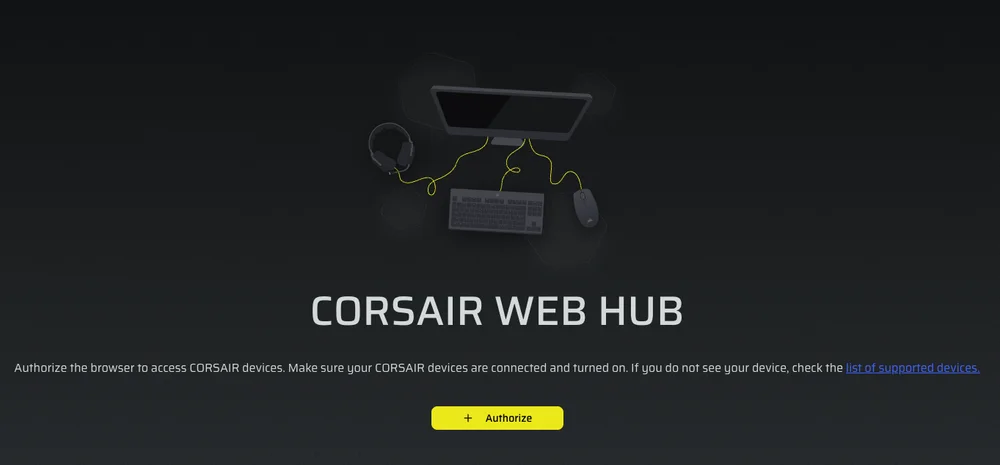
-
Effets lumineux
-
Principales missions
-
Cadran rotatif
-
FlashTap
-
Écran
-
Mode Jeu
EFFETS LUMINEUX
Cet onglet vous permet de personnaliser les effets lumineux de votre clavier. Vous pouvez configurer jusqu'à 5 niveaux d'éclairage.
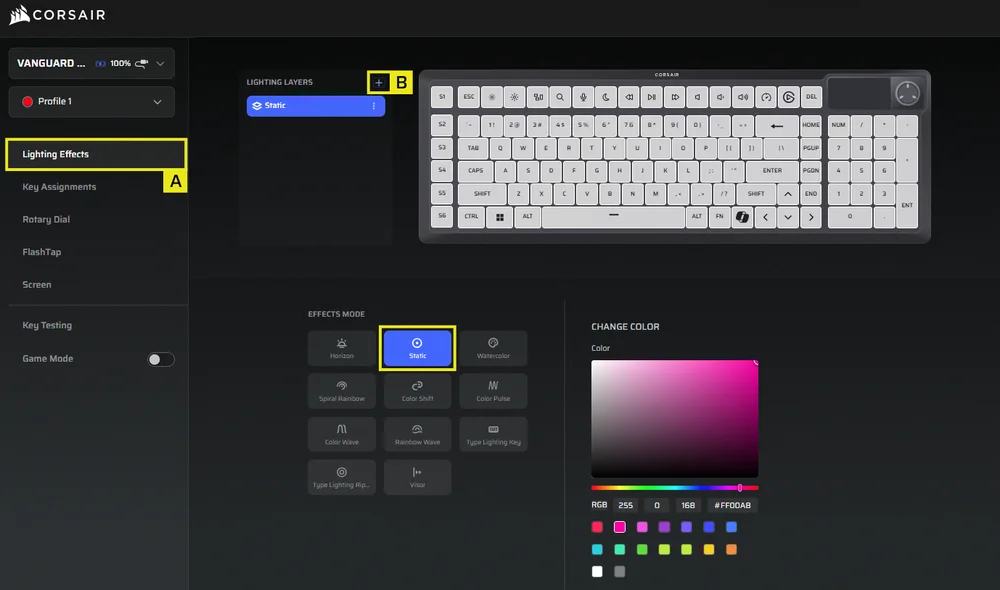
- Sélectionnez l'onglet « Effets d'éclairage »
- Cliquez sur + pour régler les calques d'éclairage à votre convenance
MISSIONS CLÉS
L'onglet « Attribution des touches » vous permet de reconfigurer facilement les touches ou de leur attribuer de nouvelles fonctions.
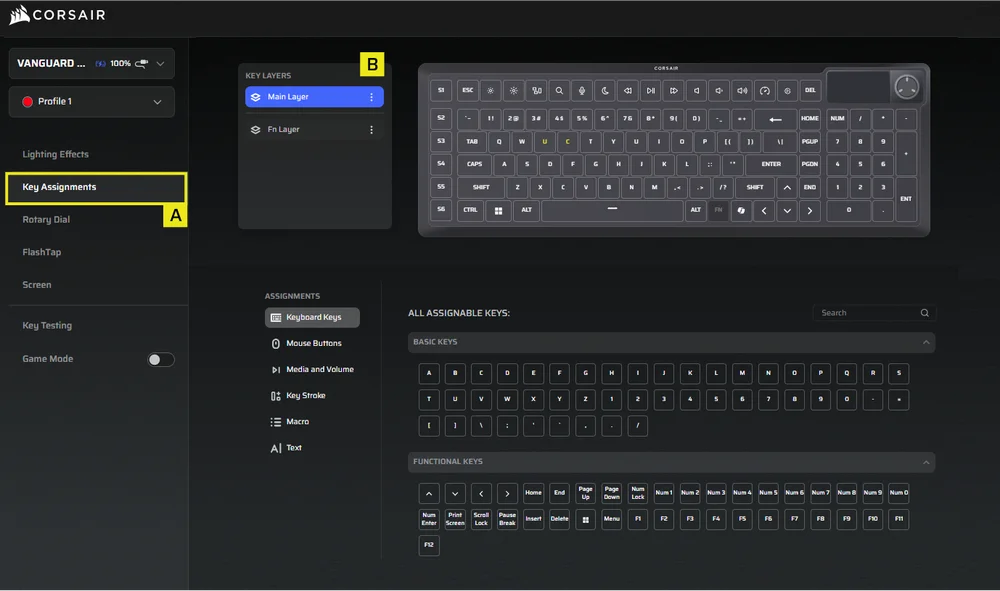
- Sélectionnez l'onglet « Attributions des touches »
- Sélectionnez les touches du calque principal ou du calque FN, puis attribuez-leur l'une des fonctions répertoriées dans le menu
BOUTON PIVOTANT
L'onglet « Molette » vous permet de sélectionner les modes auxquels vous souhaitez accéder rapidement via la molette. Par défaut, tous les modes sont activés.
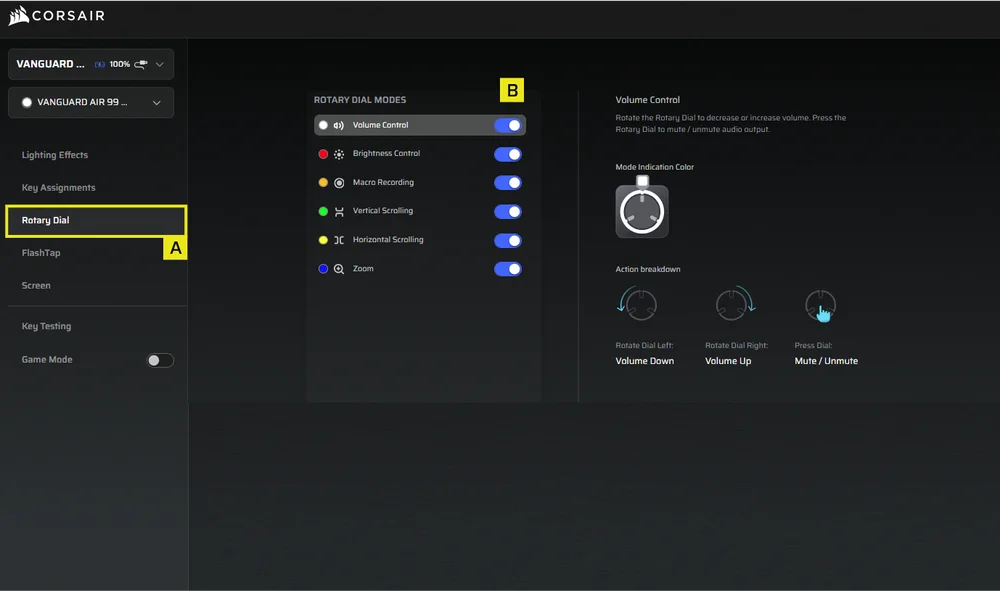
- Sélectionnez l'onglet « Cadran rotatif »
- Sélectionnez le mode de numérotation
FLASHTAP
L'onglet FlashTap (SOCD) vous permet de choisir parmi trois paramètres différents et d'attribuer des paires de touches spécifiques pour prendre en charge FlashTap.
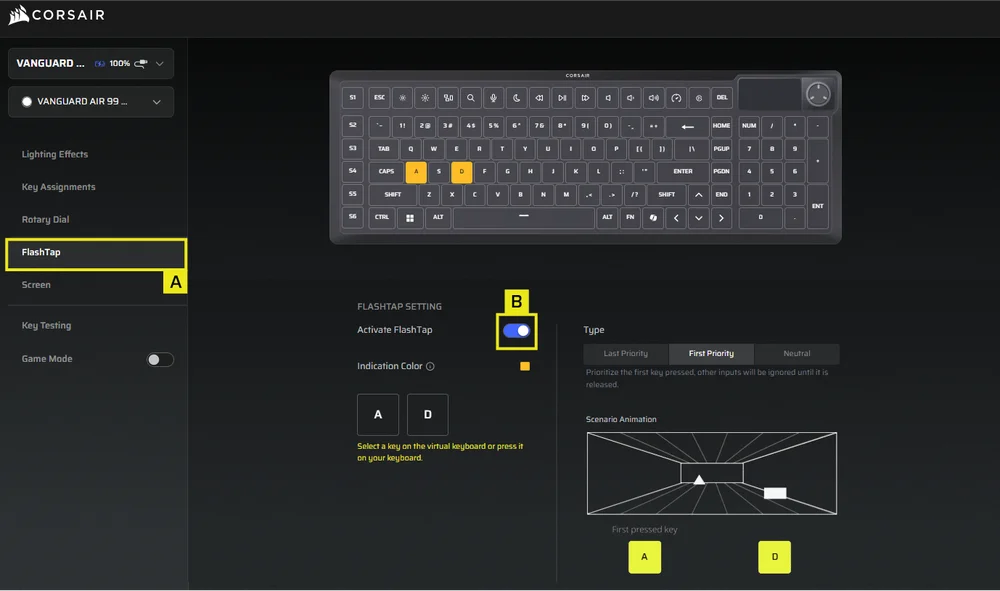
- Sélectionnez l'onglet FlashTap
- Activez FlashTap (la fonction est désactivée par défaut), puis sélectionnez le réglage de votre choix et attribuez les deux touches comme vous le souhaitez
ÉCRAN
L'onglet « Écran » vous permet d'afficher une image personnalisée à l'écran.
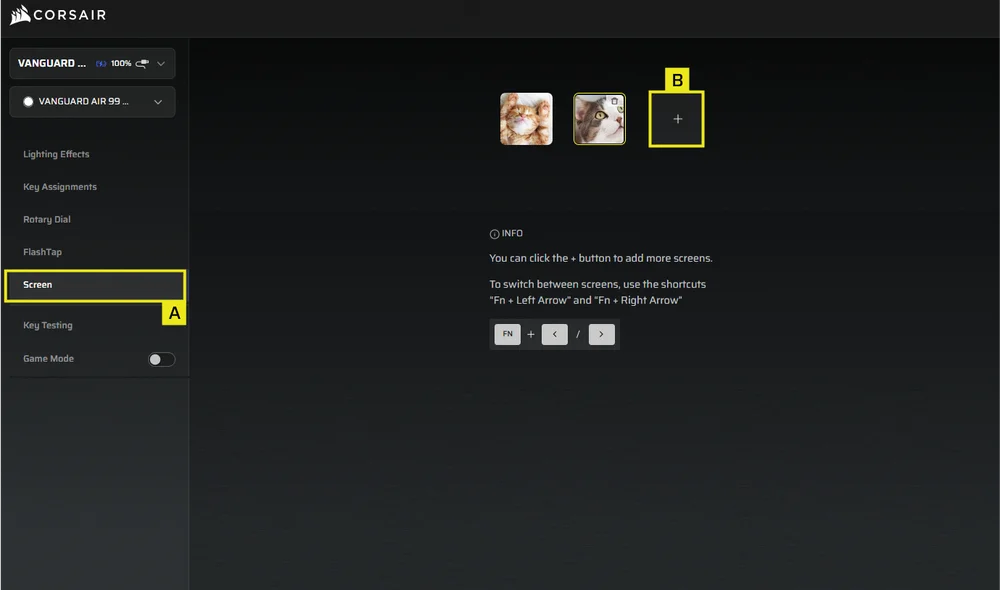
- Sélectionnez l'onglet « Écran »
- Cliquez sur + pour télécharger vos images personnalisées*
- Utilisez « FN + flèche gauche » ou « FN + flèche droite » pour passer d'une image à l'autre
MODE DE JEU
L'onglet « Mode Jeu » vous permet d'activer des paramètres optimisés pour la compétition.
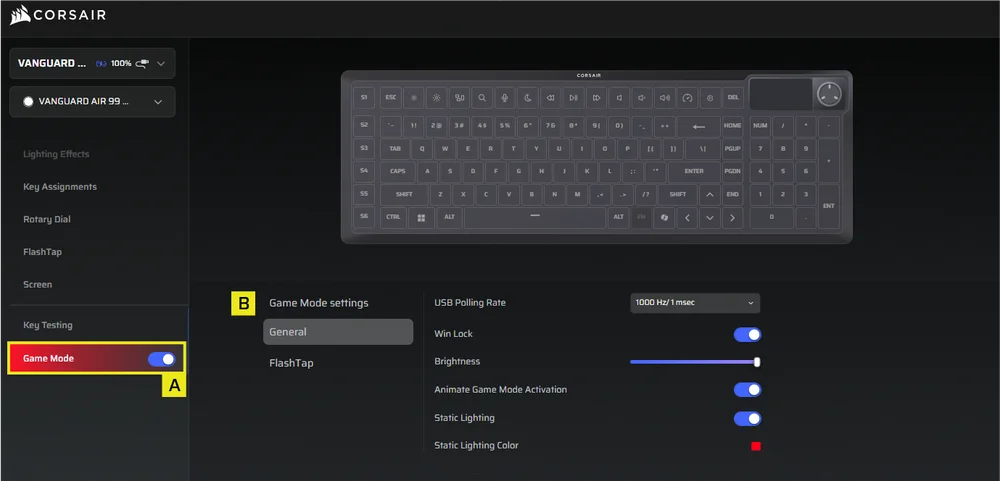
- Sélectionnez l'onglet « Mode Jeu » et activez le bouton pour activer le Mode Jeu (il est désactivé par défaut)
- Personnalisez les paramètres du mode Jeu, notamment la fréquence d'interrogation USB, le verrouillage Windows, la luminosité, la couleur d'éclairage statique et l'activation ou non d'une animation lors de l'activation du mode Jeu
ENREGISTREMENT MACRO
Configurez des macros pratiques qui vous permettront de simplifier vos actions en jeu ou vos tâches complexes.
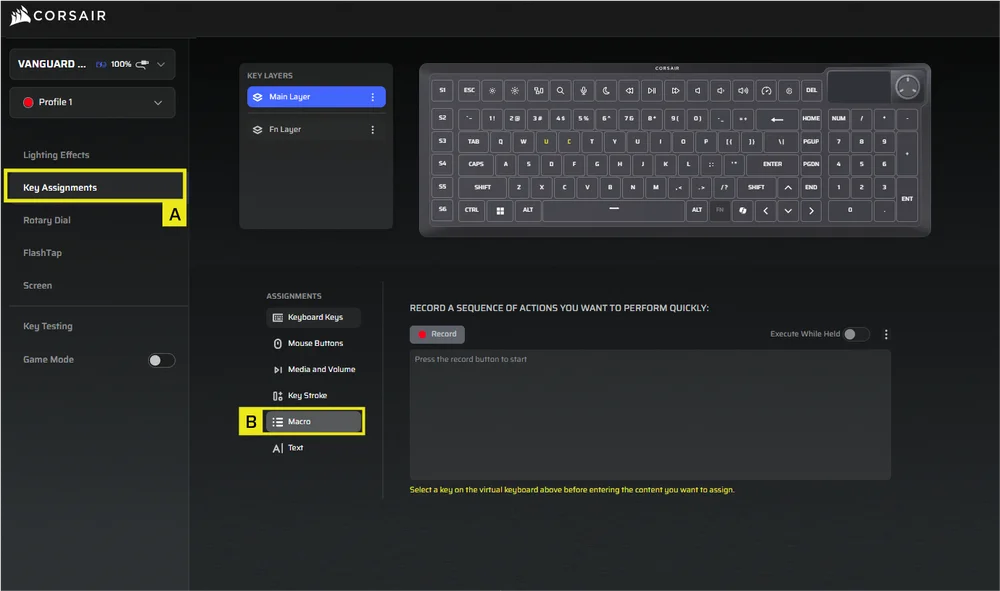
- Sélectionnez l'onglet « Attributions des touches »
- Cliquez sur le type d'affectation « Macro », puis lancez l'enregistrement de la macro après avoir reconfiguré les touches
PARAMÈTRES DE L'APPAREIL
Dans cette section, vous pouvez mettre à jour le micrologiciel, régler la fréquence d'interrogation de la connexion USB filaire, la disposition du clavier, le verrouillage Windows, la luminosité, effectuer une réinitialisation aux paramètres d'usine et bien plus encore.
REMARQUE : en ce qui concerne le réglage de la fréquence d'interrogation, la valeur par défaut est de 1 000 Hz. La modification de cette fréquence entraînera un redémarrage (comme indiqué à l'écran). Veuillez attendre la fin du redémarrage avant de continuer à utiliser l'appareil.
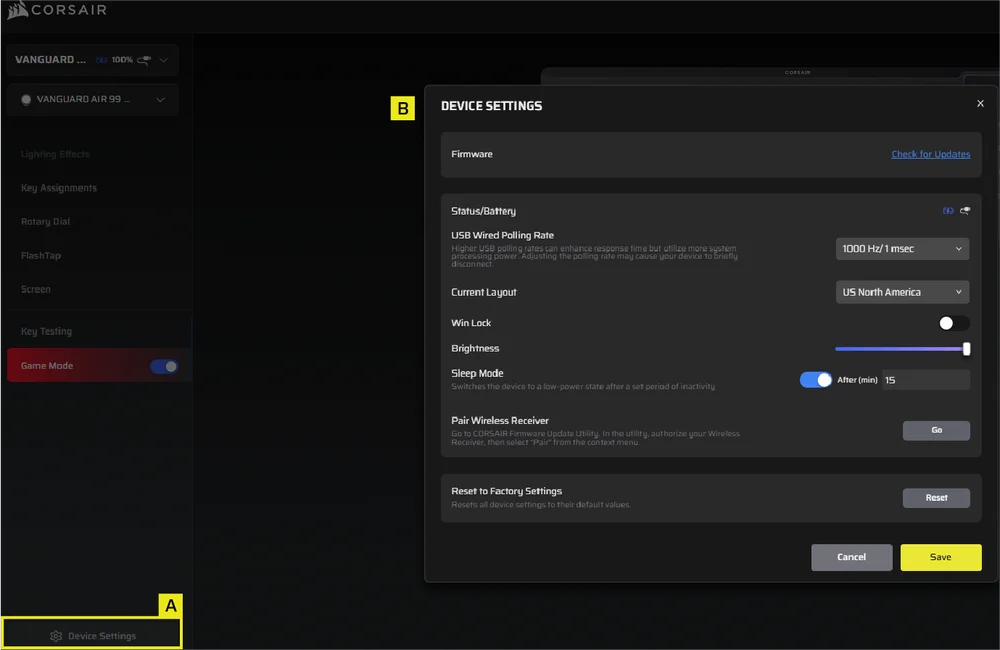
- Cliquez sur l'onglet « Paramètres de l'appareil »
- Modifier les paramètres avancés (fréquence de rafraîchissement, luminosité, etc.)
ÉCRAN D'ACCUEIL ET ÉCRAN DES APPAREILS iCUE*
* Compatible avec iCUE d'ici le début du deuxième trimestre 2026
Lorsque vous lancerez iCUE pour la première fois, vous verrez apparaître une nouvelle vignette pour le VANGUARD AIR 99. En cliquant sur cette vignette, vous accéderez aux options permettant de commencer la programmation pour :
- Effets lumineux
- Principales missions
- Cadran rotatif
- Performances
- FlashTap
- Mode Jeu
- Écran
Si une notification de mise à jour s'affiche dans la fenêtre iCUE, veuillez cliquer dessus pour mettre à jour le micrologiciel vers la dernière version.
MODE MÉMOIRE DE L'APPAREIL
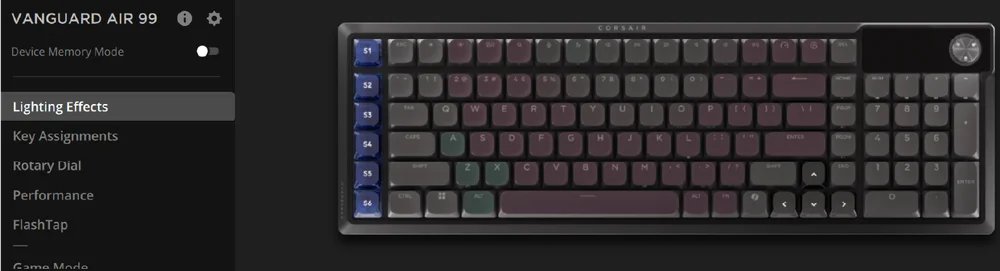
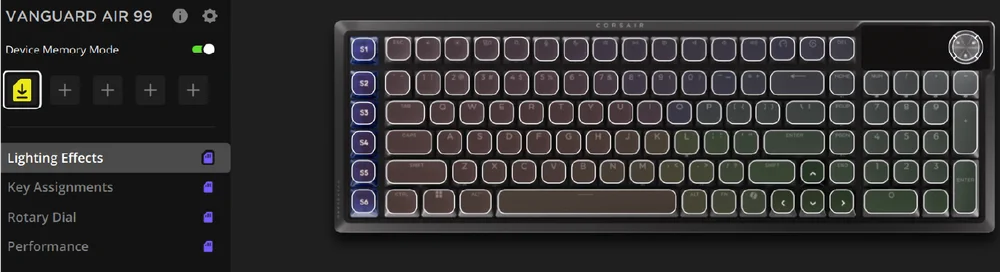
Avant de commencer la programmation, notez que chaque profil système iCUE comporte deux ensembles de paramètres : les paramètres logiciels et le mode de mémoire de l'appareil
Le menu « Mode mémoire de l'appareil » vous permet d'attribuer des fonctions qui peuvent être enregistrées dans la mémoire intégrée du clavier et qui sont exécutées lorsque celui-ci est en mode matériel.
| FONCTION | MODE MÉMOIRE DE L'APPAREIL |
MODE LOGICIEL |
| Stockage et profils | 1 Mo pour un maximum de 5 profils | Illimité |
| Caractéristiques |
|
|
| Comment économiser | Enregistrement manuel |
automatiquement |
| Nombre maximal de couches d'éclairage | 20 | Illimité |
EFFETS LUMINEUX
Cet onglet vous permet de personnaliser les effets lumineux de votre clavier. Vous pouvez configurer jusqu'à 5 niveaux d'éclairage.
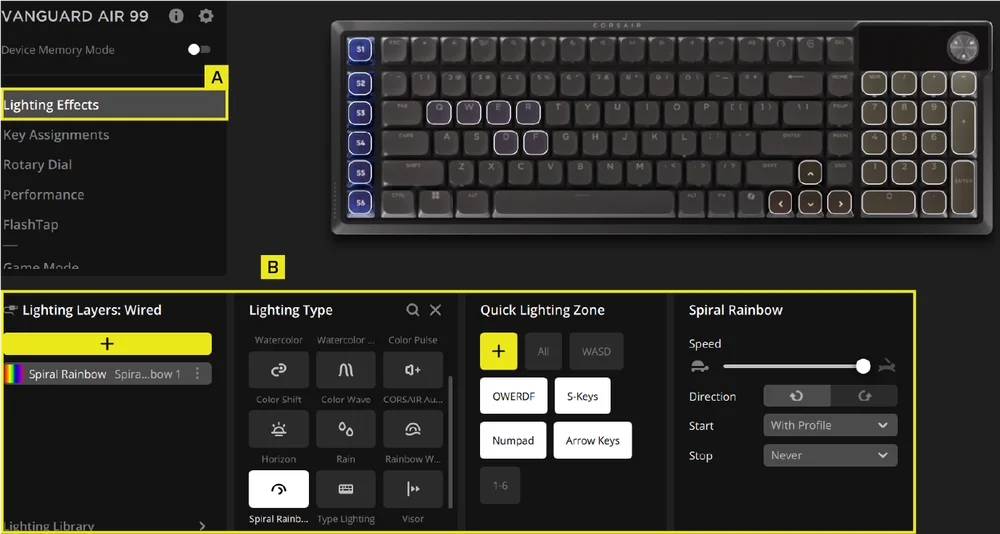
- Sélectionnez l'onglet « Effets d'éclairage »
- Dans la section « Couches d'éclairage », cliquez sur [ + ] pour régler l'éclairage à votre convenance
MISSIONS CLÉS
L'onglet « Attribution des touches » vous permet de reconfigurer facilement les touches ou de leur attribuer de nouvelles fonctions.
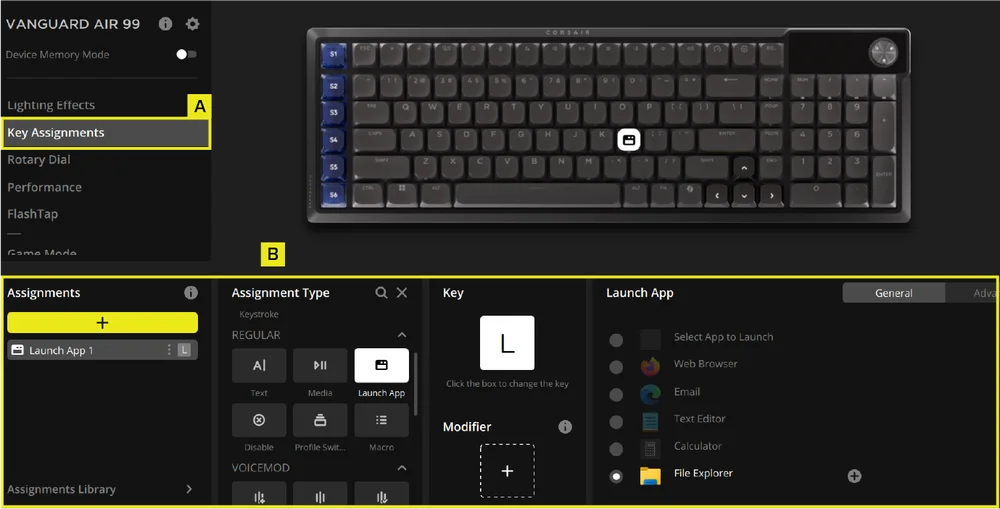
- Sélectionnez l'onglet « Attributions des touches »
- Dans la section « Attributions », cliquez sur [ + ] pour reconfigurer les touches ou leur attribuer de nouvelles fonctions
BOUTON PIVOTANT
L'onglet « Molette » vous permet de sélectionner les modes auxquels vous souhaitez accéder rapidement via la molette.
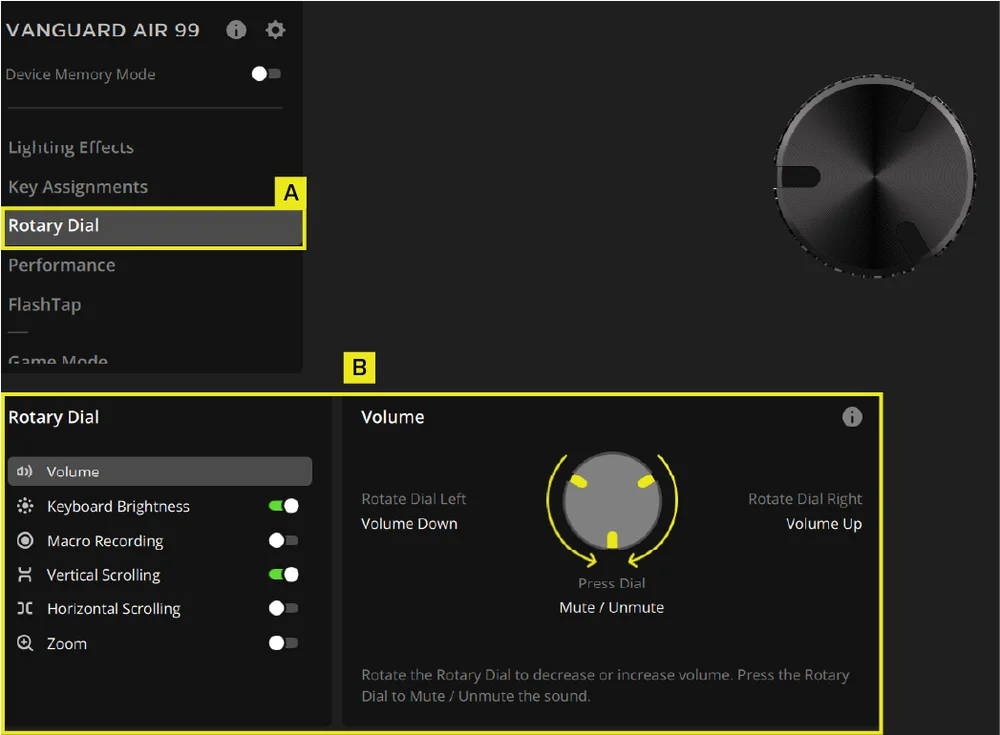
- Sélectionnez l'onglet « Cadran rotatif »
- Sélectionnez le mode de numérotation
PERFORMANCE
L'onglet « Performances » vous permet d'activer ou de désactiver les raccourcis et de personnaliser les couleurs des indicateurs.
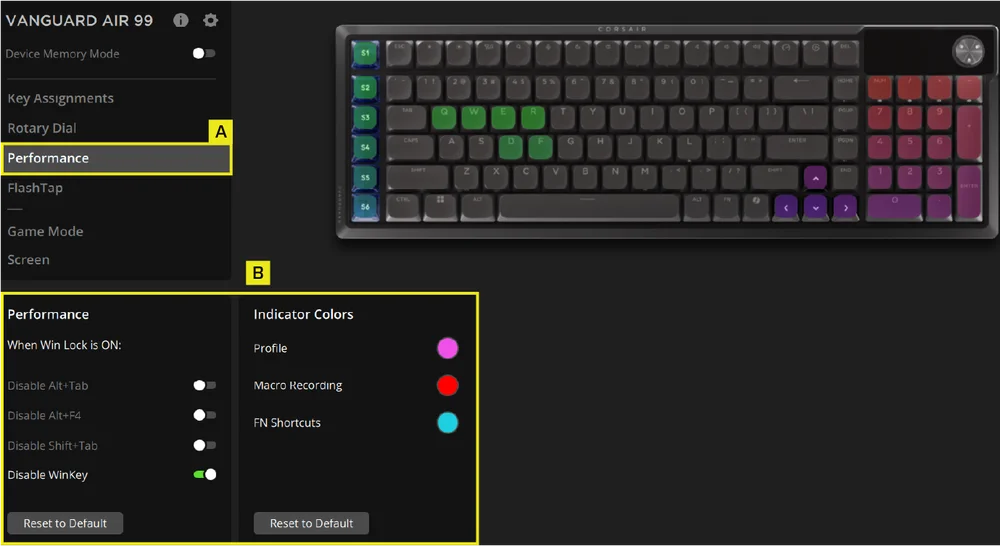
- Sélectionnez l'onglet « Performances »
- Activez ou désactivez les raccourcis, ou personnalisez les couleurs des indicateurs selon vos préférences
FLASHTAP
L'onglet FlashTap (SOCD) vous permet de choisir parmi trois paramètres différents et d'attribuer des paires de touches spécifiques pour prendre en charge FlashTap.
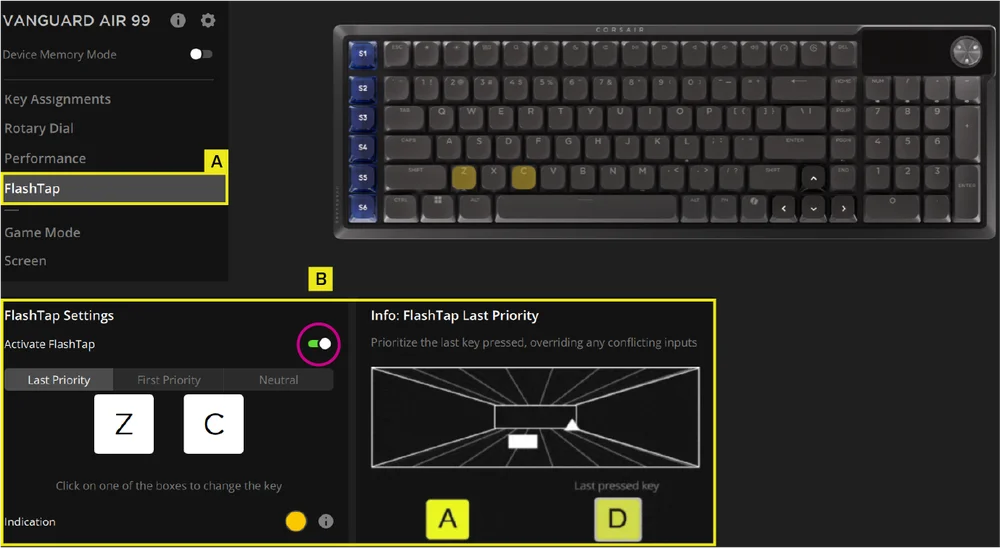
- Sélectionnez l'onglet FlashTap
- Activez FlashTap (la fonction est désactivée par défaut), puis sélectionnez le réglage de votre choix et attribuez les deux touches comme vous le souhaitez.
MODE DE JEU
L'onglet « Mode Jeu » vous permet d'activer des paramètres optimisés pour la compétition.
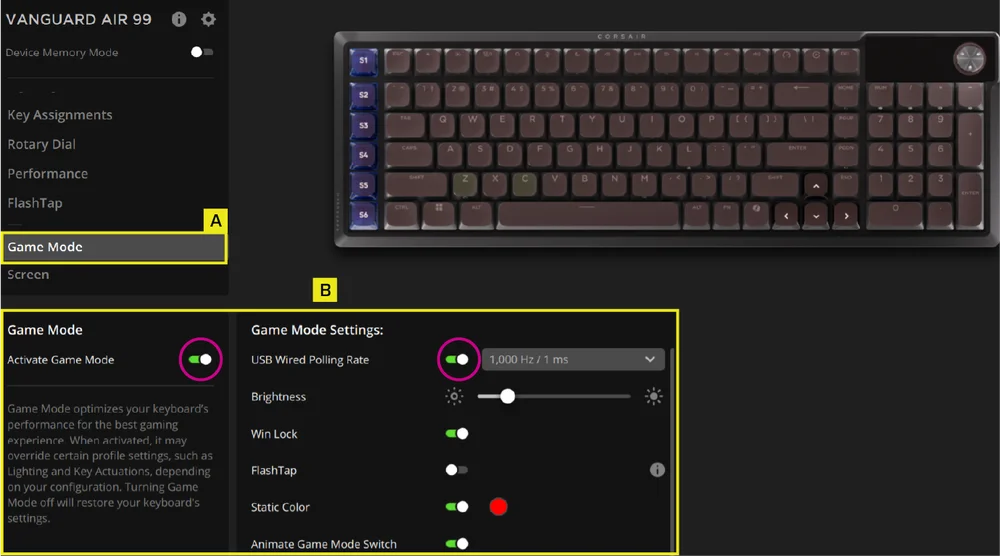
- Sélectionnez l'onglet « Mode Jeu » et activez le bouton pour activer le Mode Jeu (il est désactivé par défaut).
- Personnalisez les paramètres du mode Jeu, notamment la fréquence d'interrogation USB, le verrouillage Windows, la fonction FlashTap, la luminosité, la couleur d'éclairage statique et l'activation d'une animation lors de l'activation du mode Jeu.
ÉCRAN
L'onglet « Écran » vous permet d'afficher une image personnalisée à l'écran.
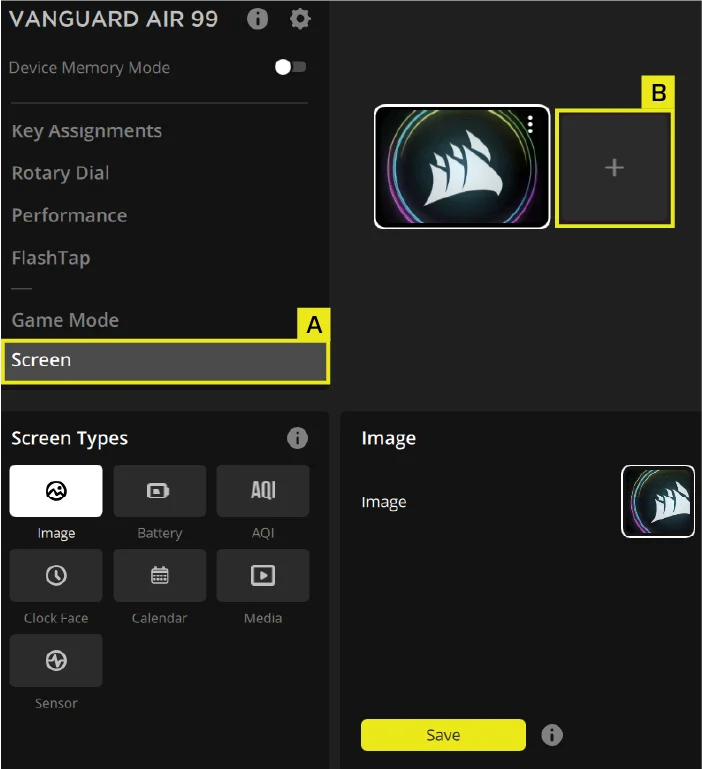
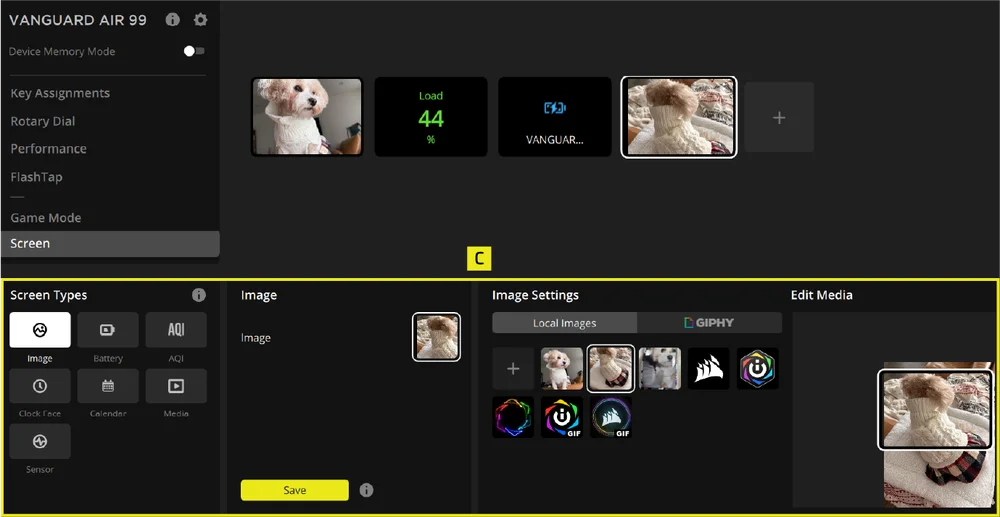
- Sélectionnez l'onglet « Écran »
- Cliquez sur + pour ouvrir le menu des types d'écran
- Téléchargez et affichez n'importe quelle image personnalisée à l'écran, puis cliquez sur le bouton « Enregistrer ».
L'onglet « Écran » vous permet également de sélectionner et de charger un réglage du capteur sur l'écran LCD.
PARAMÈTRES DE L'APPAREIL
Dans cette section, vous pouvez mettre à jour le micrologiciel, régler la fréquence d'interrogation du câble USB, la disposition du clavier, la luminosité, effectuer une réinitialisation aux paramètres d'usine et bien plus encore.
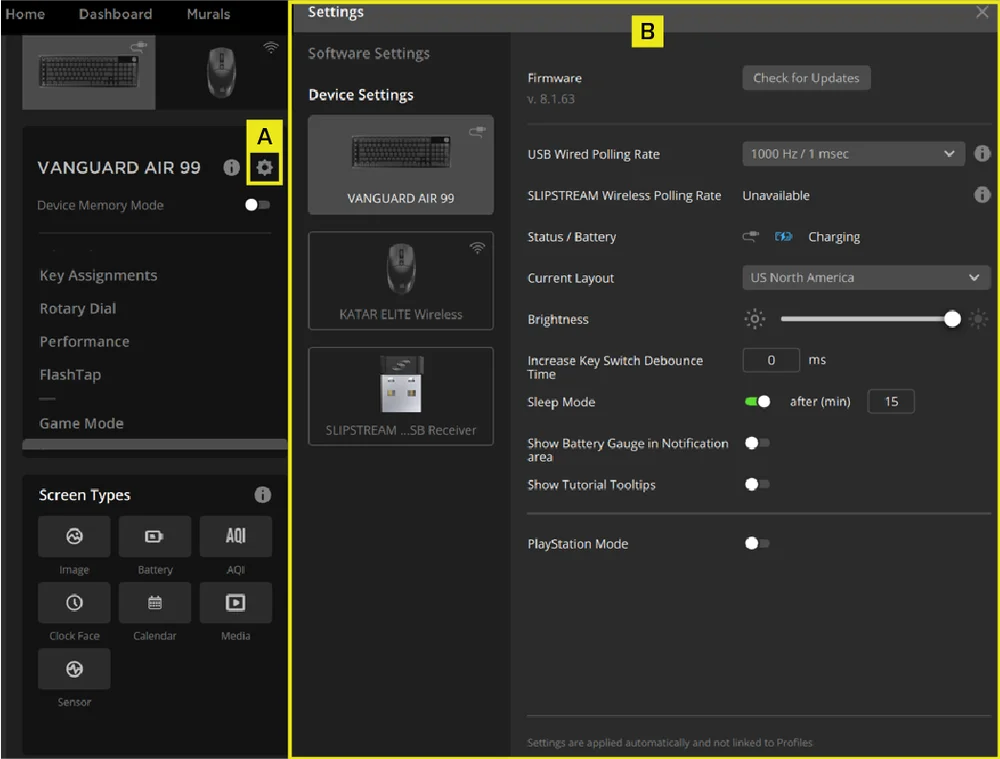
- Cliquez sur l'icône des paramètres
- Modifier les paramètres avancés (fréquence de rafraîchissement, luminosité, etc.)
RÉINITIALISATION D'USINE
Maintenez la touche Échap enfoncée pendant que vous branchez l'appareil. Débranchez puis rebranchez le câble USB jusqu'à ce que l'animation de démarrage s'affiche, ce qui indique que la réinitialisation est terminée.
INFORMATIONS SUR LE DÉMONTAGE DE LA BATTERIE
Ce produit fonctionne avec une batterie rechargeable ; il est impératif de respecter les consignes de sécurité lorsque vous le démontez en vue de son élimination et de son recyclage. Pour retirer la batterie en toute sécurité en vue de son élimination et de son recyclage, suivez les étapes numérotées en vous référant aux schémas ci-dessous.
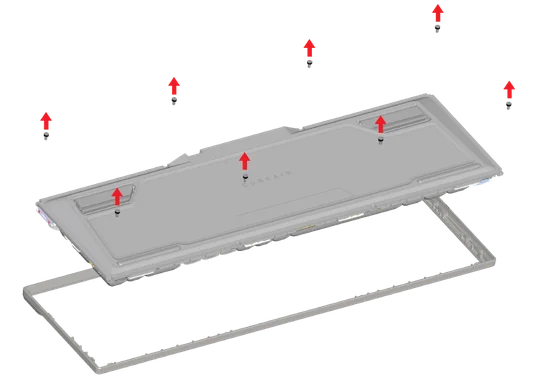
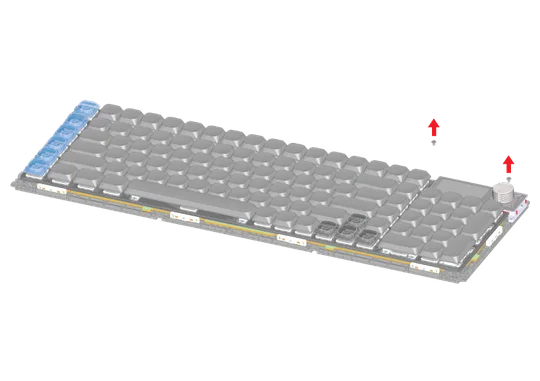
1. Retirez les huit vis et retirez le capot supérieur.
2. Retirez les deux vis qui fixent le module LCD.
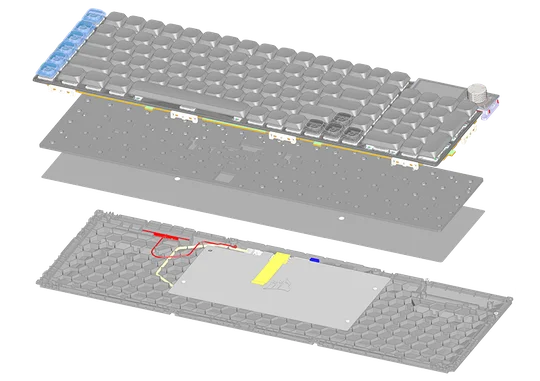
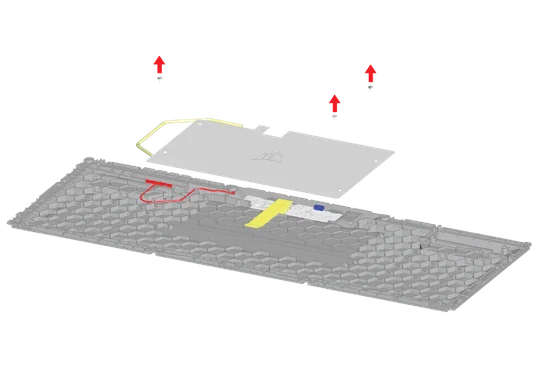
3. Retirez le module PCBA. Débranchez le câble FPC et l'antenne du module PCBA, puis retirez la mousse et le coussin inférieur.
4. Dévissez les trois vis, puis retirez la plaque métallique de support et la batterie.
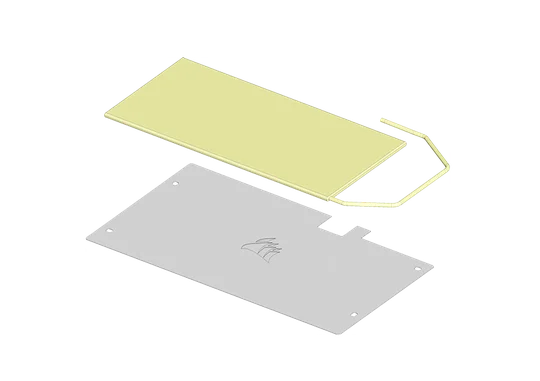

5. Détachez la batterie de la plaque métallique (la batterie est fixée à la plaque métallique à l'aide de ruban adhésif double face) et éliminez-la de manière appropriée en vue de son recyclage.
CORSAIR MEMORY, Inc. encourage ses clients à recycler leur matériel électronique usagé et leurs piles rechargeables conformément à la législation et à la réglementation locales.
INFORMATIONS SUR LA BATTERIE
- Référence : 2670155
- Capacité (capacité de la batterie) : 3,7 V, 4 170 mAh, 15,43 Wh
- Scannez le code QR pour obtenir des informations sur la batterie :

Clavier
Référence (型號) : RGP0181
Caractéristiques techniques (tension/intensité) : 5 V  1,5 A
1,5 A
Récepteur
Référence (型號) : RGP0177
Caractéristiques techniques (電壓電流) : 5 V 0,1 A
Identifiant FCC (Clavier) : 2AAFM-RGP0181
Identifiant FCC (Récepteur) : 2AAFMRGP0177
Numéro d'identification (Clavier) : 10954A-RGP0181
Numéro d'identification (Récepteur) : 10954A-RGP0177

La puissance fournie par le chargeur doit être comprise entre 2,5 watts (puissance minimale requise par l'équipement radio) et 10 watts (puissance maximale) afin d'atteindre la vitesse de charge maximale.
DROITS D'AUTEUR / MENTIONS LÉGALES
©2026 CORSAIR MEMORY, Inc. Tous droits réservés. CORSAIR et le logo représentant des voiles sont des marques déposées de CORSAIR aux États-Unis et/ou dans d'autres pays. Toutes les autres marques commerciales appartiennent à leurs propriétaires respectifs. Le produit peut présenter de légères différences par rapport à celui illustré.



CONTENU CONNEXE