MANUEL | GUIDE DE DÉMARRAGE RAPIDE
IRONCLAW WIRELESS SE
SOURIS GAMING
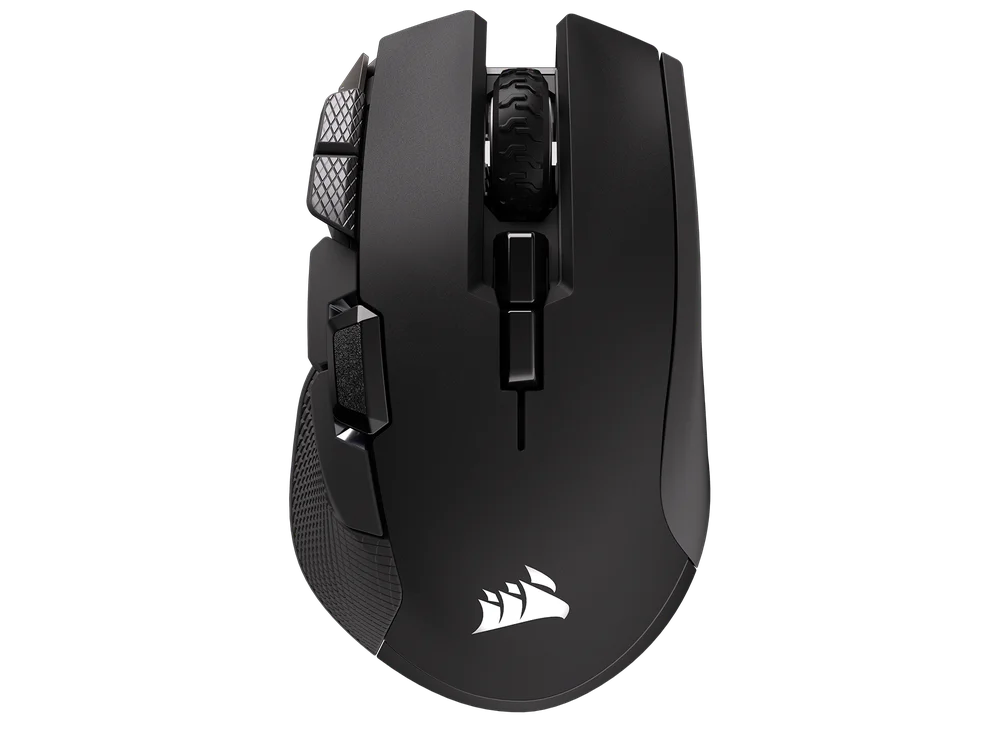
CHARGE DE LA SOURIS
IMPORTANT : La souris gaming IRONCLAW WIRELESS SE doit être complètement chargée avant sa première utilisation.
Connectez la souris à un port USB 2.0 ou 3.x disponible sur votre PC à l'aide du CÂBLE USB DE RECHARGE / DE DONNÉES (P).
Le VOYANT À LED MULTIFONCTIONS (K) commence à clignoter lentement en vert pour signaler le chargement de la batterie. Une fois le chargement terminé, il s'allume en vert fixe.
PRÉSENTATION DE LA SOURIS
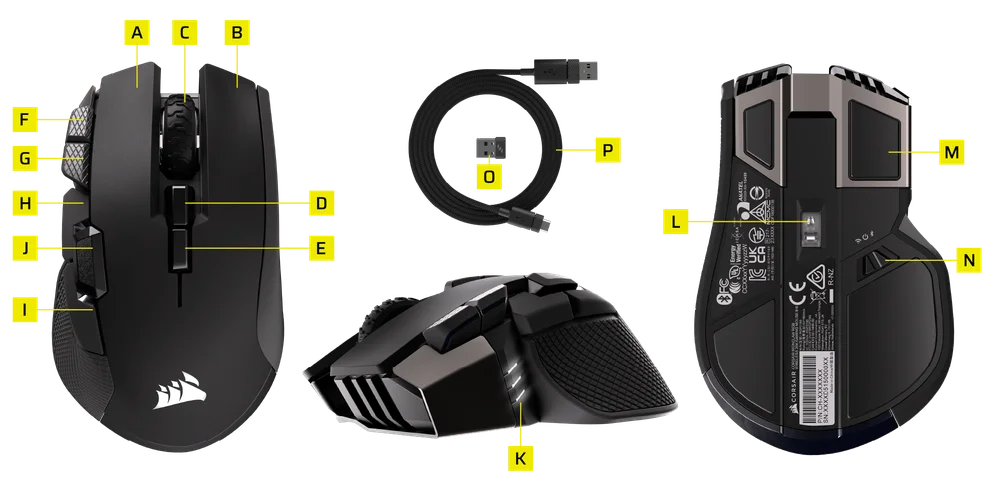
- BOUTON CLIC GAUCHE
- BOUTON CLIC DROIT
- CLIC DU MILIEU / MOLETTE DE DÉFILEMENT
- BOUTON PROFIL HAUT
- BOUTON PROFIL BAS
- BOUTON D’AUGMENTATION DES DPI
- BOUTON DE RÉDUCTION DES DPI
- BOUTON SUIVANT
- BOUTON PRÉCÉDENT
- BOUTON OPTION
- VOYANT À LED MULTIFONCTIONS
- CAPTEUR GAMING OPTIQUE
- PATINS DE SOURIS
- SWITCH ALIMENTATION / MODE SANS FIL
- RÉCEPTEUR SANS FIL USB
- CÂBLE USB DE RECHARGE/DE DONNÉES
CONFIGURATION DE LA TECHNOLOGIE SLIPSTREAM WIRELESS 2,4 GHz
- Branchez le RÉCEPTEUR SANS FIL USB (O) à un port USB 2.0 ou 3.x disponible situé sur le panneau avant de votre PC ou sur un port USB à proximité.
- Enclenchez le SWITCH ALIMENTATION / MODE SANS FIL (N) sur la position « 2,4 GHz » pour allumer la souris.
- Le VOYANT À LED MULTIFONCTIONS (K) commence à clignoter en blanc et s'allume en blanc fixe une fois la souris connectée.
- Téléchargez le logiciel iCUE sur www.corsair.com/downloads.
- Exécutez le programme d’installation et suivez les instructions d’installation.
Si une reconnexion est nécessaire, lancez l'appairage du récepteur USB via le menu des réglages du logiciel iCUE.

CONFIGURATION DU BLUETOOTH
Bluetooth® le mode sans fil est idéal pour les applications de bureau et de productivité et les tâches informatiques quotidiennes.
- Lancez l’appariement Bluetooth sur votre appareil compatible Bluetooth 4.0 ou version ultérieure.
- Enclenchez le SWITCH ALIMENTATION / MODE SANS FIL (N) sur la position « Bluetooth » pour allumer lasouris.
- Le VOYANT À LED MULTIFONCTIONS (K) commence à clignoter en bleu et s'allume en bleu fixe une fois la souris connectée.
Si une reconnexion est nécessaire, procédez à l'appairage Bluetooth en suivant les étapes ci-dessous :
- Basculez l’interrupteur SWITCH ALIMENTATION/MODE SANS FIL (N) sur la position « OFF » de votre souris.
- Appuyez et maintenez le BOUTON PROFIL HAUT (D), puis basculez l’interrupteur SWITCH ALIMENTATION/MODE SANS FIL (N) sur la position « BLUETOOTH ».
- Relâchez le BOUTON PROFIL HAUT (D).

MODES DE FONCTIONNEMENT
Le clavier offre deux modes de fonctionnement :
- Mode matériel (HW) – Lorsque iCUE n’est pas en cours d’exécution ou que la souris est connectée à un appareil qui ne prend pas en charge iCUE, la souris fonctionne en mode matériel, en utilisant les profils et paramètres enregistrés dans la mémoire interne.
- Mode logiciel (SW), disponible en mode filaire ou en 2,4 GHz – Lorsque iCUE est en cours d’exécution sur un PC ou un Mac, la souris fonctionne en mode logiciel et est contrôlée par iCUE.
- Téléchargez iCUE depuis corsair.com/downloads et installez-le sur un PC Windows ou un Mac Apple pour connecter tous vos produits compatibles CORSAIR iCUE dans une seule interface, vous donnant un contrôle complet de tout, de l'éclairage aux macros puissantes.

ÉCRAN ACCUEIL iCUE ET APPAREILS
Lorsque vous ouvrez iCUE pour la première fois, vous verrez apparaître une vignette IRONCLAW WIRELESS SE. Le fait de survoler ou de cliquer sur la vignette de l’appareil vous donnera accès à plusieurs options pour commencer la programmation, notamment :
- Effets lumineux
- Configuration des touches
- DPI
- Étalonnage de surface
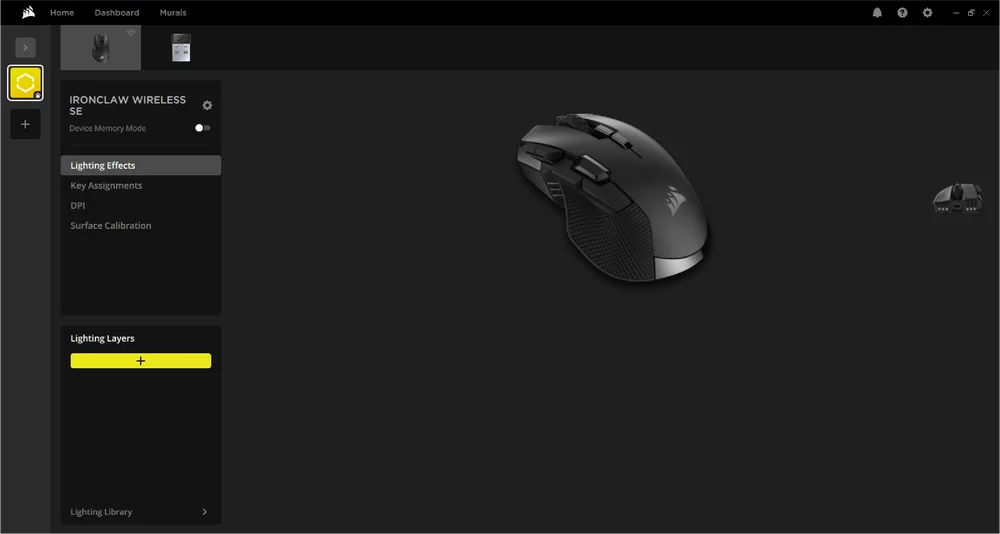
Si vous voyez une notification de mise à jour dans la fenêtre d’iCUE, veuillez cliquer pour mettre à jour le micrologiciel à la dernière version.
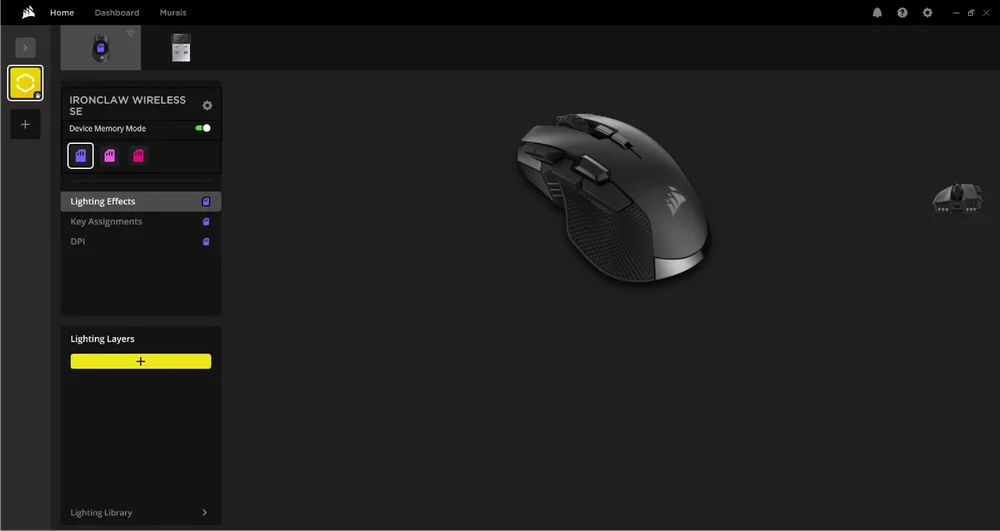
MODE MÉMOIRE DE L’APPAREIL
Avant de commencer la programmation, notez que chaque profil système iCUE dispose de deux ensembles de paramètres pour le logiciel et le mode mémoire du périphérique.
Le menu Device Memory Mode vous permet d’assigner des fonctions aux touches, lesquelles sont enregistrées dans la mémoire interne de la souris et utilisées lorsque celle-ci fonctionne en mode matériel.
| FONCTION |
PROFIL DU LOGICIEL |
MODE MÉMOIRE DES PÉRIPHÉRIQUES |
| Caractéristiques |
Effets lumineux Configuration des touches DPI Étalonnage de surface |
Effets lumineux Configuration des touches DPI |
| Comment sauvegarder | Automatiquement |
Sauvegarde manuelle
|


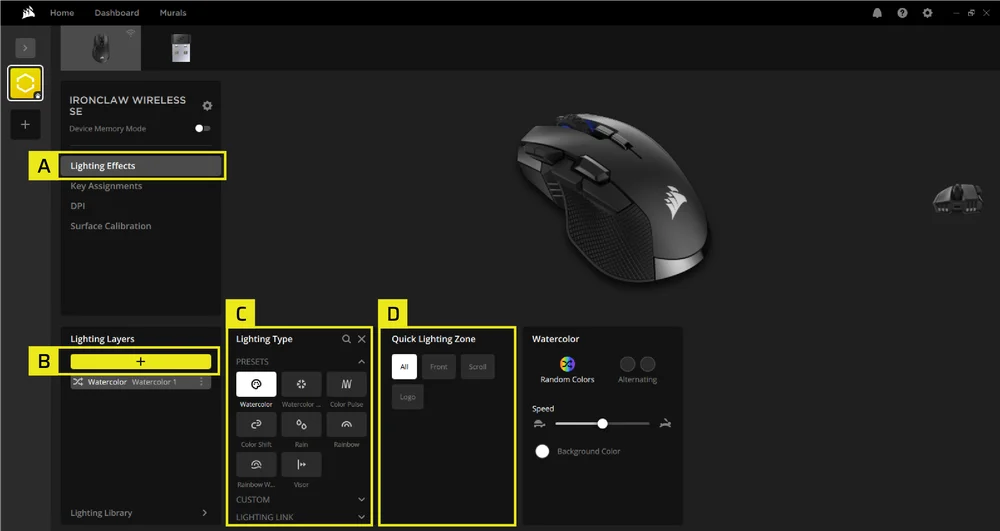
EFFETS LUMINEUX
L’onglet Effets lumineux permet de programmer des effets lumineux.
- Cliquez sur [Effets lumineux] dans la barre latérale gauche.
- Cliquez sur le bouton [ + ] pour créer un nouveau calque d'éclairage.
- Choisissez des types d'éclairage tels que Couleur statique, Décalage de couleur, Impulsion de couleur ou Arc-en-ciel.
- Sélectionnez une zone d'éclairage (logo, molette de défilement, front).
AFFECTATIONS CLÉS
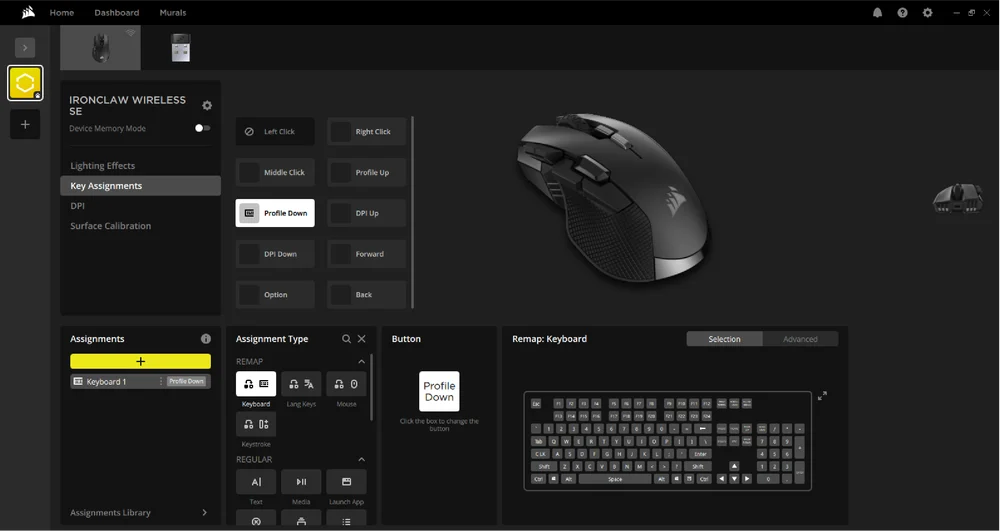
Le menu Key Assignments permet d'attribuer des fonctions aux touches.
- Cliquez sur [Key assignment] dans la barre latérale gauche.
- Sous Affectations, cliquez sur [ + ].
- Sélectionnez votre type d'affectation parmi les remaps, la sortie de texte, le contrôle des médias, le lancement d'applications, les macros, etc.
- Sélectionnez votre touche, soit en cliquant sur le [ ? ] et en appuyant sur une touche, soit en cliquant sur une touche à l'aide de la souris.
- Modifiez vos paramètres d'affectation.
DPI
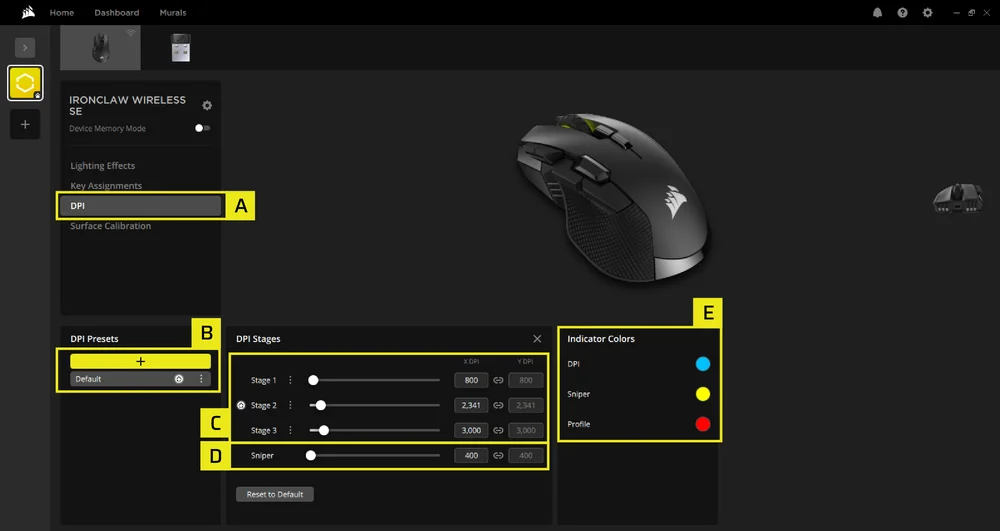
Le menu DPI permet de programmer le DPI.
- Cliquez sur [DPI] dans la barre latérale gauche.
- Sous Préréglages DPI, cliquez sur [Défaut] pour modifier les préréglages actuels ou [ + ] pour ajouter un nouveau préréglage DPI.
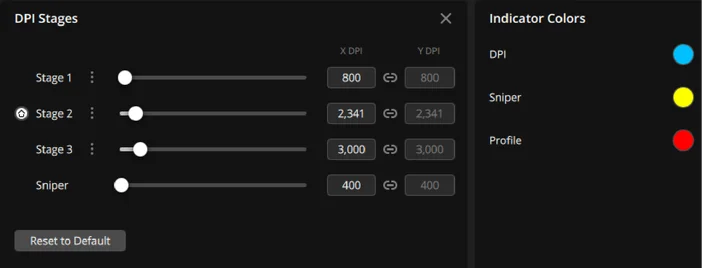
- Réglez chaque étape du DPI indépendamment.
- Réglez le DPI d'un sniper sur une valeur faible, comme 400, pour une visée précise. Notez que le mode Sniper n'est disponible que si vous réaffectez un bouton de la souris au mode Sniper.
- Cliquez sur une couleur pour modifier les couleurs d'indication du DPI.
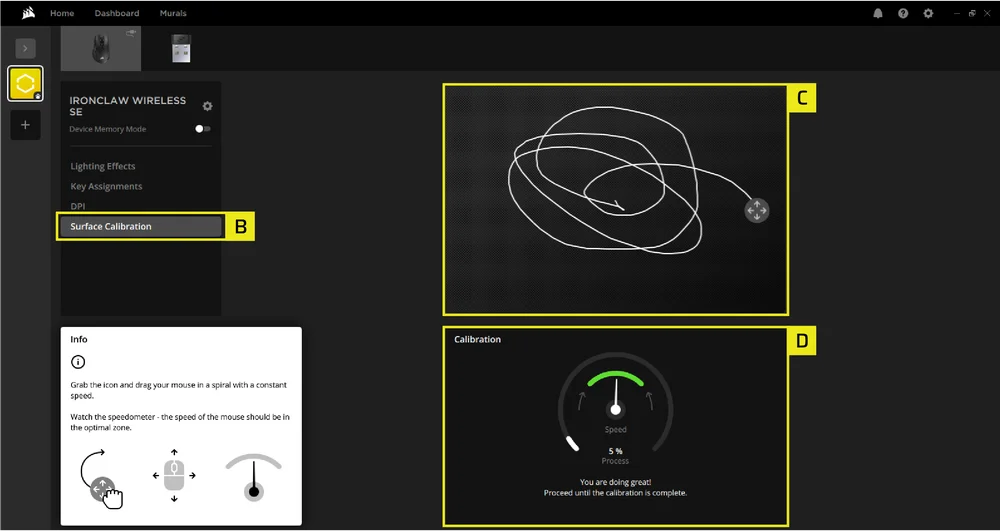
ÉTALONNAGE DE SURFACE
- Connectez l'IRONCLAW WIRELESS SE à l'ordinateur à l'aide d'un câble USB Type-C.
- Cliquez sur [Étalonnage de surface] dans la barre latérale gauche.
- Cliquez et faites glisser le cercle/l'icône avec votre souris, en le déplaçant en spirale.
- Maintenez la vitesse de déplacement de la souris dans la zone verte du compteur de vitesse à l'écran.
- Continuez jusqu'à ce que la barre de progression atteigne 100 %, ce qui indique que l'étalonnage de votre surface a réussi.
PARAMÈTRES DES APPAREILS
L’onglet Paramètres du périphérique permet de modifier les paramètres avancés, d’ajuster le taux d’interrogation et de mettre à jour le microprogramme.
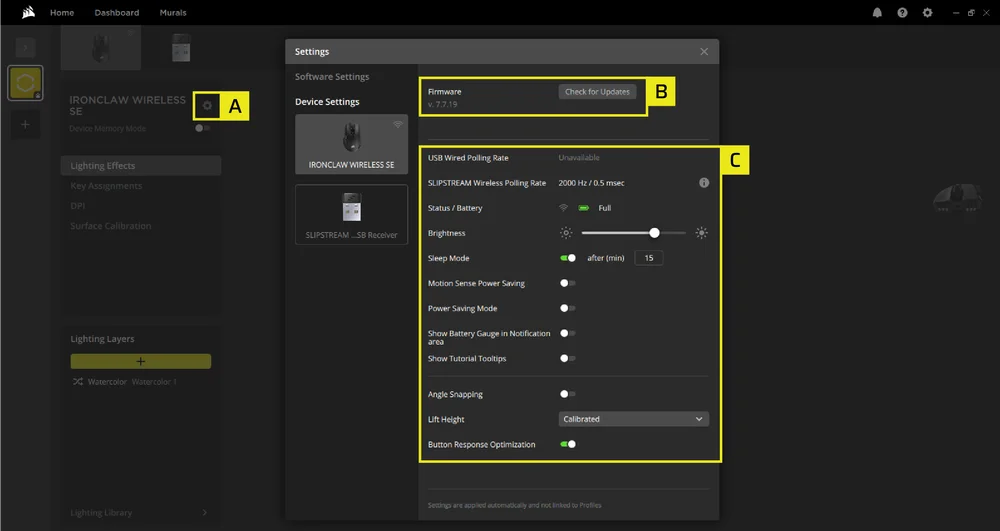
- Cliquez sur [Device setting icon] dans la barre latérale gauche.
- Cliquez sur Vérifier les mises à jour pour vous assurer que vous utilisez le dernier micrologiciel du périphérique.
- Paramètres du périphérique.
-
- Taux d’interrogation – Veuillez effectuer les réglages dans les paramètres du récepteur USB sans fil SLIPSTREAM.

- Statut / Batterie – Connectivité sans fil ou état de la batterie.

- Luminosité – Modifier la luminosité de l’éclairage RGB de l’appareil.

- Mode veille - ajuster le temps après que la souris passe en mode veille.

- Économie d’énergie par détection de mouvement – Permet d’économiser de l’énergie lorsque le capteur ne détecte aucun mouvement.
- Mode d'économie d'énergie -/strong> Permet d'optimiser l’alimentation.
- Afficher la jauge de la batterie dans la zone de notification - Affiche l'icône et l'état de la batterie dans la zone de notification du système d’exploitation.

- Afficher les info-bulles du tutoriel – Activez cette option pour relancer le tutoriel de l’appareil.
- Ajustement de l’angle – Lisse les mouvements de la souris grâce à la prédiction du capteur lorsqu’il est activé.
- Hauteur de soulèvement – Hauteur à laquelle le capteur cesse de fonctionner.
- Optimisation de la réponse du bouton - Optimise le temps de rebond.
- Taux d’interrogation – Veuillez effectuer les réglages dans les paramètres du récepteur USB sans fil SLIPSTREAM.
ÉTAT ET INDICATEURS DE LA SOURIS
La connexion sans fil et l’état de la batterie sont indiqués par le VOYANT À LED MULTIFONCTIONS (K).
| ÉTAT DE LA BATTERIE | VOYANT À LED MULTIFONCTIONS | ||
| LED #1 | LED #2 | LED #3 | |
| BATTERIE EN CHARGE | VERT CLIGNOTANT LENT | ||
| NIVEAU DE BATTERIE CRITIQUE, RECHARGE NÉCESSAIRE | ROUGE CLIGNOTANT LENT | ||
| NIVEAU DE BATTERIE FAIBLE, RECHARGE BIENTÔT NÉCESSAIRE | ROUGE CLIGNOTANT RAPIDE | ||
| NIVEAU DE BATTERIE MOYEN | AMBRE CLIGNOTANT RAPIDE | ||
| NIVEAU DE BATTERIE ÉLEVÉ | VERT CLIGNOTANT RAPIDE | ||
| BATTERIE CHARGÉE | VERT | ||
| STATUT SANS FIL | LED #1 | LED #2 | LED #3 |
| MODE SANS FIL 2,4 GHz – APPARIEMENT EN COURS | BLANC CLIGNOTANT RAPIDE | ||
| MODE SANS FIL 2,4 GHz – APPARIÉ | BLANC | ||
| MODE SANS FIL 2,4 GHz – ÉCHEC DE L’APPARIEMENT | BLANC CLIGNOTANT LENT | ||
| MODE SANS FIL BT – APPARIEMENT EN COURS | BLEU CLIGNOTANT RAPIDE | ||
| MODE SANS FIL BT – APPARIÉ | BLEU | ||
| MODE SANS FIL BT – ÉCHEC DE L’APPARIEMENT | BLEU CLIGNOTANT LENT | ||
| STATUT NIVEAU DPI | LED #1 | LED #2 | LED #3 |
| NIVEAU #1 | CYAN | DÉSACTIVÉ | DÉSACTIVÉ |
| NIVEAU #2 | CYAN | CYAN | DÉSACTIVÉ |
| NIVEAU #3 | CYAN | CYAN | CYAN |
| STATUT DE PROFIL EMBARQUÉ | LED #1 | LED #2 | LED #3 |
| PROFIL #1 | ROUGE | DÉSACTIVÉ | DÉSACTIVÉ |
| PROFIL #2 | DÉSACTIVÉ | VERT | DÉSACTIVÉ |
| PROFIL #3 | DÉSACTIVÉ | DÉSACTIVÉ | BLEU |
| BOUTON | DESCRIPTION | PROFIL #1 (PAR DÉFAUT) | PROFIL #2 | PROFIL #3 |
| A | BOUTON CLIC GAUCHE | CLIC GAUCHE | CLIC GAUCHE | CLIC GAUCHE |
| B | BOUTON CLIC DROIT | CLIC DROIT | CLIC DROIT | CLIC DROIT |
| C | MOLETTE DE DÉFILEMENT | CLIC DU MILIEU | CLIC DU MILIEU | CLIC DU MILIEU |
| D | BOUTON PROFIL HAUT | PROFIL HAUT | PROFIL HAUT | PROFIL HAUT |
| E | BOUTON PROFIL BAS | PROFIL BAS | PROFIL BAS | PROFIL BAS |
| F | BOUTON D’AUGMENTATION DES DPI | AUGMENTER LE DPI | AUGMENTER LE DPI | AUGMENTER LE DPI |
| G | BOUTON DE RÉDUCTION DES DPI | DIMINUER LE DPI | DIMINUER LE DPI | DIMINUER LE DPI |
| H | BOUTON SUIVANT | AVANT | 1 | 1 |
| J | BOUTON OPTION (G KEY) | G KEY | E | 2 |
| I | BOUTON PRÉCÉDENT | ARRIÈRE | 2 | 3 |
| DESCRIPTION | PROFIL #1 (PAR DÉFAUT) | PROFIL #2 | PROFIL #3 |
| NIVEAU DPI #1 | 800 DPI | 400 DPI | 800 DPI |
| NIVEAU DPI #2 | 1500 DPI (PAR DÉFAUT) | 800 DPI | 1500 DPI |
| NIVEAU DPI #3 | 3000 DPI | 1500 DPI | 3000 DPI |
INFORMATIONS SUR LE RETRAIT DE LA BATTERIE
Ce produit utilise une batterie rechargeable. Des conseils de sécurité pour la mise au rebut ou le recyclage doivent être respectés si le produit est désactivé. Pour retirer la batterie en toute sécurité afin de la mettre au rebut ou de la recycler, suivez les étapes numérotées et les indications ci-dessous.
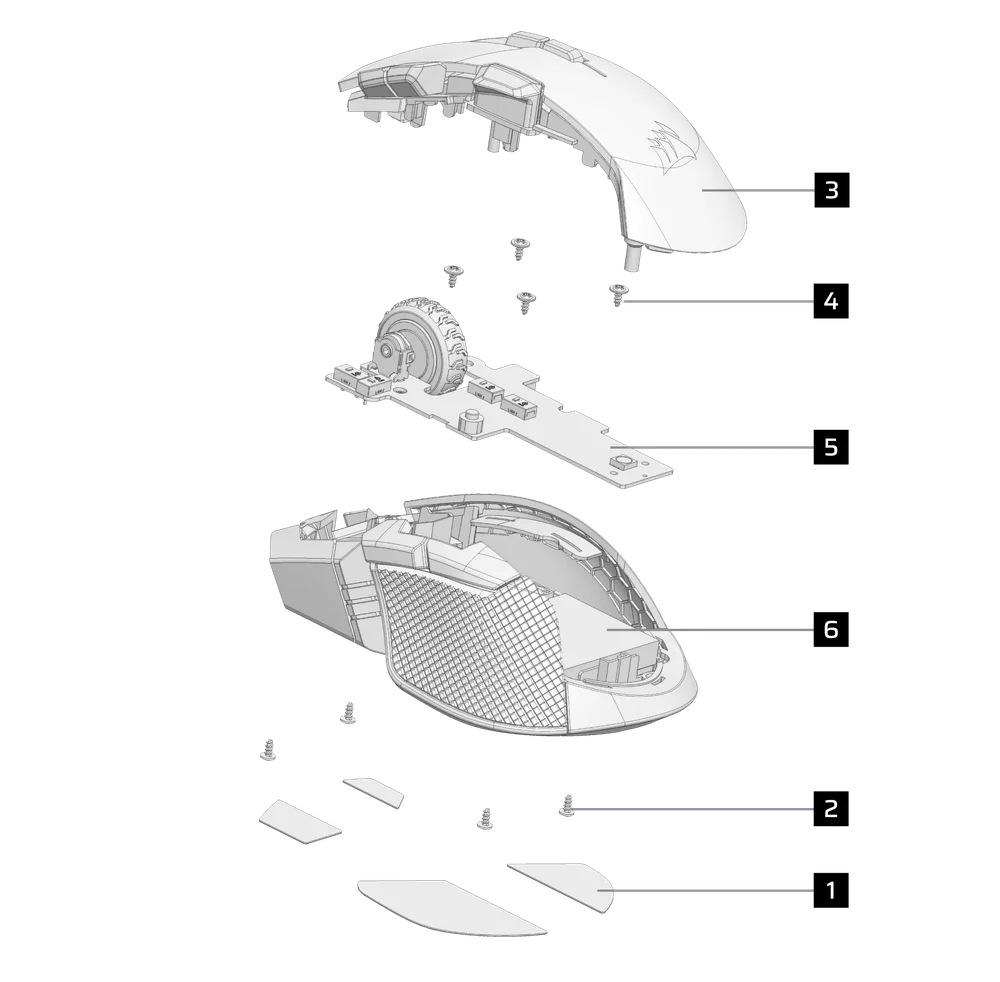
- Retirer les pieds x4
- Démonter la vis du circuit imprimé x4
- Démonter le sous-ensemble du boîtier supérieur
- Démonter la vis du circuit imprimé x4
- Démonter le circuit imprimé
- Retirer la batterie
CORSAIR MEMORY, Inc. encourage ses clients à recycler les composants électroniques et les batteries rechargeables usagés en adéquation avec la législation locale.
INFORMATIONS SUR LA BATTERIE
- M/N (型號): SH703448
- Capacité (電池容量): 3.7V, 1000mAh, 3.7Wh
- Scanner le QR Code pour obtenir des détails sur la batterie.

Souris
M/N(型號) : RGP0188
Note (電壓電流) : 5 V  0,8 A
0,8 A
Récepteur
M/N(型號) : RGP0146
Note (電壓電流) : 5 V 0,1 A
FCC ID: 2AAFM-RGP0188(Souris)
FCC ID: 2AAFM-RGP0146A(Récepteur)
IC: 10954A-RGP0188 (Souris)
IC: 10954A-RGP0146 (Récepteur)

L'alimentation fournie par le chargeur doit être comprise entre 0,75 watts minimum requis par l'équipement radio et 3 watts maximum afin d'atteindre la vitesse de charge maximale.
COPYRIGHT / INFORMATIONS JURIDIQUES
©2026 CORSAIR MEMORY, Inc. Tous droits réservés. CORSAIR et le logo des voiles sont des marques déposées de CORSAIR aux États-Unis et/ou dans d'autres pays. Toutes les autres marques commerciales sont la propriété de leurs détenteurs respectifs. Le produit peut varier légèrement de celui présenté sur les images.



CONTENU CONNEXE
