CORSAIR COMMANDER DUO是我们iCUE LINK 系统中一款便捷的扩展设备,它允许您将任何PWM或ARGB风扇接入 iCUE 进行控制。该设备既可作为现有 iCUE LINK 配置的一部分,也可独立运行,无论哪种方式,您都能享受通过iCUE 控制风扇带来的便利。那么,让我们来看看具体该如何操作。
安装 COMMANDER DUO 有两种方法,具体取决于您的系统。
首先,请关闭系统电源。然后,如果您已经拥有一个iCUE LINK 系统集线器,请将侧面的开关切换至“LINK”模式,这样您就可以使用随附的连接器将其连接到现有的 iCUE LINK 系统集线器上,无需额外添加 USB 或 SATA 线缆,从而保持整体布局整洁有序。
另一种方法是通过控制器侧面的开关将集线器切换至“ARGB”模式。这确实需要连接USB和SATA接口,以便与电脑通信并获取电源,就像COMMANDER CORE XT一样。
COMMANDER DUO 允许您通过其两个通道控制多达 12 个 PWM 风扇,并通过两个 ARGB 接口控制多达 100 个 LED,即每个通道可控制 6 个风扇和 50 个 LED。
这将涵盖大多数配置情况。例如,如果您使用的是CORSAIR RS120或RS140 ARGB风扇,其菊花链式线缆有助于减少线缆杂乱的情况。
此外,您还将获得两个温度探头。这些探头既可用于辅助控制风扇曲线,也可单纯提供有用的信息——例如,您可以将其中一个探头放置在进气口附近以监测该处的温度,将另一个探头放置在排气口附近以监测排气温度。值得一提的是,这些探头并非设计用于直接接触显卡或主板VRM等高温组件。
使用 iCUE LINK 系统集线器连接器或 SATA 和 USB 连接器将 COMMANDER DUO 连接好后,即可开始连接风扇和 ARGB 设备。
现在 COMMANDER DUO 已与所有风扇连接完毕,让我们开始使用 iCUE 吧。
风扇通道的名称分别为“通道 #1”和“通道 #2”,但您可以将鼠标悬停在通道名称上,点击出现的三个点菜单来重命名它们。温度探头的命名规则也是如此,默认名称分别为“Temp #1”和“Temp #2”。
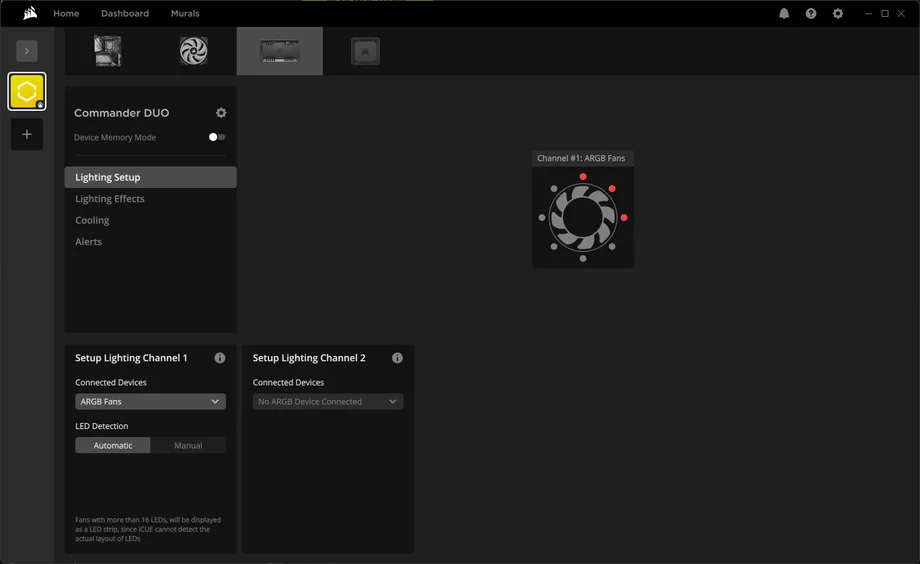
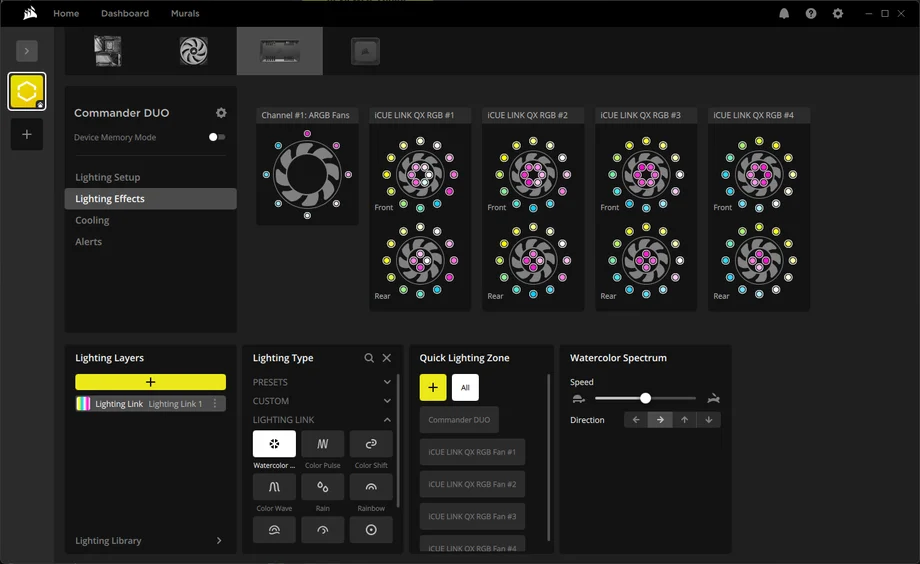
ARGB 的设置方式与此非常相似:
与我们的 iCUE 设备一样,它也支持DMM(设备内存模式),允许您创建一个在 iCUE 未运行时仍可执行的配置文件。这意味着您无需运行 iCUE 即可保留您的设置。
产品注册
Stay up to date with CORSAIR. Get our latest News, Guides, and Product Updates in your Google feeds.
Add CORSAIR as a preferred sourceThanks for helping us improve this article.
JOIN OUR OFFICIAL CORSAIR COMMUNITIES
Join our official CORSAIR Communities! Whether you're new or old to PC Building, have questions about our products, or want to chat about the latest PC, tech, and gaming trends, our community is the place for you.