电源指示灯未亮
- 按下显示器背面的电源按钮,检查其是否已设置为“开”状态。
- 请检查电源线是否已完全插入显示器和电源适配器。
- 请检查 OSD 系统设置菜单中的“电源 LED”开关是否已开启。
屏幕上没有图像
- 请检查显示器是否已开启。
- 请检查视频线是否已正确连接到显示器和信号源设备。
- 检查视频线的质量,确保其未受损。请避免使用劣质视频线和延长线。
- 请检查显示器当前设置的视频源输入(如果 OSD 中的“自动源”功能已禁用)。
- 连接另一台信号源设备,以测试显示器的视频输入。
- 将源设备连接到另一台可用的显示器上,以测试视频输出。
- 请避免在设备运行时插拔显示器。在开启信号源设备电源之前,请先将显示器连接到信号源。
图像过亮/过暗
- 通过屏幕菜单(OSD)调整亮度、伽马值和对比度设置。
- 将显示器恢复为出厂设置。
不支持该视频信号
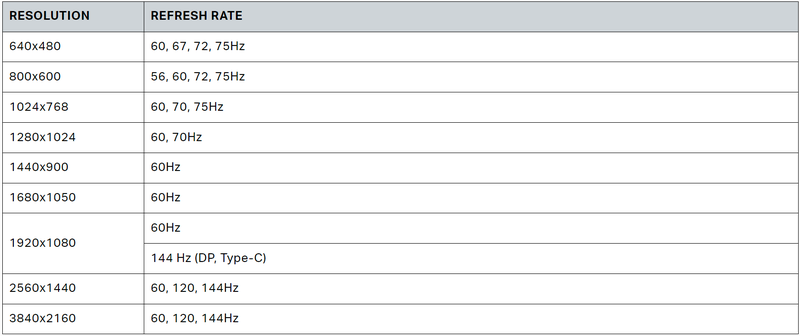
请检查源设备的视频输出设置。CORSAIR XENEON 32UHD144-A 游戏显示器支持的输入分辨率如下:
CORSAIR XENEON 32UHD144-A 是否支持通过 USB-C 传输视频?
是的,CORSAIR XENEON 32UHD144-A 支持通过专用的 Type-C DP ALT 输入端口实现 USB-C 接口的 DisplayPort 功能。为获得最佳效果,请使用随附的 1.5 米 Type-C 数据线,或支持 USB 3.2 Gen 2 标准的优质 USB Type-C 数据线。
当我使用单根 USB-C 数据线将支持 USB-C Alt Mode 的设备连接到显示器时,无法使用连接在显示器 USB-A 接口上的设备。
USB-C Alt Mode 默认将以“4 通道”模式运行,这允许通过 USB-C 实现完整的 DisplayPort 分辨率,但这会将 USB Type-A 端口的使用限制在 USB 2.0 标准。 若仅通过 USB Type-C DP ALT 输入连接时需重新启用 USB Type-A 端口,请切换至“2 通道”模式。此模式会限制支持的视频输出分辨率,从而重新启用连接至显示器 USB Type-A 端口的外设功能。 此外,您还可以将信号源设备同时连接至USB下游端口和Type-C DP ALT端口,以获得完整的视频分辨率和USB端口功能。为获得最佳效果,请确保使用支持USB 3.2 Gen 2的高质量USB Type-C数据线。
图像被拉伸/压缩了
请检查“系统设置”下的“宽高比”设置。默认情况下,该选项设置为“自动”,但在某些情况下,您可能需要手动设置宽高比(例如:某些适配器与复古游戏机的组合)。
图片存在色彩问题
- 检查视频线的质量,确保其未受损。请避免使用劣质视频线和延长线。
- 将显示器恢复为出厂设置。
- 通过屏幕菜单(OSD)调整图像设置。
屏幕图像中的伪影
- 检查视频线的质量,并确保其没有损坏。
- 请检查您的源设备,如果显卡或游戏主机出现故障,可能需要联系制造商寻求帮助。
显示器上有一个坏点
CORSAIR 针对显示器产品提供“零坏点”政策,若发现 1 个或更多亮点,或 6 个或更多暗点,将在 3 年保修期内为该显示器提供更换服务。
哪种VESA支架是兼容的?
CORSAIR XENEON 32UHD144-A 支持标准 100mm x 100mm 安装支架,此时必须将显示器头从底座上拆下。请使用 VESA 安装支架随附的安装螺丝。
我的 CORSAIR XENEON 显示器无法被 CORSAIR iCUE 识别
- 请确认您的电脑已安装最新版本的 CORSAIR iCUE。CORSAIR XENEON 32UHD144-A 仅支持 iCUE 4.24 及更高版本。
- 请检查连接显示器 USB-C 上游端口与电脑 USB 3.0 端口的线缆是否连接牢固。如无特殊需要,请避免通过 USB 集线器或延长线连接显示器。为获得最佳效果,我们强烈建议使用 CORSAIR XENEON 显示器随附的 USB-C 线缆。
CORSAIR XENEON 支持哪些自适应刷新率选项?
CORSAIR XENEON 32UHD144-A 已通过 AMD FreeSync Premium 认证,同时也兼容 NVIDIA G-SYNC。
AMD FreeSync / G-SYNC 未启用。
- 请通过屏幕菜单(OSD)确认 AMD FreeSync 是否已启用。
- 请检查显卡设置,并确保已启用 AMD FreeSync / NVIDIA G-SYNC。AMD FreeSync 可在任何视频接口上运行。NVIDIA G-Sync 兼容性仅支持 DisplayPort 或 USB Type-C Alt-Mode DisplayPort 接口。
我无法达到显示器标称的144Hz刷新率。
- 请检查您的显卡/系统显示设置,并确保已启用 144Hz 刷新率。有关可用选项,请参阅附录中的“支持的显示模式表”。
- 检查视频线的质量,确保其未受损。请避免使用劣质视频线和延长线。
产品注册
Stay up to date with CORSAIR. Get our latest News, Guides, and Product Updates in your Google feeds.
Add CORSAIR as a preferred sourceWas this article helpful?
Feedback received
Thanks for helping us improve this article.
JOIN OUR OFFICIAL CORSAIR COMMUNITIES
Join our official CORSAIR Communities! Whether you're new or old to PC Building, have questions about our products, or want to chat about the latest PC, tech, and gaming trends, our community is the place for you.