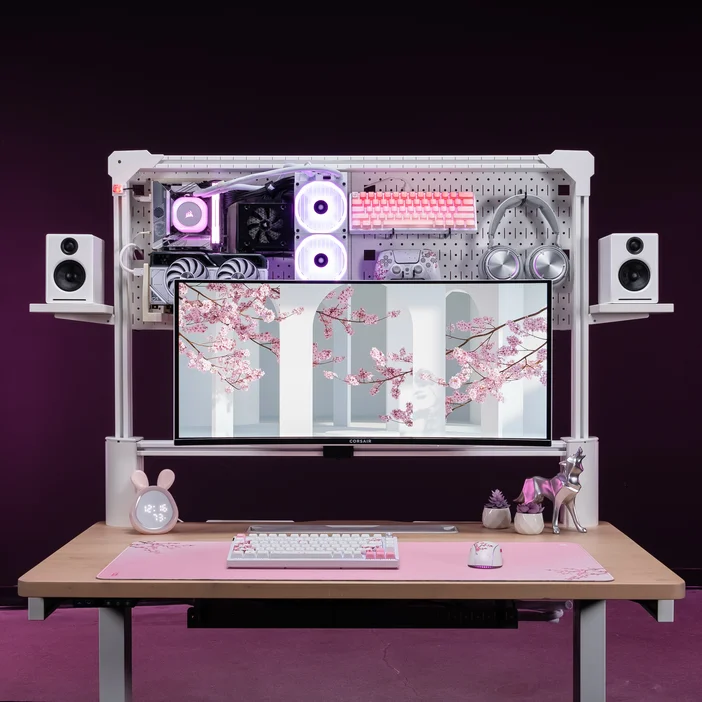
RGB-belysning är populärt för datoruppsättningar – särskilt sådana som är skräddarsydda för gamers. Men om du är en person som tycker att en ständigt pulserande flerfärgad lampa på skrivbordet ibland kan vara lite störande, kan det vara en trevlig förändring att ställa in den på en enda statisk färg.
Lyckligtvis går det snabbt och enkelt att göra detta med iCUE, det krävs bara några få steg. Här är en guide till hur du ställer in allt i iCUE till en enda statisk färg.
Belysningslänk
Vår traditionella metod att ställa in allt i iCUE till en enda statisk färg görs normalt via belysningseffekten Lighting Link. En snabb videoguide:
- Välj valfritt objekt i iCUE med anpassningsbar belysning (t.ex. VENGEANCE RGB DRAM, K65 PLUS-tangentbord, NIGHTSABRE-mus, LX-fläktar etc.).
- Gå till fliken "Ljuseffekter" om du inte hamnar där automatiskt.
- Klicka på symbolen "+" för att lägga till ett nytt belysningslager, eller välj ett befintligt belysningslager.
- Om det behövs, bläddra nedåt i rutan "Belysningstyp" och klicka på nedåtpilen för "Belysningslänk" för att visa fler alternativ.
- Välj ljuseffekten "Statisk färg"
- Belysningslagret skapas och delas mellan alla iCUE-belysningsprodukter. Se till att dubbelkolla "Quick Lighting Zone" för att snabbt välja belysningszoner för din aktuella produkt.
- Ändra färgen och opaciteten för den statiska färgen via rutan "Statisk färg".
Väggmålningar
En annan metod för att tillämpa en enda statisk bild på dina iCUE-produkter är med vår Murals-funktion. En annan videoguide om hur du gör det:
- På iCUE-hemsidan klickar du på symbolen "+" bredvid avsnittet Murals.
- Välj alternativet "Statisk färg" och klicka sedan på "Nästa".
- Klicka på den vita cirkeln och ställ in önskad färg.
- Stäng fönstret Färg och klicka sedan på "Nästa".
- Namnge din Murals-effekt, t.ex. "Static Blue"
- Klicka på "Skapa"
- På iCUE-hemsidan ska du se till att Murals är aktiverat för belysningsanpassningsbara produkter genom att klicka på cirkelikonen längst ned till vänster på varje iCUE-produktruta.
Hur är det med produkter som inte är från CORSAIR?
Vi har samarbetat med några andra varumärken för att göra det möjligt att styra deras produkter i iCUE via plugins. I skrivande stund har vi plugins för Nvidia, Gigabyte, MSI, Asus och Lenovo.
Observera att det är tredjepartsvarumärket som bestämmer vilka specifika produkter som kan styras via dessa plugins. Detta innebär att vissa produkter, särskilt äldre sådana, kanske inte stöds.
Om du har produkter som stöds av dessa plugins kan du använda Lighting Link med dem för en enhetlig, men varumärkesoberoende installation.
Om du har RGB-produkter som inte ingår i iCUE-ekosystemet och som inte kan styras via ett plugin-program måste du kontakta tillverkaren för att ta reda på vilken RGB-belysningsprogramvara de använder.
Om du till exempel har ARGB-fläktar måste du använda moderkortstillverkarens RGB-programvara för att anpassa ljuseffekten. En lösning för att använda ARGB-fläktar med iCUE:s dynamiska ljuseffekter och kylningsanpassning är möjlig med vår COMMANDER DUO-kontroller.
PRODUKTER I ARTIKEL
JOIN OUR OFFICIAL CORSAIR COMMUNITIES
Join our official CORSAIR Communities! Whether you're new or old to PC Building, have questions about our products, or want to chat about the latest PC, tech, and gaming trends, our community is the place for you.