-
SPECIFIKATIONER FÖR FODRAL
-
INNEHÅLL I TILLBEHÖRSSATS
-
EXPLODERAD VY AV HÖLJET
-
INSTALLATION/AVLÄGSNANDE AV PANEL
-
INSTALLATION AV HÅRDVARA
-
UNDERHÅLL
-
INKOPPLING AV DIN iCUE LINK CONTROLLER FÖR DIGITAL RGB-KONTROLL
-
INSTÄLLNING / ENHETSINSTÄLLNING
-
GARANTIFÖRKLARING
-
LISTA ÖVER RESERVDELAR
- RELATERAT INNEHÅLL
MANUAL | SNABBSTARTGUIDE
CORSAIR 5000T & 5000T LX RGB
Den engelska versionen finns tillgänglig här - English
Om du har några andra problem vänligen kontakta kundsupport

SPECIFIKATIONER FÖR FODRAL
|
Mått och dimensioner |
530 x 560 x 251 mm |
|
Konfiguration av PCI-kortplats |
7 horisontell / 3 vertikal |
|
Kompatibilitet med moderkort |
Mini-ITX, Micro-ATX, ATX, E-ATX (305 mm x 277 mm) |
|
Hårddiskar |
3x |
|
SSD-enheter |
7x |
|
Fläktstöd |
Front: 3x 120 mm, 2x 140 mm |
|
|
Topp: 3x 120 mm, 2x 140 mm |
|
|
Sida: 3x 120 mm |
|
|
PSU-hölje: Ingen |
|
|
Bak: 1x 120 mm |
|
Kompatibilitet med radiatorer |
Fram: 360 mm, 280 mm, 240 mm |
|
|
Topp: 360 mm, 280 mm, 240 mm |
|
|
Sida: 360 mm, 240 mm |
|
|
PSU-hölje: Ingen |
|
|
Bak: 120 mm |
|
Inbyggda fläktar |
5000T: Ingen 5000T LX RGB: 3x iCUE LINK LX120 RGB-fläktar förinstallerade |
|
Inkluderade styrenheter |
5000T: Ingen 5000T LX RGB: iCUE LINK systemhubb + iCUE LINK RGB-adapter |
|
Tillgängliga färger |
Vit; Svart |
|
Material för vänster sidopanel |
Härdat glas |
|
Material på frontpanelen |
Luftflödesoptimerad Y-Mesh |
|
Max GPU-längd |
450 mm |
|
Max höjd för CPU-kylare |
170 mm |
|
Max PSU-längd |
250 mm |
|
Bakre kabelutrymme |
46 mm |
|
Dammfilter |
Front, topp, sida, PSU |
|
Front I/O |
4x USB 3.2 Gen 1 typ A, 1x USB 3.2 Gen 2 typ C, 1x PWR, 1x kombinerad mikrofon/hörlurar, 1x återställningsknapp |

INNEHÅLL I TILLBEHÖRSSATS

Fläktbrickor
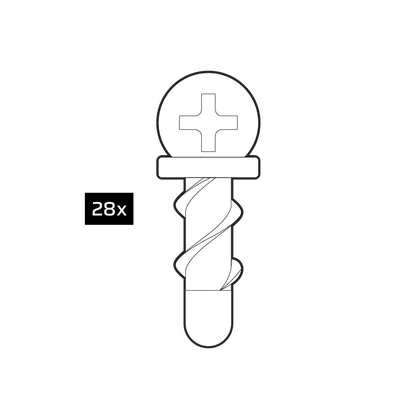
QuikTurn™ fläktskruvar

SSD-skruvar (M3 x 0,5; 5 mm)

Skruvar för moderkort/hårddisk
(6-32; 6 mm)

Reservdel för moderkort

Dragkedjor med blixtlås

Vertikal montering av avståndshållare

Front I/O-adapter

EXPLODERAD VY AV HÖLJET

- Sidopanel i härdat glas
- Frontpanel i mesh
- Sidopanel i stål
- Frontpanel
- Filter för främre fläkt
- Översta panelen
- Filter för toppfläkt
- PSU-skyddskåpa
- Filter för PSU-fläkt
- PCI-platta
- Platta för drivenhet/styrenhet
- SSD-fack
- iCUE LINK systemhubb (endast LX RGB; *inte på bilden)
- iCUE LINK System Hub strömkabel (endast LX RGB; *inte på bilden)
- iCUE LINK System Hub USB-kabel (endast LX RGB; *inte på bilden)
- iCUE LINK-kabel (endast LX RGB; *Inte på bilden)
- GPU Anti-Sag-arm och -fäste
- Sidofläkt/radiatorfäste
- HDD-fack
- HDD-bur
INSTALLATION/AVLÄGSNANDE AV PANEL
|
VARNING: Denna produkt är tillverkad av härdat glas. Undvik förvaring på eller kontakt med hårda ytor som keramik- och porslinskakel, sten, murverk eller betong. CORSAIR rekommenderar att du tar bort alla sidopaneler av härdat glas innan du placerar höljet eller byggnaden på en hård yta. Om det är nödvändigt att placera den färdiga byggnaden på en hård yta rekommenderas att du lyfter upp eller isolerar höljet från ytan för att undvika oavsiktlig kontakt, potentiella skador eller personskador. Hantera glas med försiktighet. Ersättningspaneler finns tillgängliga på corsair.com. Kontakta help.corsair.com om du behöver hjälp. |

Sidopaneler
- 5000T har två gångjärnsdörrar som fästs med snäpplås och skruvar (tillval).
- För att öppna den härdade glaspanelen drar du panelen från fodralets framkant mot baksidan och öppnar panelen med gångjärnet.
- För att ta bort panelen från höljet, se till att det inte finns någon låsskruv på gångjärnet och lyft bort panelen från de två gångjärnsfästena.

- För att öppna stålpanelen drar du panelen från höljets framkant mot baksidan och öppnar panelen med gångjärnet.

Frontpanel
- Ta bort frontpanelen i nät, dra panelen utåt. Den sitter fast med två magneter upptill och nedtill.

Översta panelen
- Ta bort den övre nätpanelen genom att ta tag i den övre panelen på baksidan av höljet och dra den uppåt och mot höljets framsida.
Fläktmontering på sidan
- Fläktfästet kan tas bort genom att skruva loss de 6x skruvarna som håller fästet på plats.
INSTALLATION AV HÅRDVARA

Installera ett moderkort
- 5000T stöder mITX-, mATX-, ATX- och E-ATX-moderkort, inklusive ASUS BTF, MSI Project Zero och Gigabyte Project Stealth med omvända strömanslutningar.
- Se till att I/O-plattan eller -skärmen är installerad om så krävs.
- Rikta in moderkortet med avstickarna och fäst det med de medföljande skruvarna.
Tips: Om avstickarna inte passar ihop flyttar du oanvända avstickare till lämpliga platser i facket.
Installation av I/O-kablar på frontpanelen
- Anslut FPANEL-kontakten direkt till I/O-stiften på moderkortets frontpanel genom att följa den kodade kontakten.

- För icke-standardiserade Intel- eller AMD-moderkort ska du använda den medföljande adaptern för att ansluta från FPANEL-kontakten till de enskilda stiften.

| TIPS: Om din dator får problem eller inte startar med FPANEL-kontakten kan du prova adapterkabeln. |

| Kylarens monteringsplatser | |
|
Topp |
Fram: 360 mm, 280 mm, 240 mm |
|
Front |
Topp: 360 mm, 280 mm, 240 mm |
|
Sida |
Sida: 360 mm, 240 mm |
|
Botten |
PSU-hölje: Ingen |
|
Bakre delen |
Bak: 120 mm |
Installera en radiator
- 5000T har radiatorfästen i fronten, toppen, baksidan och på sidorna av chassit.
| TIPS: För optimal ljudnivå, värmeprestanda och tillförlitlighet bör du se till att kylaren är monterad högre än pumpen när du använder en AIO. |
- För AIO-kylare ger toppmontering den optimala balansen mellan prestanda och kompatibilitet, men andra monteringar kan användas baserat på dina byggpreferenser. Se produkthandboken för din kylare för fler tips om användning och bästa praxis.

Installera ett grafikkort eller ett expansionskort
- 5000T stöder både horisontella och vertikala GPU-installationer med hjälp av det installerade PCI-fästet.
- När du har installerat moderkortet tar du bort PCI-skyddsskruvarna för att få plats med GPU:n.

- Skjut in kortet tills PCIe-hållaren klickar fast på moderkortet.
- Rikta in skruvarna i PCIe-skölden och sätt fast expansionskortet i höljet.

| TIPS: Lägg till GPU:n som ett av de sista stegen för att underlätta uppbyggnaden. |
Installera en GPU i vertikalt läge
- 5000T stöder vertikal GPU-montering med den medföljande PCI-plattan och ett PCIe Riser-kort (säljs separat).
- Börja med att ta bort de fyra skruvarna från PCI-plattan på baksidan av chassit.

- Ta bort plattan och vrid den90°, med tumskruvarna för GPU:n vända mot PCI-hålets ovansida.
- Montera tillbaka de fyra skruvarna som togs bort från plattan tidigare.

- Installera de vertikala GPU-fästena som medföljer i tillbehörslådan.

- Montera höjprofilen på distanserna med hjälp av två av de medföljande 6-32 moderkortsskruvarna.

- Montera GPU:n i den bakre PCI-plattan, klicka fast den i riser-kortet och fäst kortet med tumskruvarna.

Installera hårddiskar, SSD-enheter eller styrenheter

För frekvensomriktare
- 5000T innehåller en kombinerad enhet/kontrollplatta och flera SSD-fack, där den kombinerade plattan rymmer 1x HDD eller 2x SSD.
- För att ta bort en drivplatta, skruva loss den enda fästskruven och ta bort plattan.

- Använd de medföljande skruvarna som finns i tillbehörslådan och fäst en hårddisk på enhetsplattan genom att föra in skruvarna genom plattan och in i hårddiskens botten.
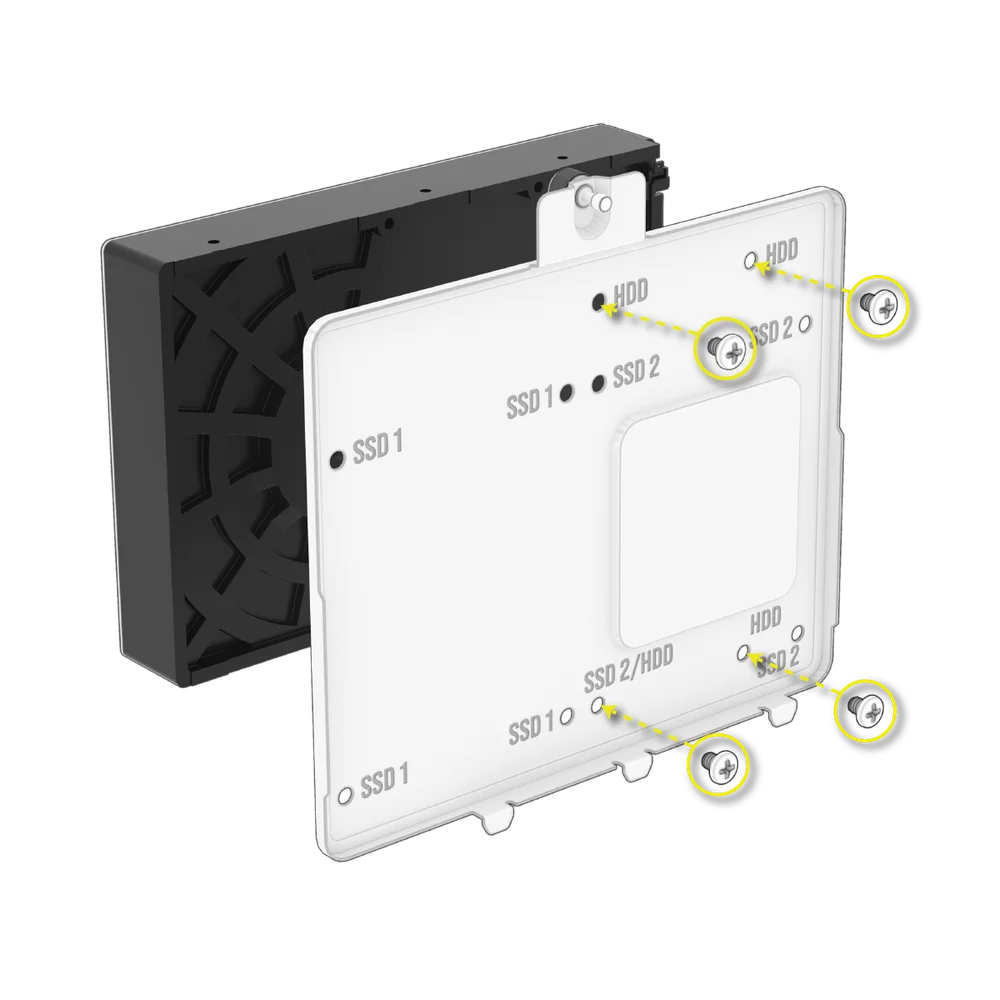
- Använd de medföljande skruvarna som finns i tillbehörslådan för att fästa en SSD-enhet på enhetsplattan genom att föra in skruvarna genom plattan och i botten av enheten

- Drivplattan fungerar också som en plats för en iCUE LINK System Hub-styrenhet om en sådan används.

- Ytterligare tre SSD-fästen sitter under den kombinerade enhet/kontrollplattan.
- Installera SSD-enheter genom att använda de medföljande skruvarna från enhetens undersida.

- Dessutom kan du lägga till ytterligare två hårddiskar i hårddiskburen under nätaggregatskåpan.
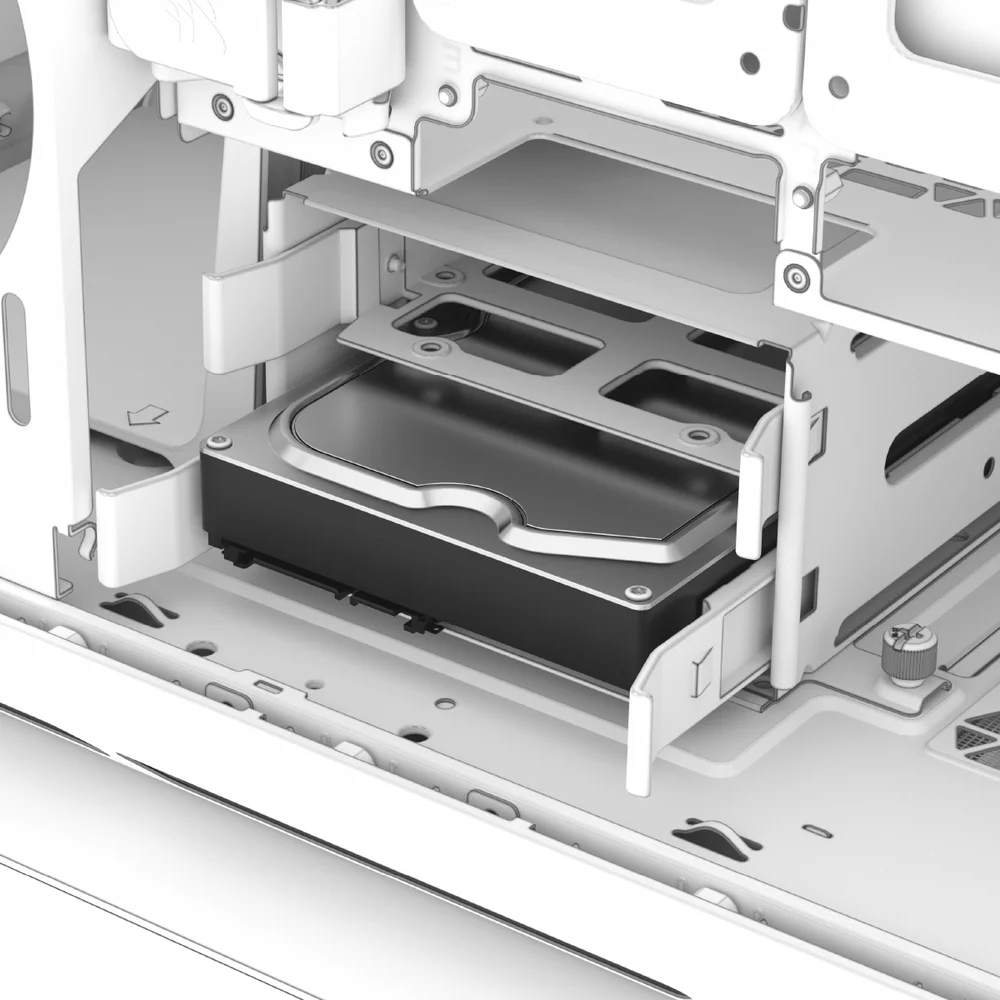
| TIPS: Hårddiskfacken kan användas för att passa ytterligare 2,5" SSD-enheter. |
| TIPS: Hårddiskburen kan tas bort helt och hållet för att skapa mer utrymme om du inte använder buren. |
Installera en standardströmförsörjning

- Skjut in nätaggregatet i nätaggregatsfacket med fläkten vänd nedåt.

- Skruva fast skruvarna i utblåset för nätaggregatet.
Installera ett CORSAIR SHIFT nätaggregat
- 5000T är helt kompatibel med alla SHIFT-strömförsörjningsenheter och installeras på samma sätt som en standard ATX-strömförsörjningsenhet.

Installation av fläktar

| Fläktens monteringsplatser | |
|
Topp |
3x 120 mm, 2x 140 mm |
|
Front |
3x 120 mm, 2x 140 mm |
|
Sida |
3x 120 mm |
|
Botten |
Ingen |
|
Bakre delen |
1x 120 mm |
- 5000T kan montera upp till 10x 120 mm eller 4x 140 mm på toppen, sidan och baksidan av chassit.
- För att installera fläktar i fronten, sidan eller toppen, rikta in fläktarna mot fläktmonteringsspåren och skruva in en medföljande QuikTurn-fläktskruv i fläktramen.

UNDERHÅLL
Rengöring av dina filter
- 5000T har fyra löstagbara dammfilter. Ett strömförsörjningsfilter på undersidan, ett magnetfilter på ovansidan och sidan samt ett plast/nylonfilter på framsidan.
- För att ta bort filtret från frontpanelen, ta bort frontpanelen och skruva loss de 4x skruvarna som håller fast filtret på frontpanelen. Du kan också rengöra eller damma av filtret utan att demontera det helt för att underlätta arbetet.

- PSU-filtret dras rakt tillbaka från PSU:n.

- Topp- och sidofiltret är magnetiska och kan nås genom att ta bort topp- eller sidopanelerna som täcker dem.


Tips: Filter kan rengöras med tryckluft eller vatten. Om du sköljer filtret ska du se till att det är helt torrt innan du sätter tillbaka det.
Vanliga frågor och svar
- Har polariteten någon betydelse för I/O-panelens ström- och reset-huvud?
Nej, bara LED-huvudena. - Vem ska jag kontakta om jag fick mitt fodral skadat eller om en av fläktarna inte längre fungerar?
Gå till support.corsair.com och begär en RMA så att vi kan ersätta den skadade delen/delarna.
INKOPPLING AV DIN iCUE LINK CONTROLLER FÖR DIGITAL RGB-KONTROLL
Ansluta den medföljande styrenheten till datorn
Anslut iCUE LINK-systemhubben till USB och ström
- Anslut de långa iCUE LINK-kablarna(P) till systemnavet(M).

Anslut strömkabeln
- Anslut den 6-poliga microfit-kontakten(N) till systemnavet(M).
- Anslut den 6-poliga PCIe-kontakten(N) till en särskild PCIe-strömkabel från strömförsörjningen.
| OBS: Observera att strömkabeln(N) och nätaggregatets 6-poliga PCIe-kabel är anpassade för att passa endast i en riktning. Om du inte ansluter strömkabeln (N) kommer iCUE LINK System Hub att skadas. |


Anslut datakabeln
- Anslut mikro-USB-kabeln(O) till systemnavet(M).
- Anslut den 9-poliga USB-kontakten(O) till en USB 2.0-huvudkontakt på moderkortet.


Montera systemnav
- Montera systemnavet(M) inuti höljet magnetiskt eller med den medföljande tejpen.

- Ladda ner den senaste versionen av iCUE för att få full digital kontroll över RGB-logotypen, USB-fronten och annan bakgrundsbelysning på front-I/O med iCUE LINK.
INSTÄLLNING / ENHETSINSTÄLLNING
Komma igång

När du slår på strömmen och startar iCUE bör du se 5000T LX RGB-kakelplattan om allt är korrekt anslutet och fungerar som avsett.
Snabb belysning med iCUE Murals

Du kan se vilka enheter som ingår i Murals med hjälp av den lilla cirkulära färgprovet. Om den här markeringen visas kommer Murals att åsidosätta individuell produktkontroll.
Om du prioriterar att snabbt få upp din belysning kan du välja en färgpalett från iCUE Murals. iCUE kommer att "måla" över dina enheter och synkronisera färgerna mellan dem.
Försök att anpassa detta för att få riktigt unika profiler, till exempel sådana som använder video eller foton som färgkällor.
Uppsättning av belysning

5000T LX RGB bör levereras konfigurerad som sådan från förpackningen och vara förkopplad för att fungera så snart du ansluter ström och data till systemhubben.
Om du behöver ändra geometrin eller inställningen för din 5000T LX RGB, välj fliken Lighting Setup och kör antingen installationsguiden eller ställ in geometrin manuellt med hjälp av rullgardinsmenyerna.
Manuell tilldelning av geometri

Istället för att använda guiden kan du använda rullgardinsmenyn till vänster om installationsguiden för att göra samma sak och ställa in antal och längd på remsorna.
Via den här menyn kan du ansluta äldre enheter och tredjepartsenheter, t.ex. QL-fläktar som använder den medföljande RGB-hubben i stället för Lighting Node eller dina favorit +5V ARGB-enheter.
Stöd för äldre enheter och generiska tredjepartsenheter kommer att släppas vid ett senare tillfälle för den här adaptern. Valet av 3rd Party Device ger 204 lysdioder med instruktioner så att du kan utnyttja adapterns fulla kraft, men är inte individuellt adresserbart via GUI som de geometribestämda enheterna.
Ljuseffekter

Du kan styra RGB för logotypen i mitten av fronten och den övre USB/Front IO.
På fliken Lighting Effects kan du styra färg, animering och animeringshastighet med hjälp av olika inställningar.
Ljuseffekter (enhetens minnesläge)

Genom att klicka på skjutreglaget under 5000T LX RGB för Device Memory Mode kan du definiera belysningsläget för hårdvaran i ditt chassi som ska visas när det inte finns någon anslutning till programvara/iCUE.

Alla belysningsinställningar som görs här kommer att återspeglas i realtid men kommer ENDAST att visas kontinuerligt när iCUE är stängd eller inte körs. Om du vill styra belysningen eller annan anpassning när iCUE är i direkt programvaruläge, använd menyn Belysningsinställningar utan att knappen Device Memory Mode är markerad.
Inställningar för enhet

När iCUE LINK RGB-adaptern aktivt identifierar sig som en 5000T LX RGB, tillhandahåller iCUE ytterligare ett par inställningar under enheten för felsökning och anpassning.
För det första kan du ändra färgen på höljet i brickan för att bäst matcha ditt bygge. För det andra kommer den att markera hur många lysdioder som upptäcktes på remsan så att du kan se till att hela remsan eller längden på lamporna för den enhet du har anslutit upptäcks.
GARANTIFÖRKLARING

CORSAIR 5000T Series-väskor levereras med 2 års garanti.
LISTA ÖVER RESERVDELAR
|
Artikelnummer |
Beskrivning |
|
CC-8900872 |
5000T (2025) ersättnings toppanel, svart |
|
CC-8900873 |
5000T (2025) ersättnings toppanel, vit |
|
CC-8900874 |
5000T (2025) ersättande övre magnetiskt dammfilter, svart |
|
CC-8900875 |
5000T (2025) ersättande toppmagnetiskt dammfilter, vitt |
|
CC-8900876 |
5000T (2025) Ersättningsdammfilter med magnetisk sida, svart |
|
CC-8900877 |
5000T (2025) Ersättningsdammfilter med magnetisk sida, vitt |
|
CC-8900878 |
5000T (2025) utbytbar solid sidopanel, svart |
|
CC-8900879 |
5000T (2025) utbytbar solid sidopanel, vit |
|
CC-8900880 |
5000T (2025) Ersättningsfrontpanel för luftflöde, svart |
|
CC-8900881 |
5000T (2025) Ersättningspanel för främre luftflöde, vit |
|
CC-8900882 |
5000T (2025) Ersättningsfrontpanel, svart |
|
CC-8900883 |
5000T (2025) Ersättningsfrontpanel, vit |
|
CC-8900884 |
5000T (2025) Ersättningsfläktbricka för sidofläkt, svart |
|
CC-8900885 |
5000T (2025) Ersättningsfläktbricka för sidofläkt, vit |
|
CC-8900886 |
5000T RGB (2025) Ersättnings Top Aurora LED-enhet |
|
CC-8900887 |
5000T RGB (2025) Ersättningsfront Aurora LED-enhet |
|
CC-8900888 |
5000T RGB (2025) Ersättning Bottom Aurora LED-enhet |
|
CC-8900889 |
5000T ersättningslåda för tillbehör, svart |
|
CC-8900890 |
5000T ersättningslåda för tillbehör, vit |
|
CC-8900891 |
iCUE LINK RGB Adapter ersättare, svart |
|
CC-8900892 |
iCUE LINK RGB Adapter ersättare, vit |
|
CC-8900604 |
iCUE 5000T vänster panel av härdat glas, svart |
|
CC-8900605 |
iCUE 5000T vänster panel av härdat glas, klar |
|
CC-8900610 |
iCUE 5000T främre dammfilter, svart |
|
CC-8900611 |
iCUE 5000T främre dammfilter, vit |
|
CC-8900622 |
iCUE 5000T PSU Shroud Extension Cover, svart |
|
CC-8900623 |
iCUE 5000T PSU Shroud Extension Cover, vit |
|
CC-8900624 |
iCUE 5000T PSU Shroud lågprofilskydd, svart |
|
CC-8900625 |
iCUE 5000T PSU-skydd med låg profil, vit |
|
CC-8900626 |
iCUE 5000T kabelskydd för moderkort, svart |
|
CC-8900627 |
iCUE 5000T kabelskydd för moderkort, vit |
|
CC-8900628 |
iCUE 5000T I/O-panel, svart |
|
CC-8900629 |
iCUE 5000T I/O-panel, vit |
|
CC-8900630 |
iCUE 5000T bottenram, svart |
|
CC-8900631 |
iCUE 5000T bottenram, vit |
|
CC-8900632 |
iCUE 5000T Fodralfötter, svart |
|
CC-8900633 |
iCUE 5000T Fodralfötter, vit |
RELATERAT INNEHÅLL


