BLOG
Vi presenterar FRAME 4000-serien ELITE – uppgradering av I/O-anslutningar på frontpanelen
Senast uppdaterad:
Chassiserien FRAME har utformats med tanke på modularitet och uppgraderingsbarhet, och med tanke på den oundvikliga övergången från fullstora USB Type-A-portar till USB Type-C kan användarna själva komma att önska sig möjligheten till en modernare frontpanel-I/O i framtiden.
Därför har vi tagit fram FRAME 4000-serien ELITE Front Panel I/O Upgrade. Det här är ett tillbehör som enkelt kan bytas ut mot standard-I/O-panelen på FRAME 4000 och ersätter den med en modul som innehåller en mer framtidssäker uppsättning portar. Den finns i svart eller vitt för att matcha eller skapa en kontrast till ditt nuvarande chassi. Du kan läsa vår artikel om övriga tillbehör i FRAME-serien för att se hur anpassningsbara dessa chassin är.
Skapa ditt eget skräddarsydda FRAME 4000-chassi med FRAME-konfiguratorn.
I/O-anslutningar på frontpanelen (Elite) jämfört med I/O-anslutningar på frontpanelen (standard)
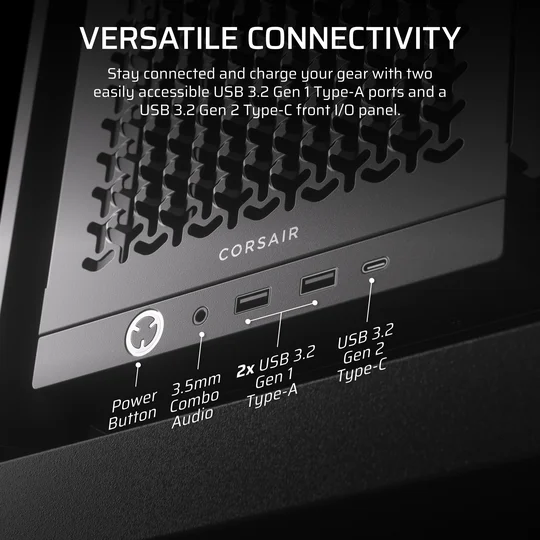
Original FRAME 4000 Front-I/O
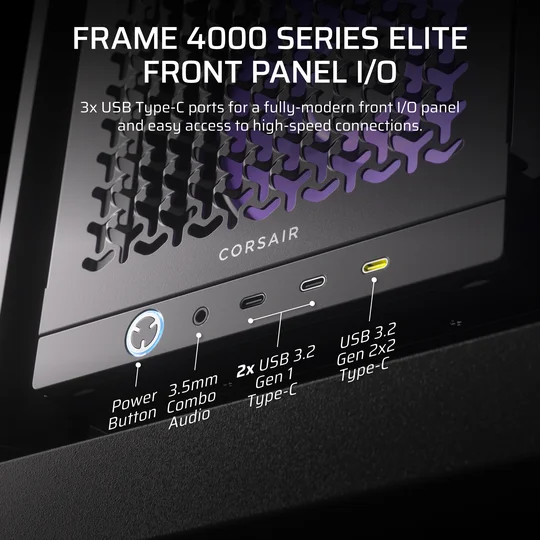
FRAME 4000 ELITE Front I/O (förinstallerat på chassin i serierna FRAME 4000D LCD RS ARGB och FRAME 4000D Vault )
Kort sagt innebär uppgraderingen att du går från 2 st USB Type-A-portar och 1 st USB Type-C-port till en hel uppsättning USB Type-C-portar samt en avsevärt förbättrad strömbrytare. Den största fördelen här är USB 3.2 Gen 2x2 Type-C-porten (den gula).
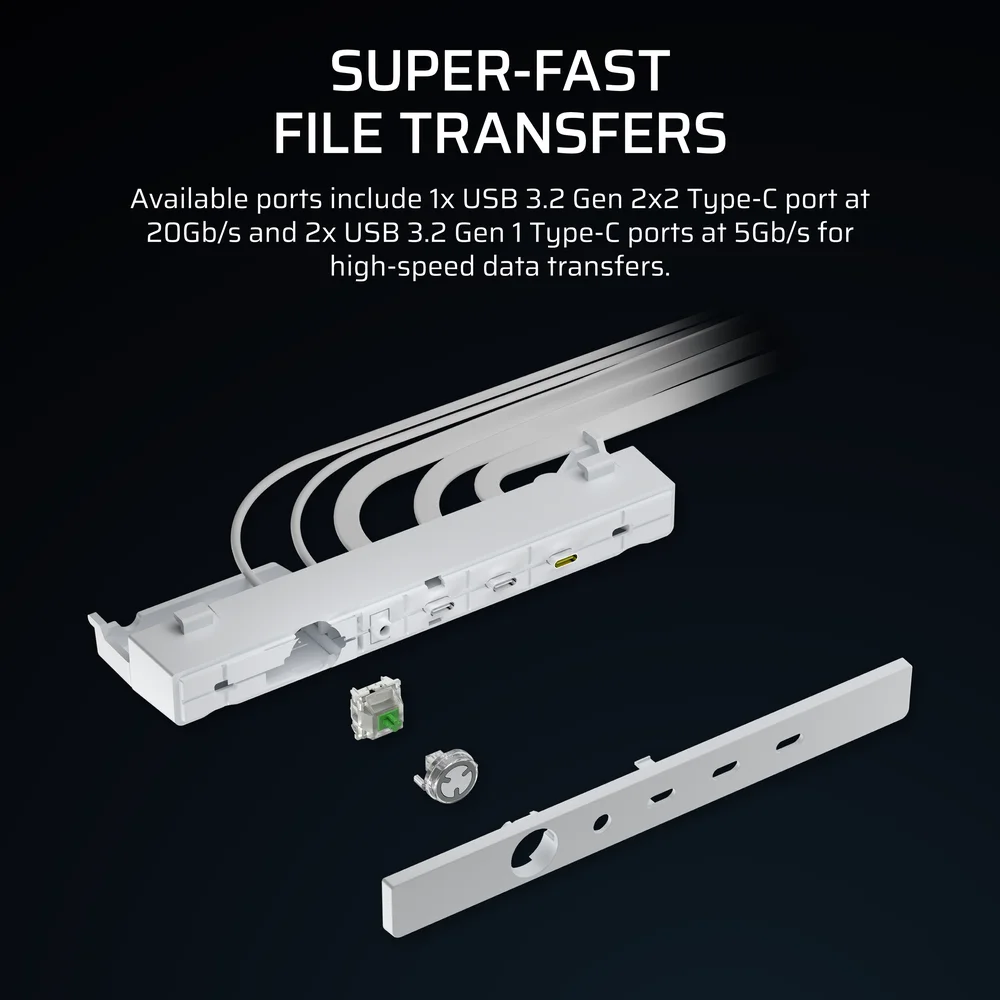
Denna port erbjuder 4 gånger snabbare dataöverföringshastigheter (upp till 20 Gb/s) än de andra två Type-C-portarna eller någon av portarna på frontpanelen som ingår i basmodellen FRAME 4000D.
RGB-strömknapp med nyckelbrytare
Strömknappen på Elite Front Panel är också ett steg upp jämfört med basmodellen FRAME 4000. Här har vi en MX Green-knapp som ger ett mer påtagligt och tillfredsställande klick när du startar datorn. Bakom knappen döljer sig tre ARGB-lysdioder som lyser igenom knappens hölje och strömknappens genomskinliga kant.
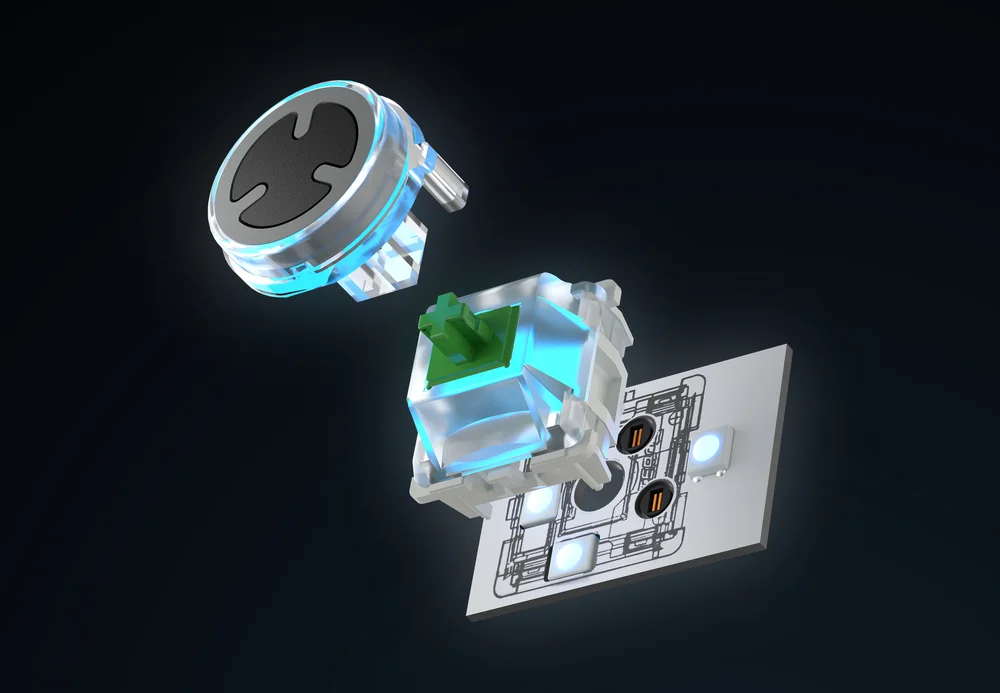
Du kan byta ut den här knappen mot vilken 3-polig MX-kompatibel knapp som helst, och RGB-belysningen kan styras via en ARGB-kontakt på moderkortet eller via en hubb som stöder 5V ARGB, till exempel COMMANDER DUO. Det innebär att du kan synkronisera belysningen på den nya strömbrytaren med resten av systemet.
Så här installerar du FRAME 4000-serien ELITE-uppgradering för I/O på frontpanelen
Det tar bara några minuter att installera ELITE-frontpanelen. Du behöver en liten skruvmejsel och något att klippa av buntband med.
- Se till att datorn är helt avstängd och koppla bort frontpanelens anslutningar från moderkortet.
- Lägg datorn på sidan och öppna sidopanelen. Leta reda på nätet som håller ihop kablarna på chassits undersida, bredvid det nedre fläktfiltret, där de anslutningskablar du just kopplat bort sitter. Klipp försiktigt av de buntband som håller fast nätet.
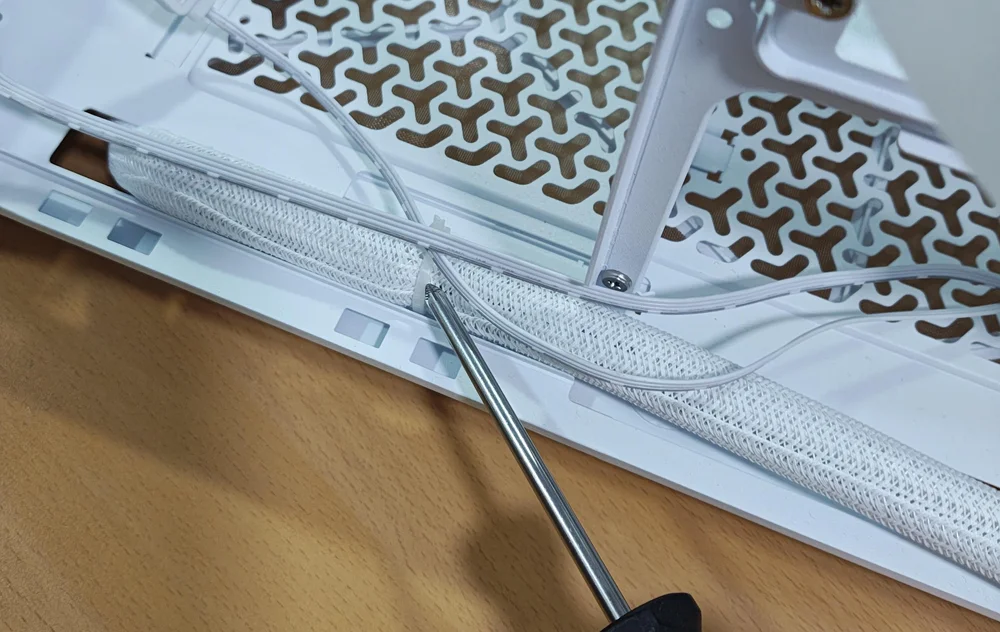
- Ta nu bort de två skruvarna under den medföljande frontpanelen för I/O-portarna. (Observera att du måste ta bort de två skruvarna som sitter närmast chassits framsida, inte de två som sitter längre in i plasten.)
- Dra försiktigt I/O-modulen framåt så lossnar den från höljet. Håll sedan fast kablarna och dra dem försiktigt bakom modulen. Var försiktig här, ifall du skulle ha glömt att koppla bort någon av kablarna.
- Installera nu ELITE-uppgraderingen för frontpanelen. Om du väljer att återanvända den kabelhållare som du tog bort tidigare, linda den runt kablarna från den nya I/O-enheten och fäst den med ett buntband innan du drar tillbaka kablarna genom hålet på undersidan av chassit.
- När du är klar fäster du frontpanelen på chassit med de två skruvarna som du tog bort tidigare.
- Anslut nu kablarna till motsvarande portar på moderkortet, så är du klar.
Så här byter du ut nyckelbrytaren bakom strömbrytaren
Lyckligtvis behövs inga verktyg om du vill byta ut strömbrytaren. Så här gör du.
- Lägg höljet på sidan och leta efter två små spår bakom frontpanelen på I/O-panelen. Använd dessa för att försiktigt dra av frontpanelen.
- Dra ut locket till strömbrytaren.
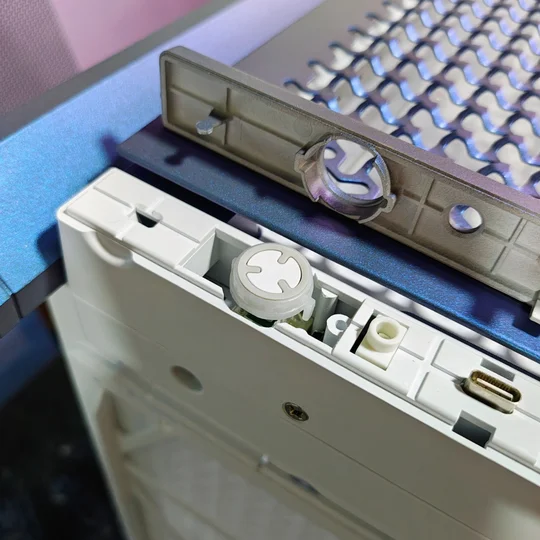
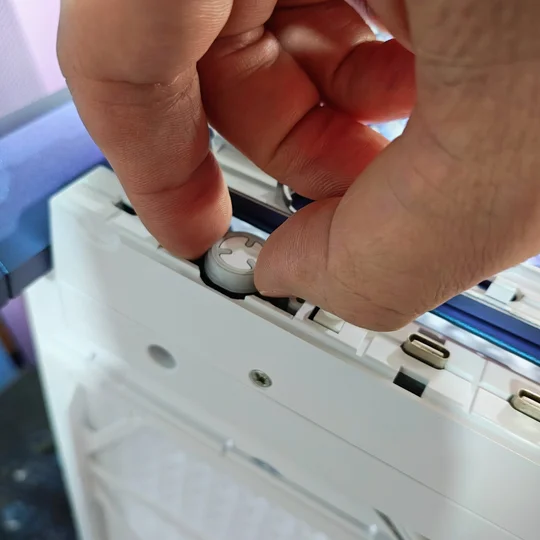
- Därefter kan du se ner i I/O-panelen och hitta omkopplaren. Ta tag i den och dra ut den. Det kan krävas lite kraft, och det går lättare om du har en omkopplaravdragare.
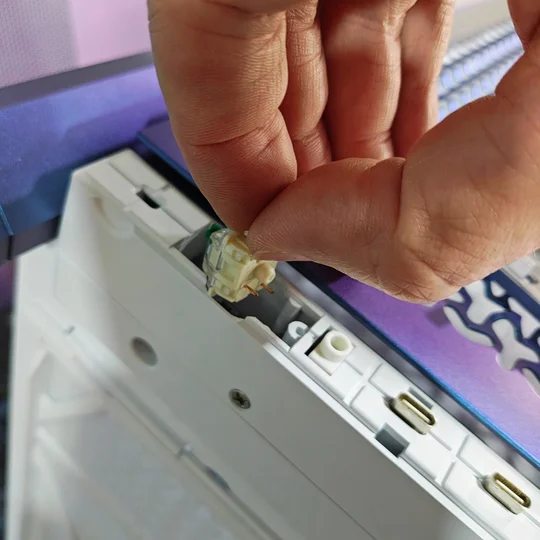
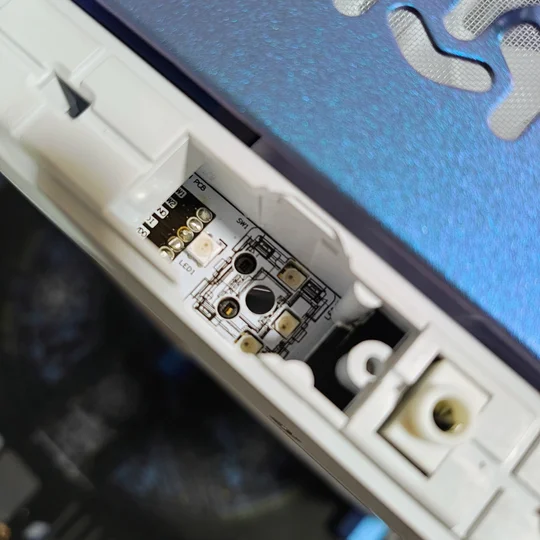
- Tryck nu bara in den 3-poliga strömbrytaren du valt i uttaget. Den passar bara i ett läge, så se till att stiften ligger i linje med hålen.
- Sätt tillbaka locket till strömbrytaren på strömbrytaren och sätt tillbaka frontpanelen. Se till att den centrala fliken hamnar i rätt läge först och tryck sedan på båda sidor så att den klickar fast ordentligt.
JOIN OUR OFFICIAL CORSAIR COMMUNITIES
Join our official CORSAIR Communities! Whether you're new or old to PC Building, have questions about our products, or want to chat about the latest PC, tech, and gaming trends, our community is the place for you.