Den här artikeln hjälper dig att installera din vätskekylare för CPU i ELITE-serien i din dator.
OBS: iCUE RGB ELITE Liquid CPU-kylare levereras med Intel-monteringsfäste förinstallerat. Om du har ett AMD-system måste du byta ut fästet mot ett AMD-kompatibelt monteringsfäste.
Videoinstruktioner
Steg ett: Förbereda kylaren
Det första du måste göra är att bestämma var kylflänsen ska placeras i systemet och hur fläktarna ska riktas. Om du behöver hjälp med att bestämma hur kylflänsen ska monteras kan du läsa vår artikel om idealisk placering av kylflänsar.
När du har bestämt hur du ska montera radiatorn och hur fläktarna ska placeras, placera fläktarna på radiatorn och använd de medföljande skruvarna för att fästa dem på plats.
Steg två: Förbereda pumphuvudet
Pumphuvudet på iCUE RGB ELITE Liquid CPU-kylare är förinstallerat med Intel-monteringsfäste. Om du använder ett AMD-system måste du byta ut monteringsfästet mot ett som är kompatibelt med AMD.
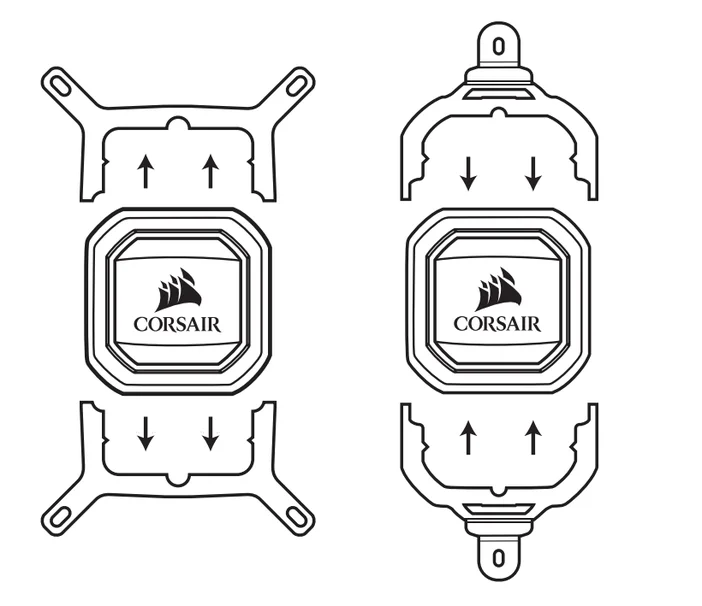
Så här monterar du AMD-fästbeslag på pumphuvudet:
- Ta bort plastskyddet för kylpasta från pumphuvudet.
- Ta bort de två halvorna av Intels monteringsfäste från pumphuvudet.
- Sätt in de två halvorna av AMD-monteringsfästet i pumphuvudet.
OBS: Se till att du inte rör eller smetar ut kylpastan på pumphuvudet.
Steg tre: Installera bakplattan
När pumpens huvud har rätt monteringsfäste installerat är det dags att förbereda bakplattan.
Om du har ett Intel-system:
- Ta bort den självhäftande skyddsfilmen från baksidan av Intel-bakplattan.
- Rikta in bakplattan mot monteringshålen på baksidan av moderkortet.
- Fäst bakplattan på baksidan av moderkortet.
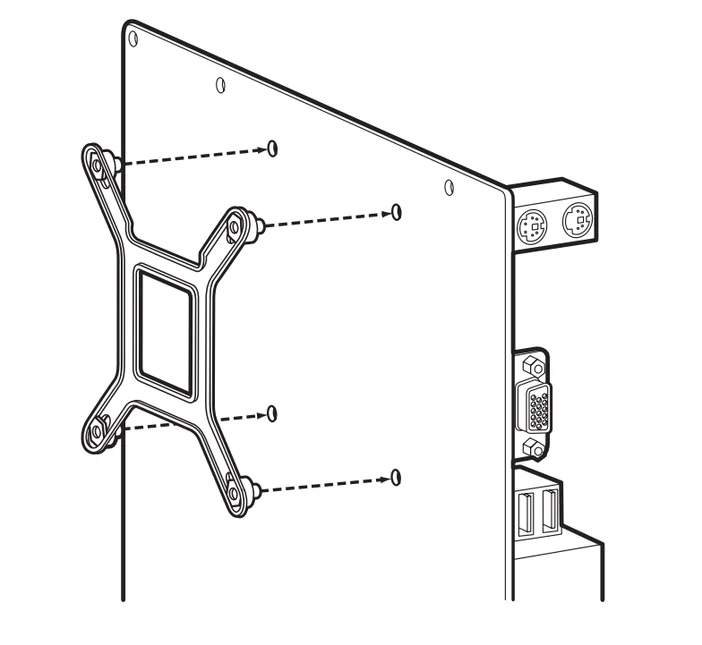
4. Installera de medföljande distansskruvarna genom att skruva fast dem på bakplåtens monteringsstolpar genom moderkortets framsida.
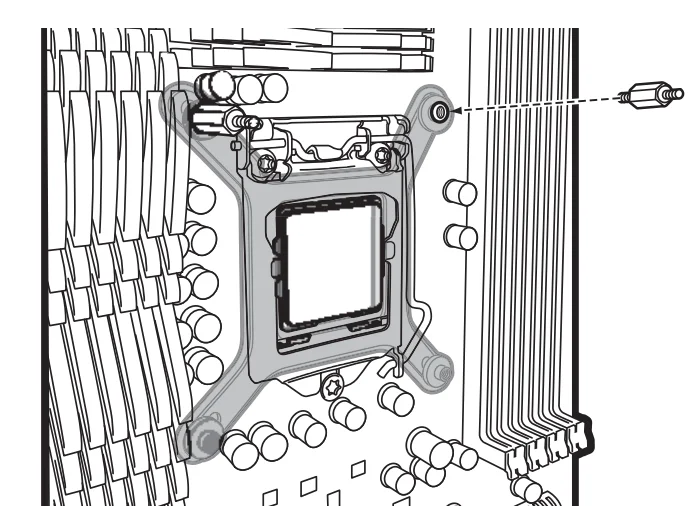
Om du har ett AMD-system:
- Skruva loss och ta bort plastklämmorna på moderkortets uttag.
- Fäst standard AM4-bakplattan på baksidan av moderkortet.
- Installera de medföljande distansskruvarna genom att skruva fast dem på bakplattans monteringsstolpar genom moderkortets framsida.
Steg fyra: Installation av radiator och pumphuvud
När du har installerat bakplattan på moderkortet är det dags att montera kylaren och installera pumphuvudet på processorn:
- Installera radiatorn på önskad plats i systemet.
- Fäst kylaren med de medföljande skruvarna.
- Installera pumphuvudet på din CPU genom att rikta in hålen i monteringsfästet med de distanser du installerade på moderkortet.
- Montera de medföljande vingmuttrarna på distansskruvarna och dra åt för att fästa pumphuvudet på CPU:n.
Steg fem: Anslut nödvändiga kablar
När radiatorn och pumphuvudet har installerats i systemet är det sista steget att ansluta alla nödvändiga kablar så att du kan anpassa kylinställningarna i iCUE.
- Anslut kylaggregatets USB-C-kabel till pumphuvudet.
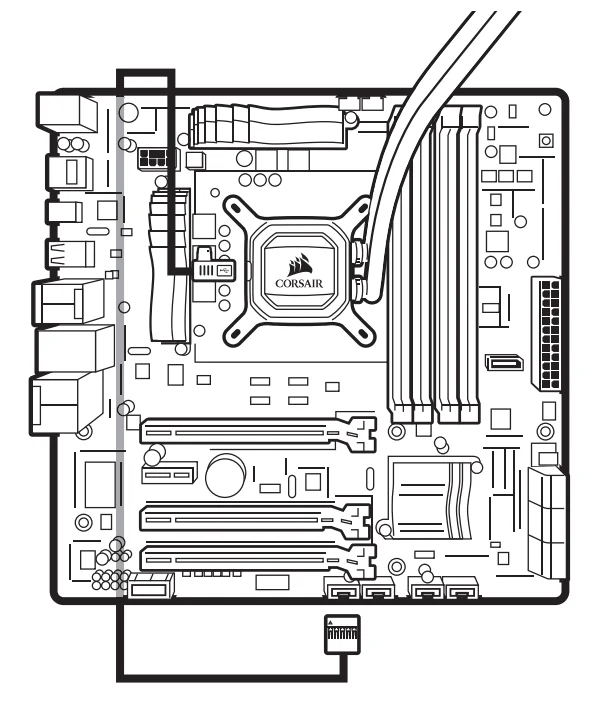
2. Dra de andra ändarna av kabeln bakom moderkortets fack.
3. Anslut var och en av fläktarna på kylaren till kylarens PWM-fläktdelare.
4. Anslut pumpens varvtalsgivarkabel till CPU_FAN-kontakten på moderkortet.
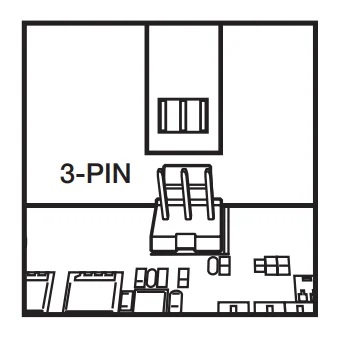
5. Anslut datakabeln till USB 2.0 Internal-kontakten på moderkortet.
6. Anslut pumpens strömkabel till en ledig SATA-strömkontakt.
När du har anslutit alla nödvändiga kablar startar du systemet.
Se till att du har iCUE installerat och uppdaterat till den senaste versionen. Om du har installerat kylaren korrekt ska du se kylaren på startskärmen i iCUE.
JOIN OUR OFFICIAL CORSAIR COMMUNITIES
Join our official CORSAIR Communities! Whether you're new or old to PC Building, have questions about our products, or want to chat about the latest PC, tech, and gaming trends, our community is the place for you.