MANUAL | SNABBSTARTGUIDE
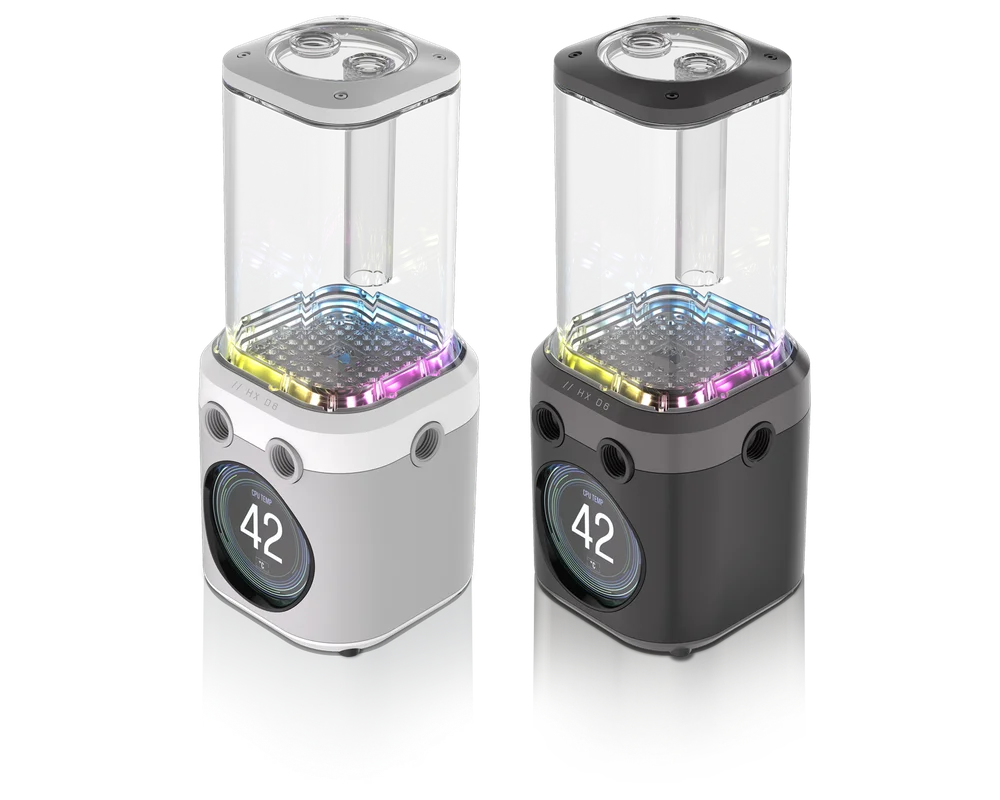
CORSAIR iCUE LINK XD6 RGB ELITE LCD
PUMP/RESERVOAR-KOMBINATION
Den engelska versionen finns tillgänglig här - English
Om du har några andra problem vänligen kontakta kundsupport


INNAN DU BÖRJAR
PAKETETS INNEHÅLL
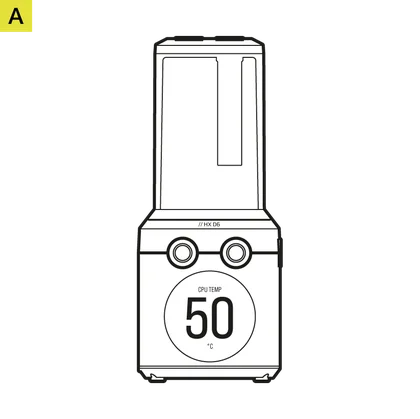
iCUE LINK XD6 RGB ELITE LCD-pump / reservoar (1x)

Monteringsfäste för pump/reservoar (1x)

Adapterplattor för montering av 120 mm- och 140 mm-fläktar (1x vardera)

ATX 24-pin PSU Jumper Bridge (1x)

CORSAIR G 1/4" pluggar (3x)

Självgängande fläktskruvar (4x)

M4 sexkantsmuttrar (4x)

M4 brickor (4x)

M4 6mm skruvar (4x)

M3 6 mm skruvar (4x)

M3 tumskruvar (4x)

Plugverktyg (1x)
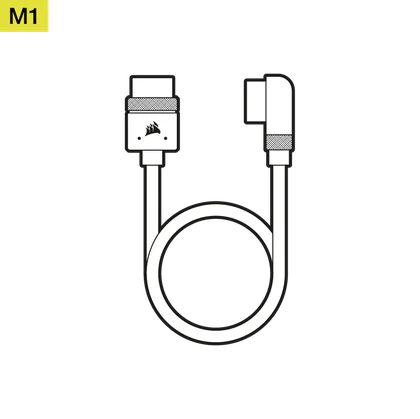
iCUE LINK 600 mm kabel med raka/90°-kontakter (1x)
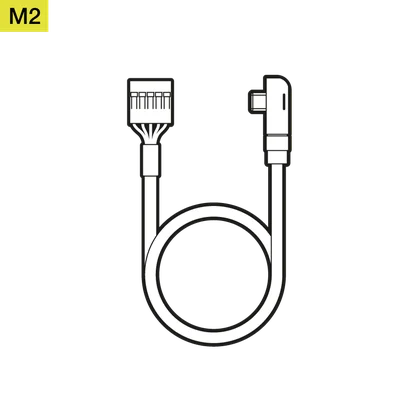
USB typ C 90° 600 mm kabel (1x)
FÖRKUNSKAPSKRAV (INGÅR EJ)

Skruvmejsel med stjärnskruvhuvud

iCUE LINK systemhubb

Senaste versionen av iCUE Software

Microsoft Windows 10 eller nyare

Påfyllningsflaska och CORSAIR kylvätska
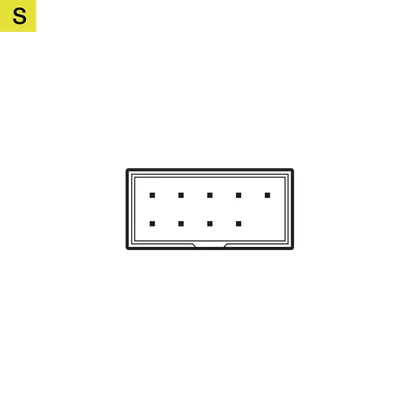
Internt USB 2.0-huvud
(moderkort eller intern USB-hubb)
FÖRSTA MONTERING AV ENHETEN
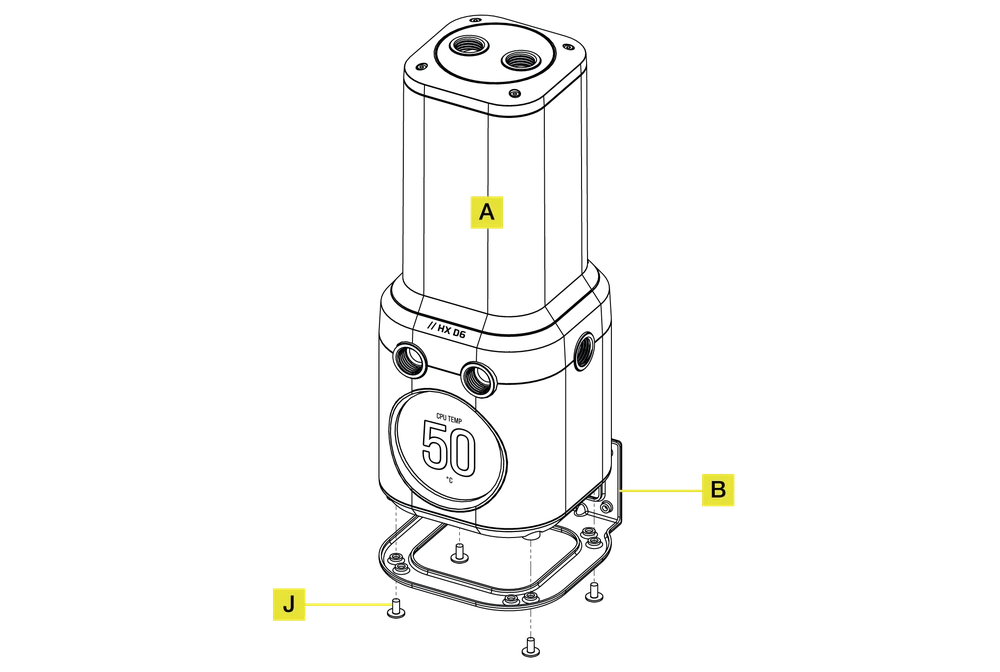
1. INSTALLATION AV MONTERINGSFÄSTET
- Placera pumpen/behållaren(A) på pumpens/behållarens monteringsfäste(B) med de ogängade hålen vända uppåt.
- Sätt fast pumpen/behållaren(A) på fästet(B) med fyra M3 6 mm-skruvar(J) från undersidan.
2. INSTALLATION AV ADAPTERPLATTAN FÖR FLÄKTMONTERING
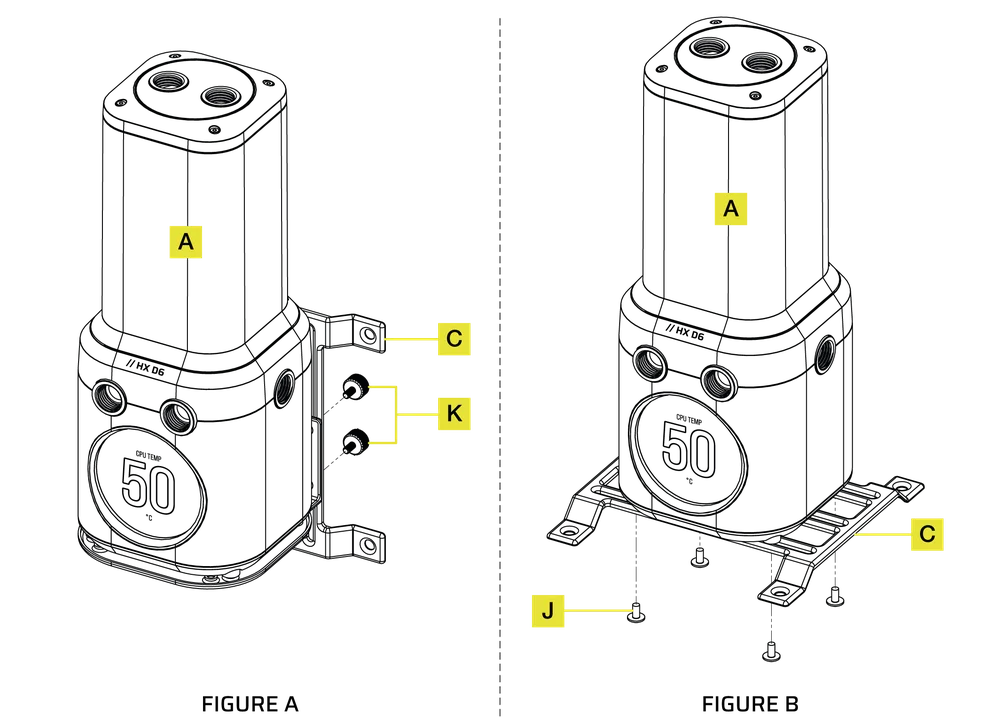
VERTIKAL MONTERING (FIGUR A)
- Fäst pumpen/behållaren(A) med det installerade monteringsfästet på en adapterplatta för 120 mm eller 140 mm fläktmontering(C) med fyra M3 tumskruvar(K).
HORISONTELLT MONTAGE (FIGUR B)
- Sätt fast pumpen/behållaren(A) på en adapterplatta för 120 mm eller 140 mm fläktmontering(C) med fyra M3 6 mm-skruvar(J).
MONTERING AV AGGREGATET
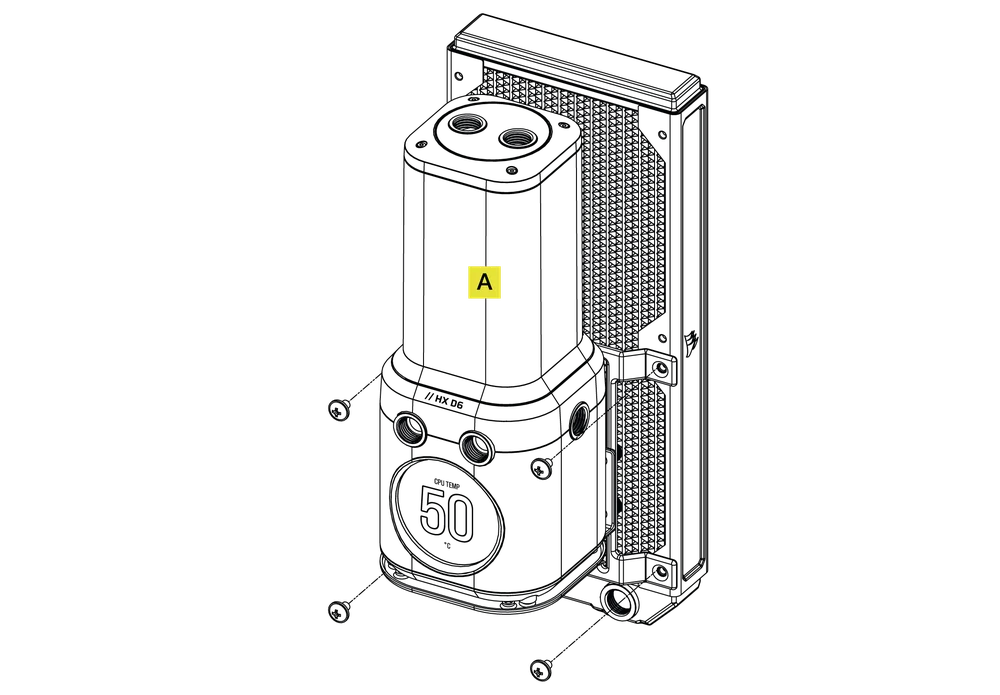
1. MONTERING AV ENHETEN PÅ EN KYLARE
- Fäst pumpen/behållaren(A) med fläktens monteringsadapterfäste på kylaren med korta 6 mm (0,25") M4 P0,7-skruvar som medföljer själva CORSAIR XR-kylaren.
2. MONTERING AV ENHETEN PÅ EN FLÄKT
- Sätt fast pumpen/behållaren(A) med adapterfästet för fläktmontering på fläkten med fyra självgängande fläktskruvar(F).
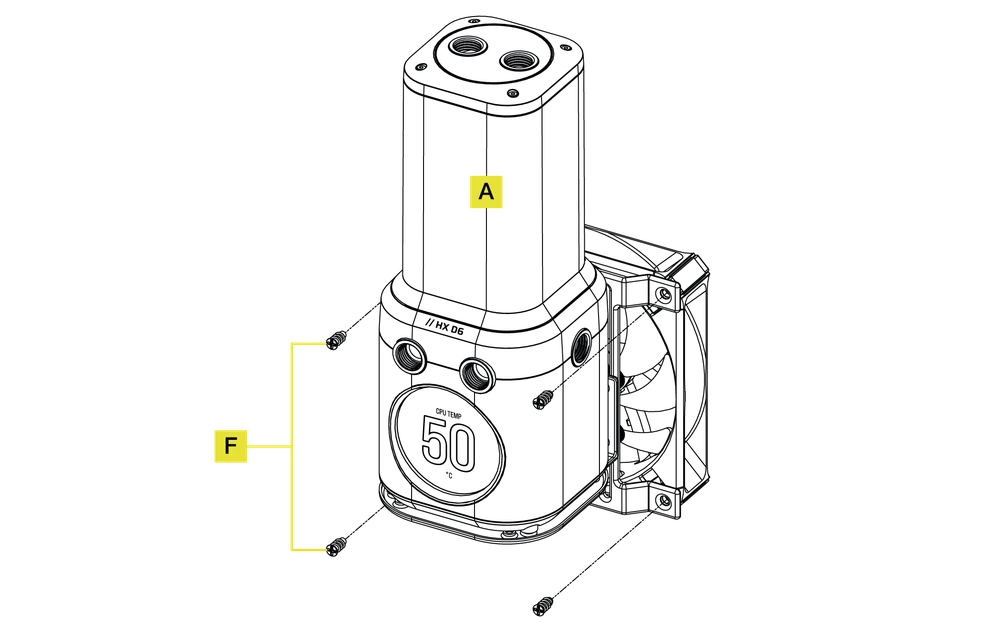
3. MONTERING AV ENHETEN PÅ EN FLÄKTSPALT I ETT HÖLJE
- Fäst pumpen/reservoaren(A) med adapterfästet för fläktmontering i en fläktöppning i höljet med fyra M4 6mm-skruvar(I) tillsammans med fyra M4-brickor(H) och fyra M4 sexkantsmuttrar(G).
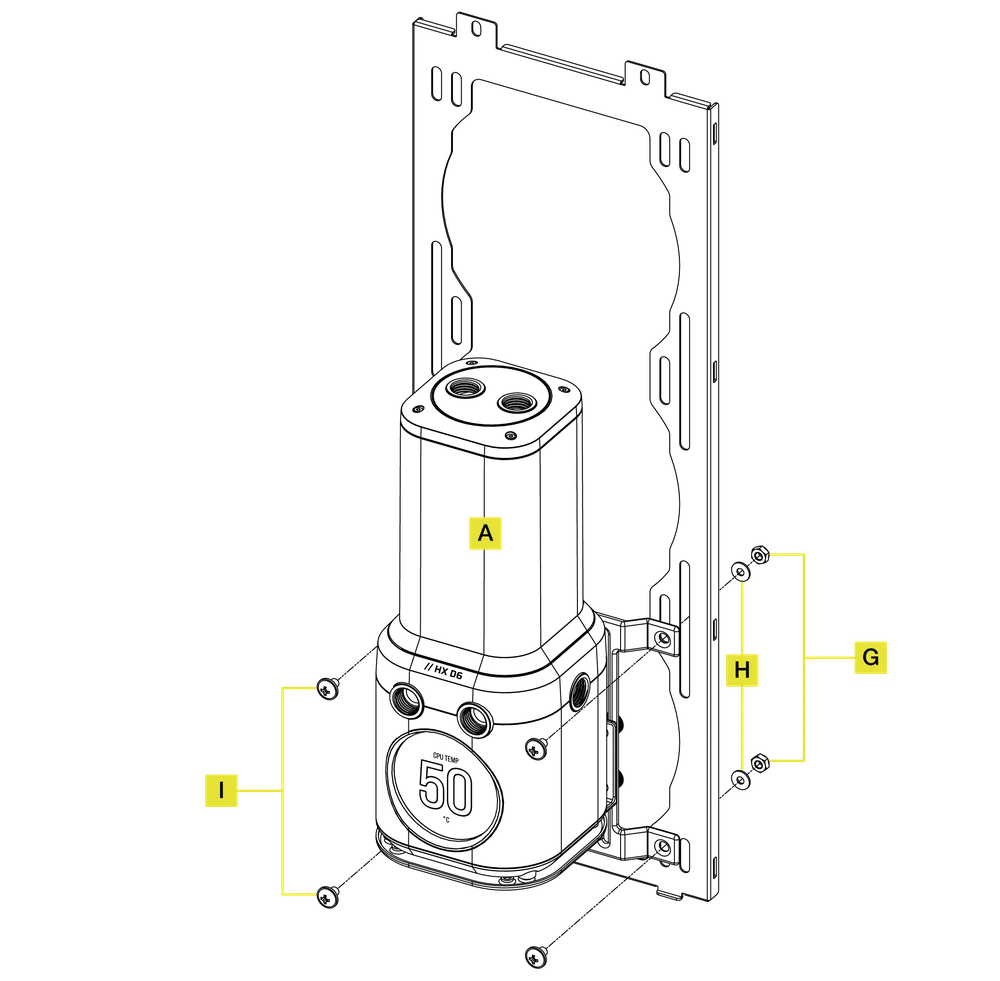
4. MONTERING AV ENHETEN PÅ EN PLÅTSKIVA I EN LÅDA
- Leta reda på ett lämpligt hålmönster i chassit som passar hålmönstret 55 mm x 27,5 mm (för vertikal installation) eller 55 mm x 67 mm (för horisontell installation).
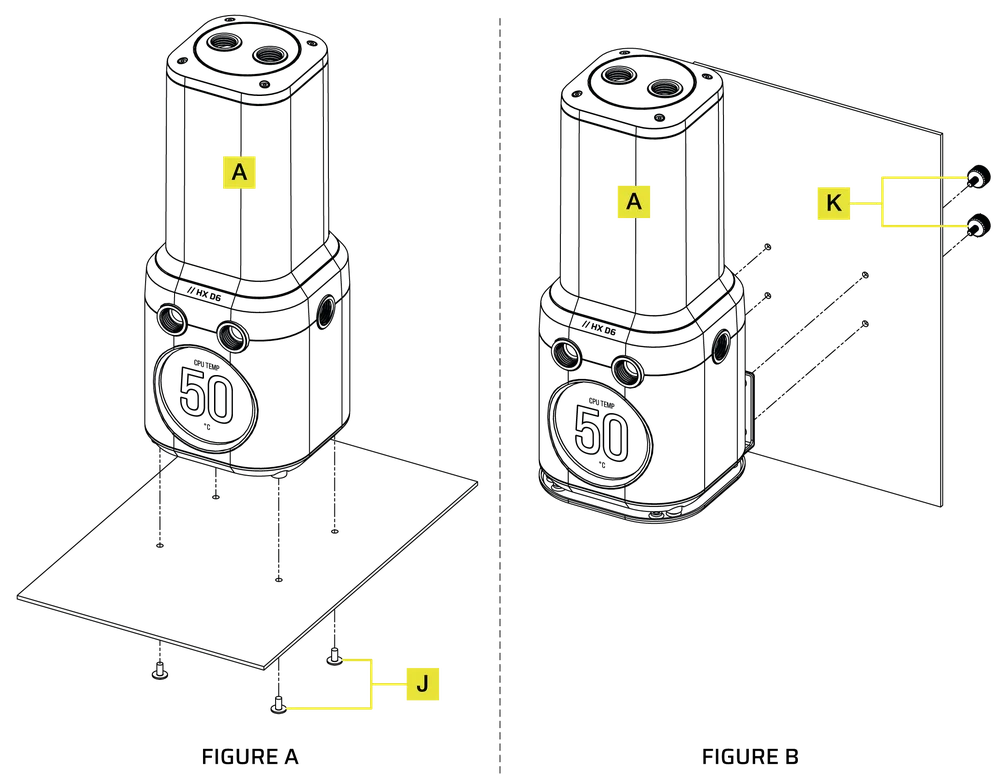
HORISONTELLT MONTAGE (FIGUR A)
- Fäst pumpen/reservoaren(A) på en plåtskiva med hjälp av fyra M3 6 mm-skruvar(J).
VERTIKAL MONTERING (FIGUR B)
- Fäst pumpen/reservoaren(A) med det installerade monteringsfästet på en plåtskiva med fyra M3 tumskruvar(K).
MONTERINGSRIKTNING
- iCUE LINK XD6 RGB ELITE LCD måste installeras vertikalt med pumpen under reservoarröret.

SLUTFÖRA INSTALLATIONEN
- Montera de två (2) lämpliga CORSAIR XF G 1/4" BSPP-gängade kopplingarna (ingår ej) i de främre reservoarportarna och dra åt dem för hand. Använd inte några verktyg (t.ex. tång).
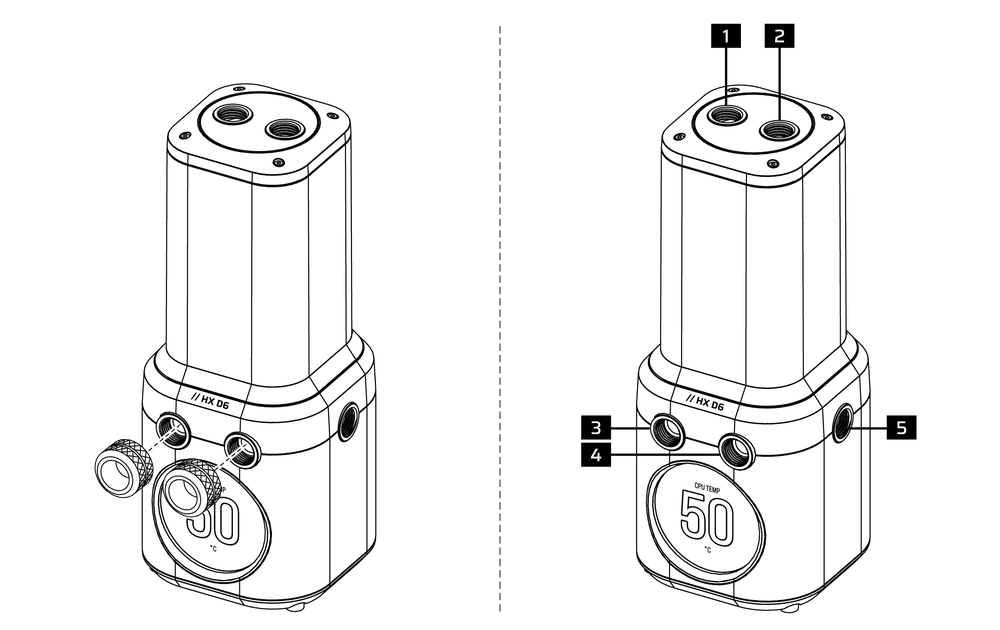
- Påfyllningsport
- Valfri INLET-port
- Utloppsport
- Rekommenderad INLET-port
- Valfri INLET-port
iCUE LINK-ANSLUTNING
- Anslut iCUE LINK-huvudet på pumphuset till en iCUE LINK-systemhubb(O) med hjälp av den medföljande iCUE LINK 600 mm-kabeln med raka/90°-kontakter(M1).
- Sätt i den vinklade USB Type-C-kontakten på den medföljande USB Type-C 90° 600 mm-kabeln(M2) i USB Type-C-porten på pumphuset.
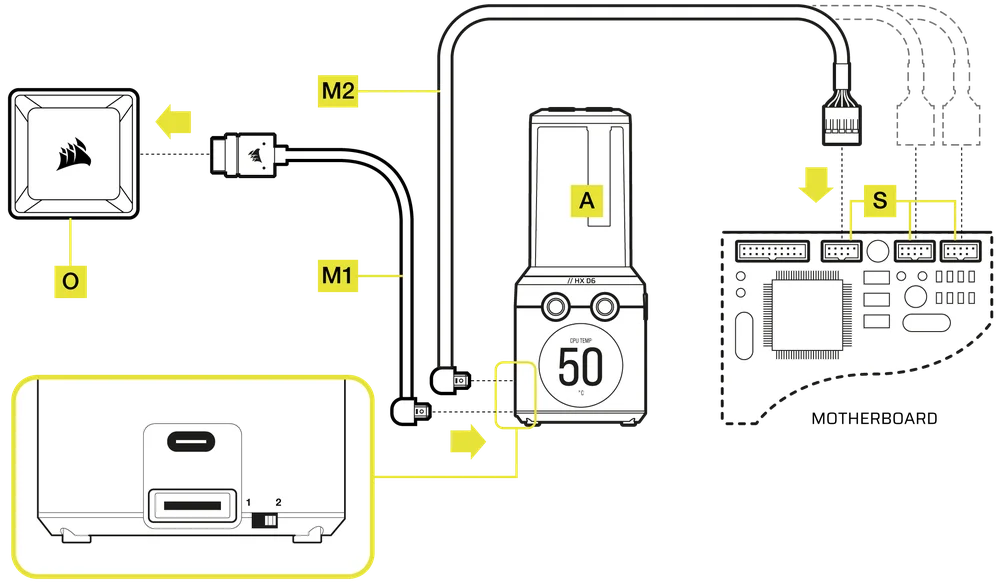
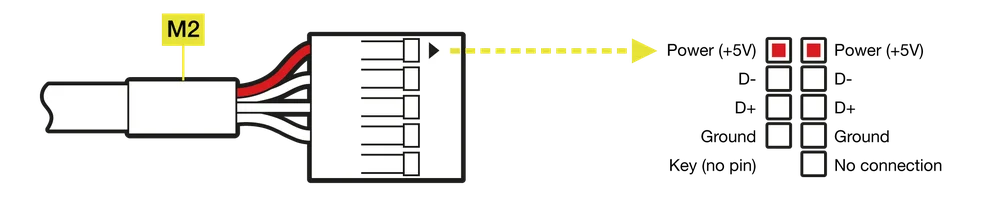
- Anslut den andra sidan av USB Type-C 90° 600 mm-kabeln(M2) till en intern USB 2.0-huvudkontakt(S) på ett moderkort så att den röda kabeln på kontakten är i linje med strömstiftet på huvudkontakten.
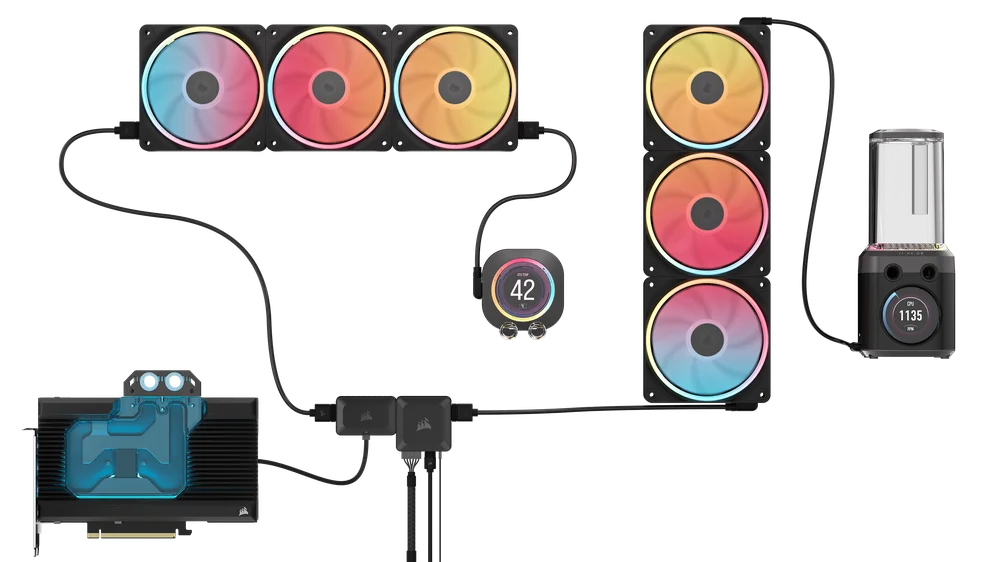
iCUE LINK XD6 RGB ELITE LCD kan användas med annan iCUE LINK-hårdvara genom att placeras var som helst på kanalsträngen med hjälp av en direktanslutning, Y-kabeltillbehör eller 4-vägs splitter.
Läs mer om hur anslutningarna till CORSAIR iCUE LINK System Hub fungerar.
FYLLNING OCH PRIMING
1. FÖRBEREDELSE AV STRÖMFÖRSÖRJNINGSENHETEN
- Se till att nätaggregatet är avstängt, antingen vid stickkontakten eller via vippströmbrytaren på nätaggregatets baksida(bild 1).
- Koppla bort nätaggregatets strömkablar från alla datorkomponenter utom iCUE LINK System Hub 6-pin PCIe strömkontakt.
- Anslut den medföljande ATX 24-pin PSU Jumper Bridge Starter(D) till din PSU 24-pin ATX-kabel. På så sätt kan du slå på din iCUE LINK-systemhubb och alla enheter som är anslutna till systemhubben utan att slå på datorn(bild 2).

2. FÖRBEREDELSE AV PUMPEN
- Flytta brytaren för manuell åsidosättning av pumphastighet på sidan av pumpen/behållaren till läge 1. Detta gör att pumpen kan köras med full effekt, vilket underlättar primning och avluftning.

3. FYLLNING OCH PRIMING AV RESERVOAREN
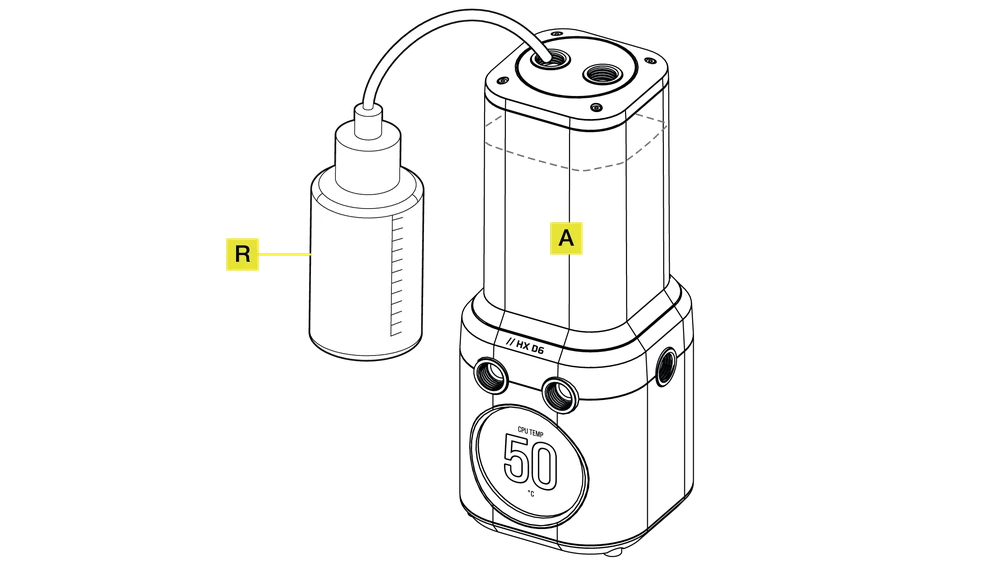
- Fyll behållaren med CORSAIR-kylvätska genom öppningen G 1/4" uppe till vänster med hjälp av påfyllningsflaskan(R) till ca 2 cm (4/5 under toppen).
- Slå på strömmen genom att trycka på ON-knappen på nätaggregatet. Pumpmotorn kommer att fyllas med kylvätska från behållaren och börja flöda genom systemet. Stäng av strömmen innan behållaren är tömd. Låt inte pumpen gå utan kylvätska i behållaren, eftersom det kan skada pumpen.
- Upprepa steg 1 och 2 tills ditt anpassade kylsystem är fullt. CORSAIR rekommenderar att du inte fyller behållaren mer än ca 2 cm från toppen.
- Flytta tillbaka omkopplaren för manuell styrning av pumphastigheten till läge 2 på pumphuset när slingan har fyllts på. Du kommer inte att kunna styra pumphastigheten och den kommer att köras med ansugningshastighet om den inte ställs tillbaka till sitt ursprungliga läge.

- När systemet har fyllts med kylvätska rekommenderar CORSAIR att det körs i 24 timmar för att avlägsna eventuell luft som fångats i komponenterna och för att kontrollera att det inte finns några läckor i systemet.
- När du har läcktestat systemet ordentligt stänger du av nätaggregatet(bild 1) och kopplar bort ATX 24-pin PSU Jumper Bridge(D)(bild 2).
- Återanslut strömkablarna till övrig kringutrustning och starta datorn.

PROGRAMVARUINSTALLATION
1. INSTALLERA iCUE
- Ladda ner och installera den senaste versionen av iCUE från www.corsair.com/downloads

2. UPPDATERING AV PROGRAMVARA
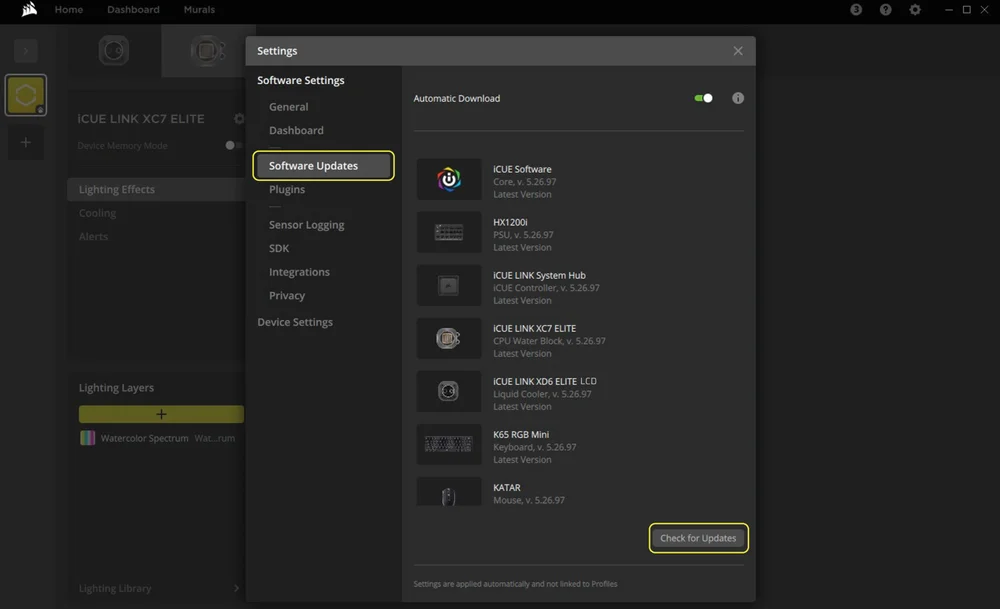
- När iCUE är installerat kör du programvaran. Om någon av de anslutna enheterna behöver en uppdatering av den fasta programvaran kommer du att uppmanas att utföra en uppdatering via ett meddelande i det övre högra hörnet. Du kan också klicka på inställningarna (kugghjulsikonen i det övre högra hörnet) och kontrollera uppdateringarna av programvaran och den fasta programvaran manuellt.
3. INSTÄLLNING FÖR BELYSNING
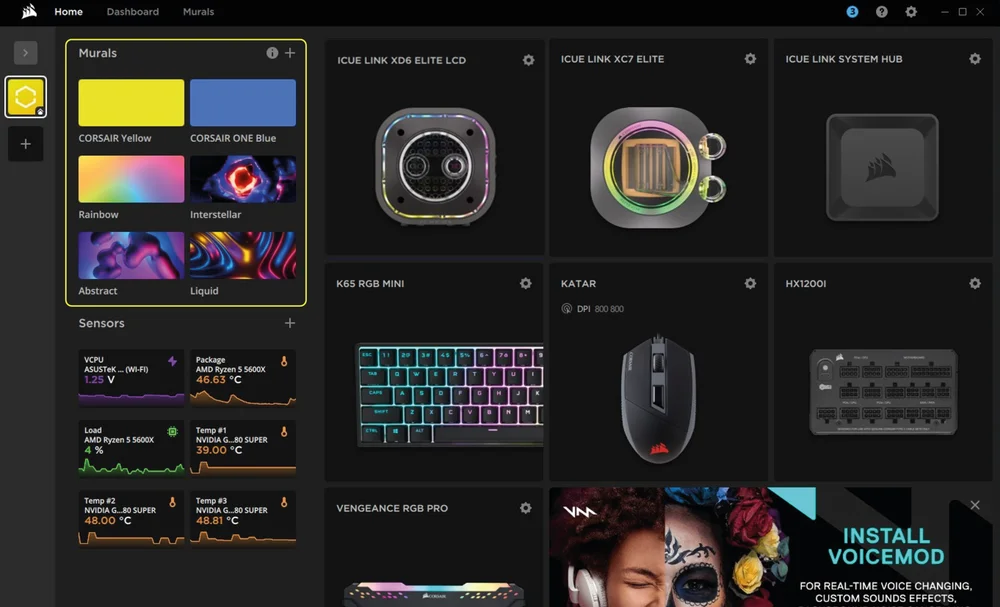
Snabb inställning av belysning
- Välj de fördefinierade Murals-effekterna från iCUE:s hemskärm för att snabbt ändra ljuseffekterna.
Omordna iCUE LINK-anslutna enheter
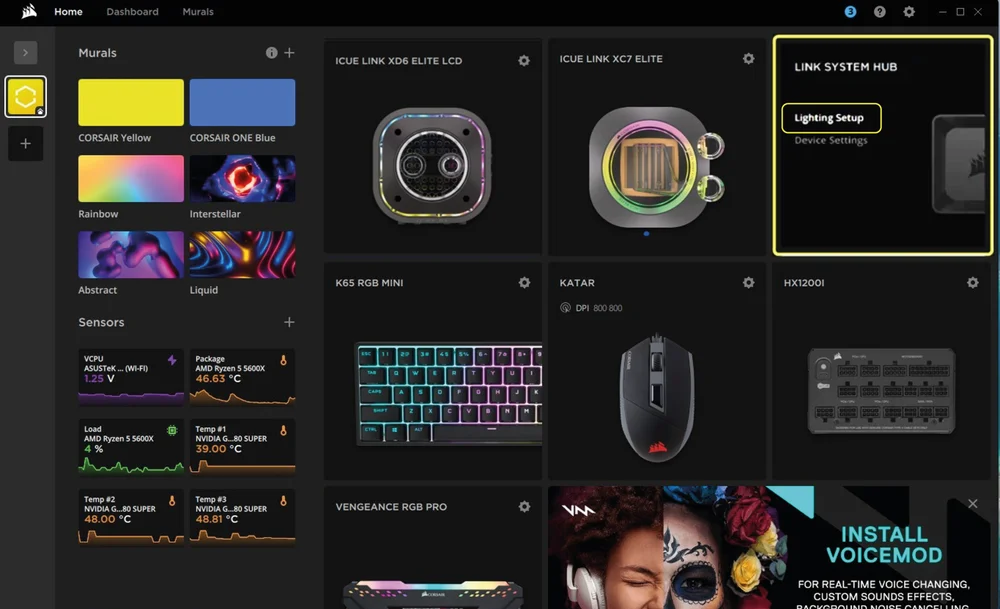
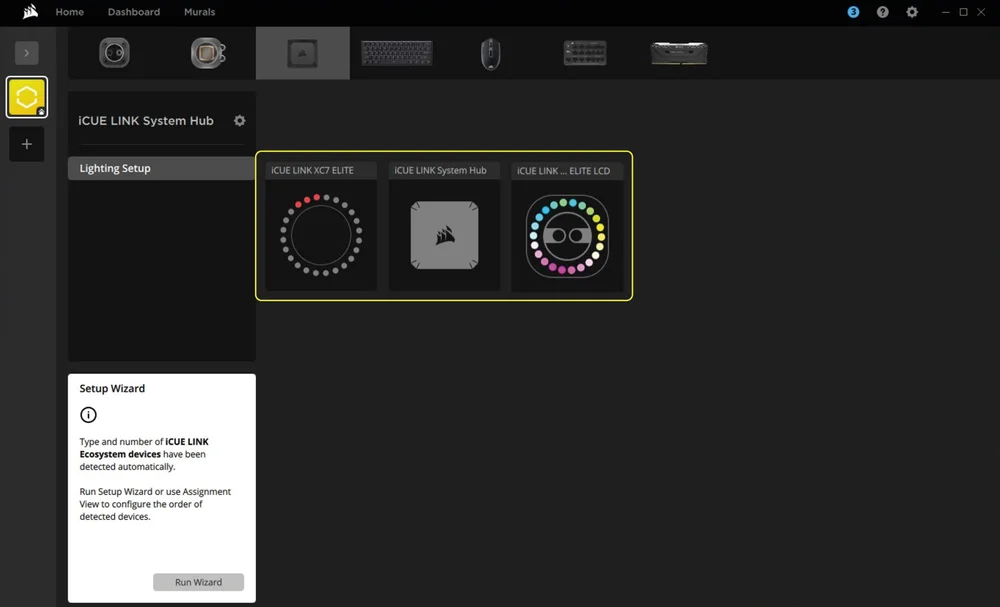
På sidan Lighting Setup visas alla iCUE LINK-enheter som är anslutna till systemnavet och du kan ändra ordningen på dem så att de bättre passar den fysiska placeringen i systemet.
- Håll muspekaren över System Hub och välj "Lighting setup".
- Ordna om dina iCUE LINK-enheter så att de passar din installation.
Ljuseffekter
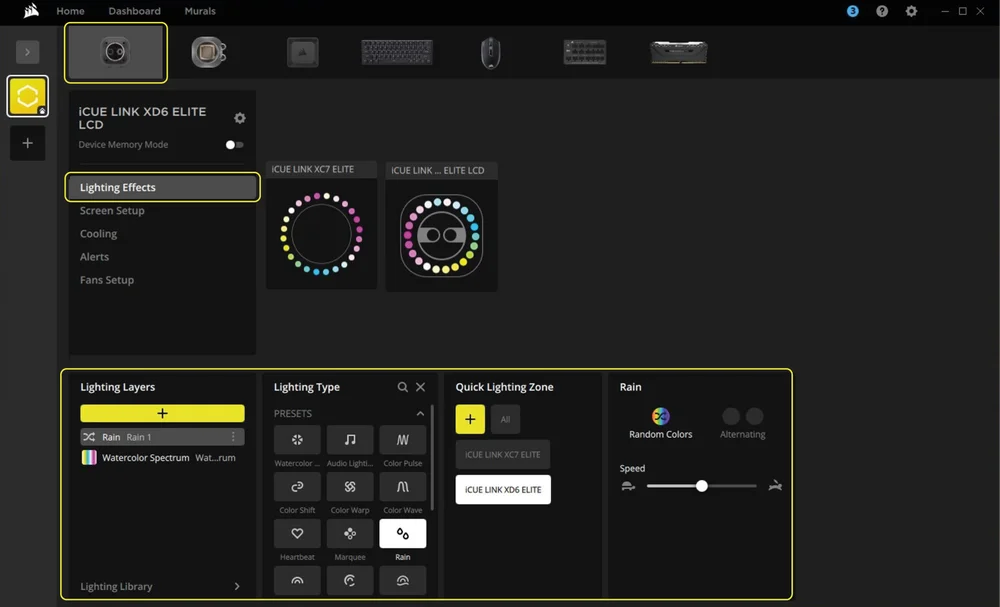
Välj vilken ljuseffekt som ska visas när iCUE-programvaran körs:
- Välj iCUE LINK XD6 RGB ELITE LCD från navigeringsfältet.
- Välj "Ljuseffekter".
- Välj önskad ljuseffekt genom att klicka på ett av de tillgängliga alternativen i panelen "Lighting Type".
- I panelen "Quick Lighting Zone" väljer du den produkt som du vill använda den valda effekten på. Välj "Alla" om du vill använda effekten på alla listade produkter.
Enhetens minnesläge
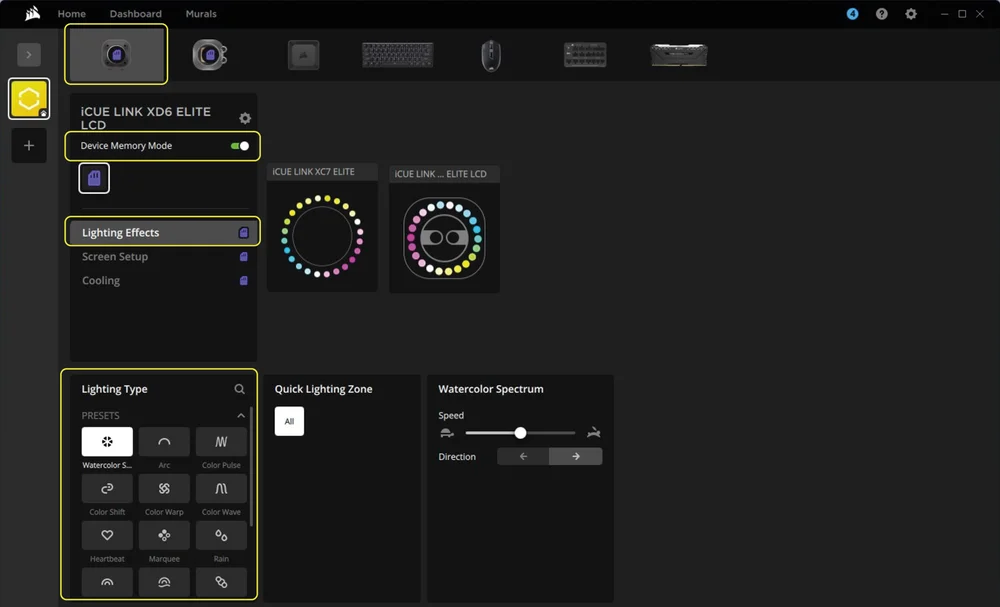
Välj vilken ljuseffekt som ska visas när iCUE-programvaran inte körs, vanligtvis under datorns uppstartsfas:
- Välj iCUE LINK XD6 RGB ELITE LCD från navigeringsfältet.
- Välj "Ljuseffekter".
- Växla Device Memory Mode genom att klicka på knappen.
- Välj önskad ljuseffekt genom att klicka på ett av de tillgängliga alternativen i panelen "Lighting Type" och klicka på spara-ikonen.
4. INSTÄLLNING AV LCD-SKÄRM
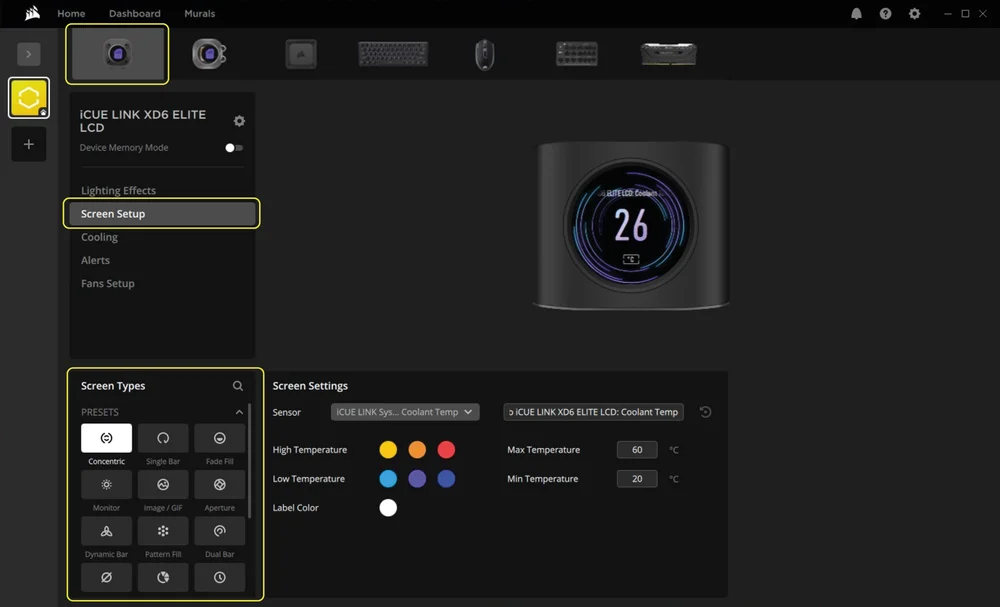
Inställning av skärm
- Välj iCUE LINK XD6 RGB ELITE LCD från navigeringsfältet.
- Välj "Skärminställning".
- Välj en av de tillgängliga förinställningarna i panelen "Screen Types" genom att klicka på dem.
Enhetens minnesläge
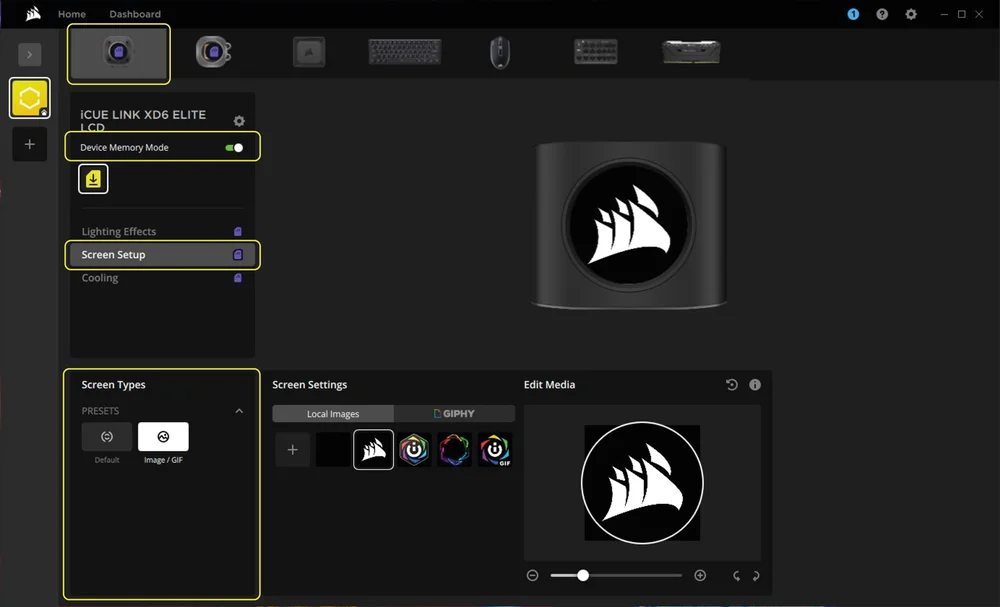
Välj vad som ska visas på LCD-skärmen på din iCUE LINK XD6 RGB ELITE LCD när iCUE-programvaran inte körs, vanligtvis under datorns uppstartsfas:
- Välj iCUE LINK XD6 RGB ELITE LCD från navigeringsfältet.
- Välj "Skärminställning".
- Växla Device Memory Mode genom att klicka på knappen.
- Välj en av de tillgängliga förinställningarna i panelen "Screen Types" och klicka på spara-ikonen.
5. INSTÄLLNING AV KYLNING OCH PUMPHASTIGHET
Kylningsprestanda
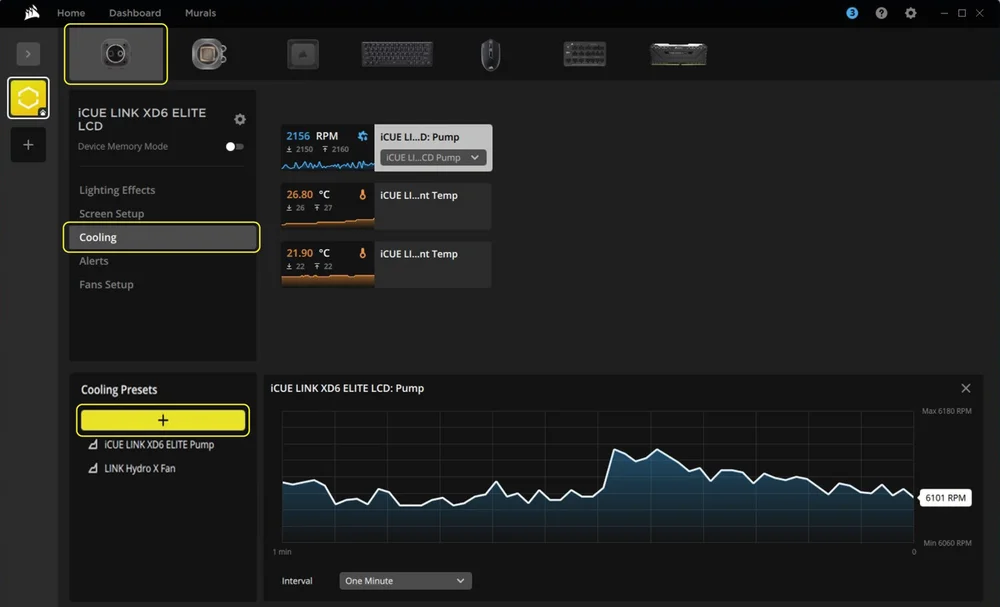
- Välj iCUE LINK XD6 RGB ELITE LCD från navigeringsfältet.
- Välj "Kylning".
- Lägg till en anpassad förinställning för kylning genom att klicka på knappen "+" i panelen "Cooling Presets".
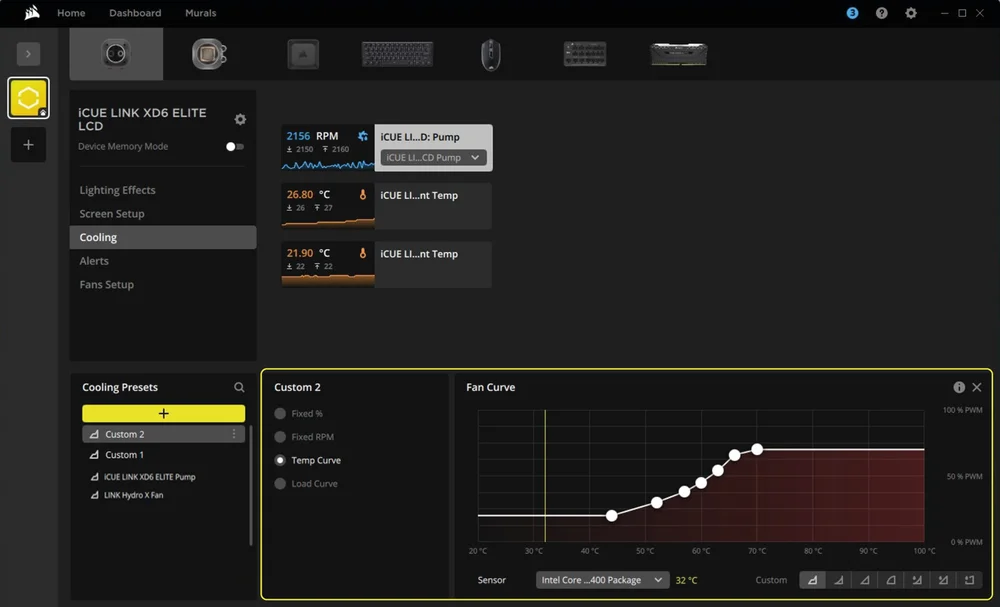
- Välj ett av de tillgängliga alternativen i mittpanelen och anpassa kurvan.
Enhetens minnesläge
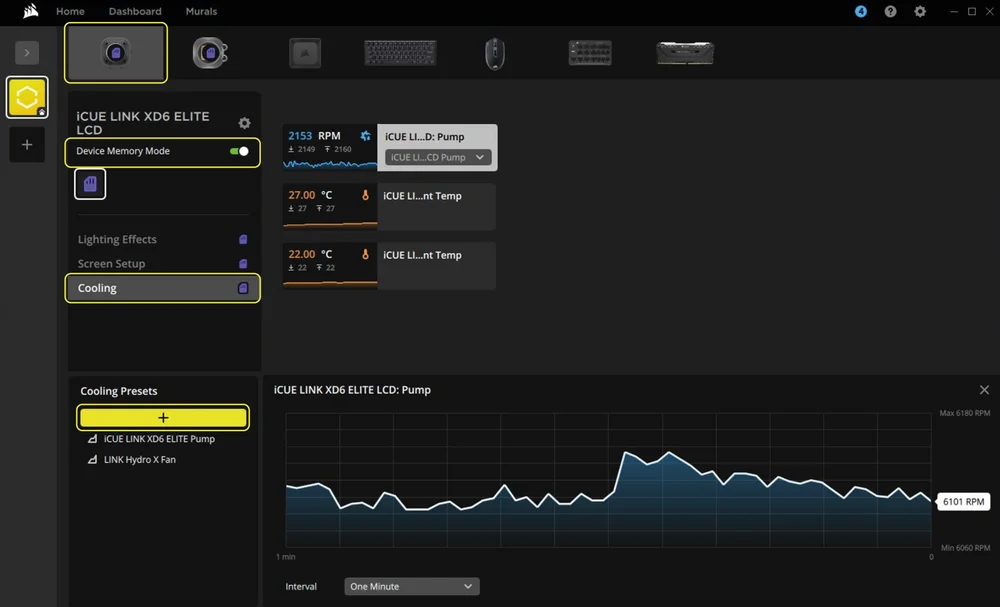
Välj hur din pump ska fungera när iCUE-programvaran inte är igång, vanligtvis under datorns startfas:
- Välj iCUE LINK XD6 RGB ELITE LCD från navigeringsfältet.
- Välj "Kylning".
- Växla Device Memory Mode genom att klicka på knappen.
- Lägg till en anpassad förinställning för kylning genom att klicka på knappen "+" i panelen "Cooling Presets".
- Välj ett av de tillgängliga alternativen i mittpanelen, anpassa kurvan och klicka på spara-ikonen.
6. ALERT INSTÄLLNING
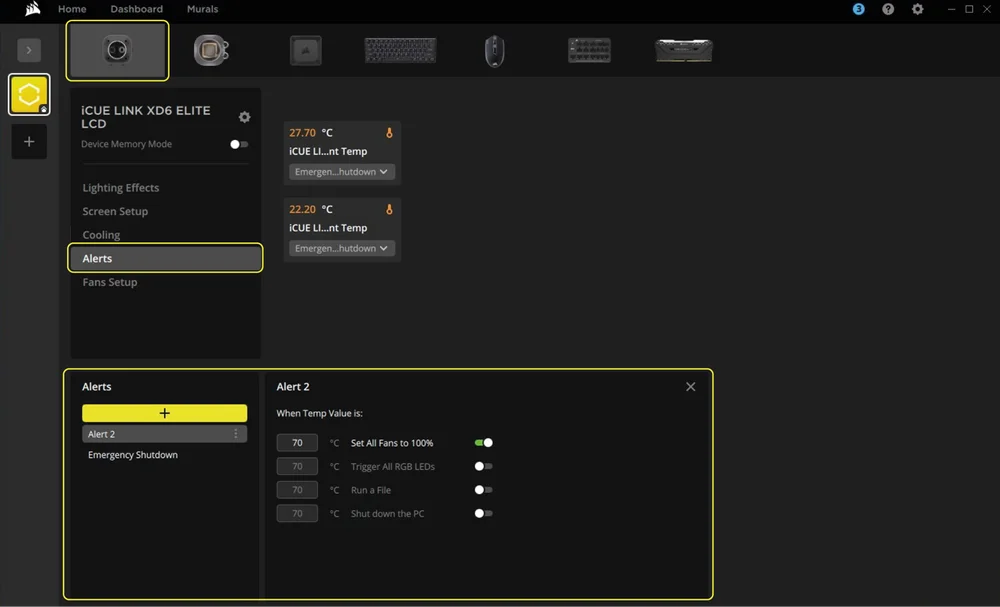
Med funktionen "Alerts" kan du ställa in anpassade varningar eller utlösa specifika åtgärder när din enhet når en viss temperatur:
- Välj iCUE LINK XD6 RGB ELITE LCD från navigeringsfältet.
- Välj "Varningar".
- Ställ in temperaturvärdena för att utlösa en specifik varningsåtgärd.
VANLIGA FRÅGOR OCH SVAR
Kan jag använda iCUE LINK XD6 RGB ELITE LCD-pump / reservoar som en fristående del?
Nej, detta är en vattenkylningspump med en integrerad reservoar som kräver ett komplett anpassat vattenkylningssystem, inklusive kylplattor (vattenblock) och en radiator. För mer information, besök Hydro X Series-sidan.
Kan jag använda iCUE LINK XD6 RGB ELITE LCD-pump / reservoar med vattenkylningsutrustning av aluminium?
Vissa delar är tillverkade av koppar och mässing och ska inte blandas med aluminium.
Kan jag installera två iCUE LINK XD6 RGB ELITE LCD-pumpar/reservoarer?
För att kunna använda två iCUE LINK XD6 RGB ELITE LCD-pumpar/reservoarer måste var och en anslutas till en separat systemnavport.
Kan jag använda ett annat märke av kylvätska med iCUE LINK XD6 RGB ELITE Pump / Reservoar?
Under interna tester visade det sig att vissa flytande kylvätskor inte var kompatibla med Hydro X-seriens produkter. Kontrollera kompatibilitetslistan för kylvätskor för att se till att du använder rätt kylvätska. Om en kylvätska inte finns med i listan bör den betraktas som inkompatibel.
Vad ska jag göra om jag har problem med flimrande LCD-skärmar?
För att åtgärda problemet, följ stegen i guiden som länkas nedan:
GARANTI

HYDRO X Series Core-produkter (CPU- och GPU-block, pumpar/reservoarer och radiatorer) har 3 års garanti.
LEGAL
© 2025 CORSAIR MEMORY, Inc. Alla rättigheter förbehållna. CORSAIR, Hydro X Series och sails-logotypen är registrerade varumärken som tillhör CORSAIR i USA och/eller andra länder. Alla andra varumärken tillhör sina respektive ägare. Produkten kan variera något från de som visas på bilderna.
RELATERAT INNEHÅLL

