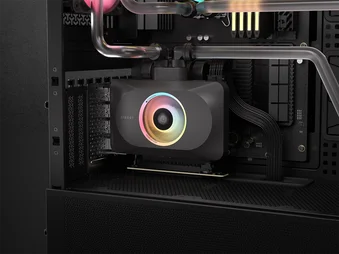
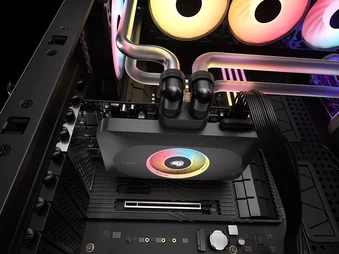
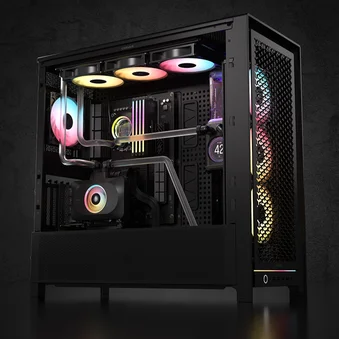
MANUAL | SNABBSTARTGUIDE
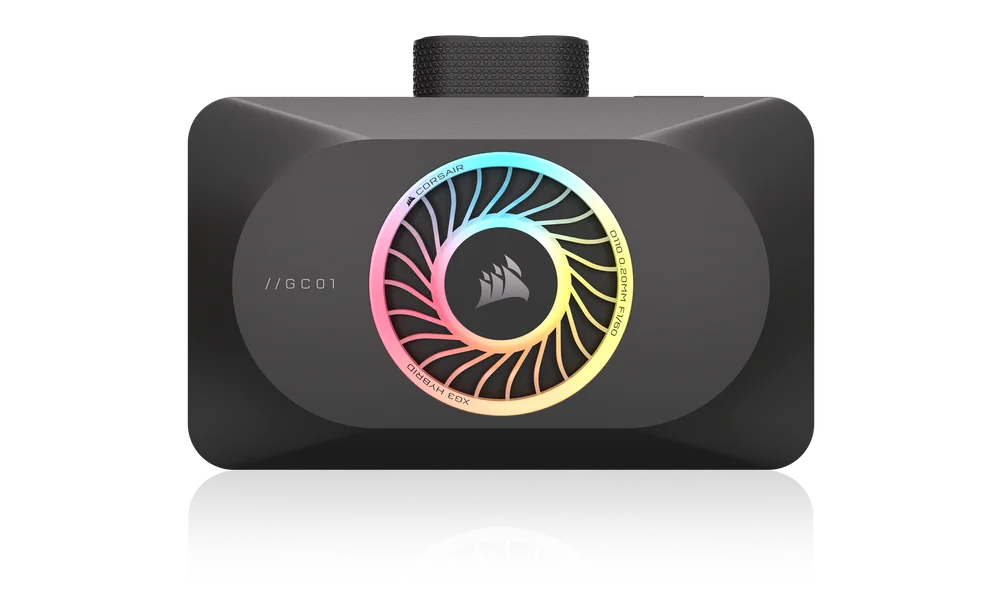
CORSAIR XG3 RGB HYBRID
5080 / 5070 Ti / 5070 HYBRID GPU VATTENBLOCK
Den engelska versionen finns tillgänglig här - English
Om du har några andra problem vänligen kontakta kundsupport


INNAN DU BÖRJAR
Ladda ner den senaste versionen av iCUE från www.corsair.com/downloads.
Läs mer om iCUE LINK System Hub från CORSAIR iCUE LINK System Hub.
PAKETETS INNEHÅLL

1x XG3 RGB HYBRID GPU vattenblock

2x M2,5x5 mm skruvar

2x M2,5 sexkantsmuttrar

1x iCUE LINK 90°-kabel 600 mm

8x brickor
FÖRUTSÄTTNINGAR (INGÅR INTE)
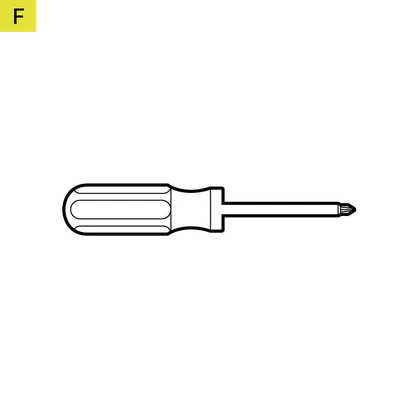
Skruvmejslar med olika storlekar och krysshuvud för elektronik
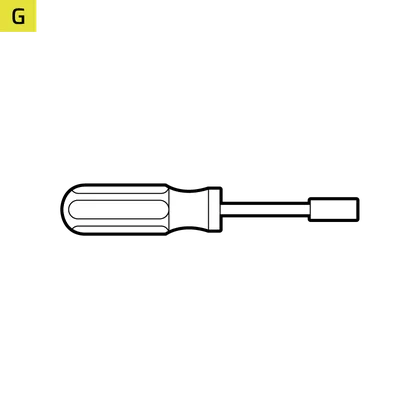
4 mm insexnyckel
(beroende på grafikkortets märke och modell)
iCUE LINK-systemhub
Microsoft Windows 11 eller högre

iCUE version 5 eller högre
AVLÄGGNING AV KYLARFLÄKTEN
- Skruva loss alla fästelement som fäster den ursprungliga kylfläktsenheten till grafikkortets kretskort. Traditionellt ingår följande:
– Kylfläns med fläkt
– Bakplatta och/eller frontplatta
– Förstärkning av I/O-fäste - Koppla bort alla kablar som ansluter kylfläktsenheten till grafikkortets kretskort (kylfläktsenhetens fläkt(er) och (RGB) LED-belysning).
- Torka bort alla rester av det ursprungliga kylpastan och kylplattorna tills det inte finns några rester kvar på grafikkortets kretskort och GPU. Använd isopropylalkohol om det behövs.
INSTALLATION AV VATTENBLOCK
- Ta bort skyddsfilmen från värmeledande kuddar och placera XG3 RGB HYBRID GPU Water Block på en lämplig slät yta, t.ex. förpackningslådan, med det estetiska locket och fläkten vänd nedåt. Placera den så att vattenblockets framsida hänger något över lådan. Detta för att förhindra att grafikkortets utskjutande I/O-portar stör installationen.
- Rikta in hålen och placera försiktigt det nakna grafikkortet på XG3 RGB HYBRID GPU Water Block med det förinstallerade termiska materialet.
- Fäst XG3 RGB HYBRID GPU-vattenblocket genom att återanvända de ursprungliga M2-skruvarna som användes för att fästa den vanliga kylfläktsenheten och dra åt dem med en stjärnskruvmejsel.
- Vissa grafikkort, särskilt NVIDIA® GeForce RTX™-modeller, kräver också att du fäster I/O-fästet på kretskortet efter installation av en eftermarknadskylare. Fäst detta fäste med den medföljande M2,5x5 mm-skruven (B) och en M2,5-sexkantsmutter (C).
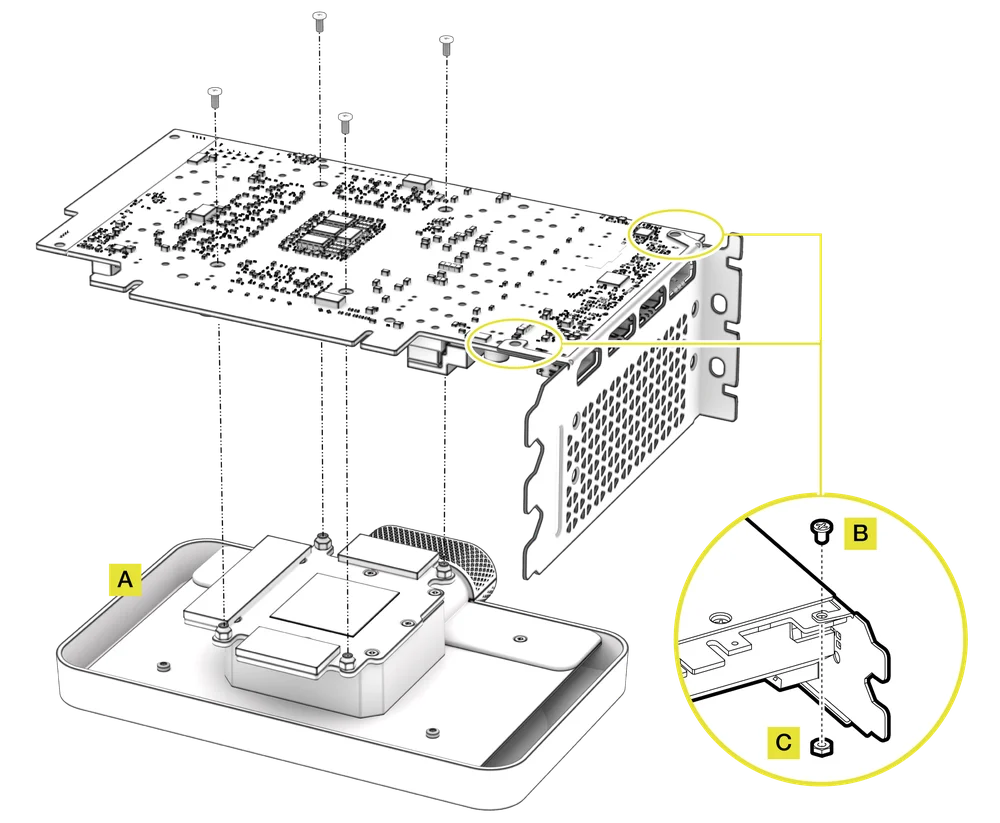
MONTERING OCH INSTALLATION AV SLANGAR
- Installera de två (2) lämpliga CORSAIR XF G1/4-BSPP-gängade kopplingarna (ingår ej) i vattenblockets portar och dra åt dem för hand. Använd inte verktyg för att dra åt (t.ex. tänger).
- Installera lämpliga slangar för din CORSAIR XF-kompressionskoppling och fäst dem med låsringen för att slutföra tillägget av vattenblocket till vattenkylningskretsen. Använd lämplig fästmetod när du använder andra kopplingar än kompressionskopplingar.
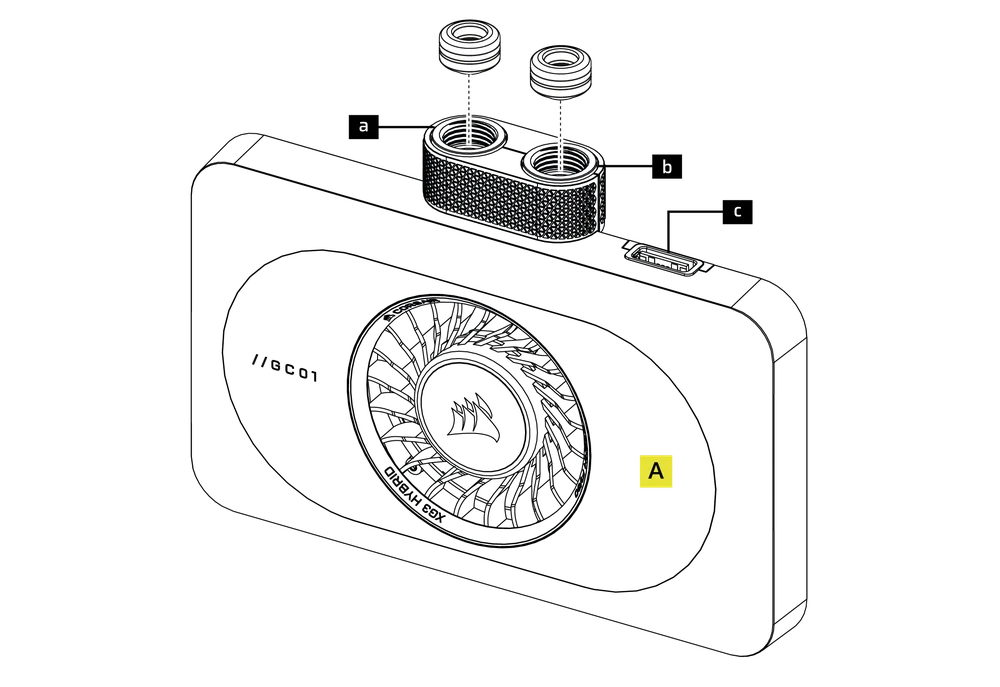
|
a. Inloppsport
|
c. iCUE LINK-kontakt |
| b. Utgångsport |
iCUE LINK-ANSLUTNING
ANSLUTA OCH ANVÄNDA DE INTEGRERADE SMARTA FUNKTIONERNA
Ladda ner den senaste versionen av iCUE från www.corsair.com/downloads.
Du måste ha en iCUE LINK System Hub (H) för att kunna använda XG3 RGB HYBRID GPU Water Block (A).
- Anslut den medföljande iCUE LINK 90°-kabeln (D) från iCUE LINK-kontakten på GPU-blockets hölje (A) till iCUE LINK System Hub (H).
XG3 RGB HYBRID GPU Water Block kan användas med annan iCUE LINK-hårdvara genom att placera den var som helst på kanalsträngen med hjälp av en direktanslutning, Y-kabel eller 4-vägsdelare.
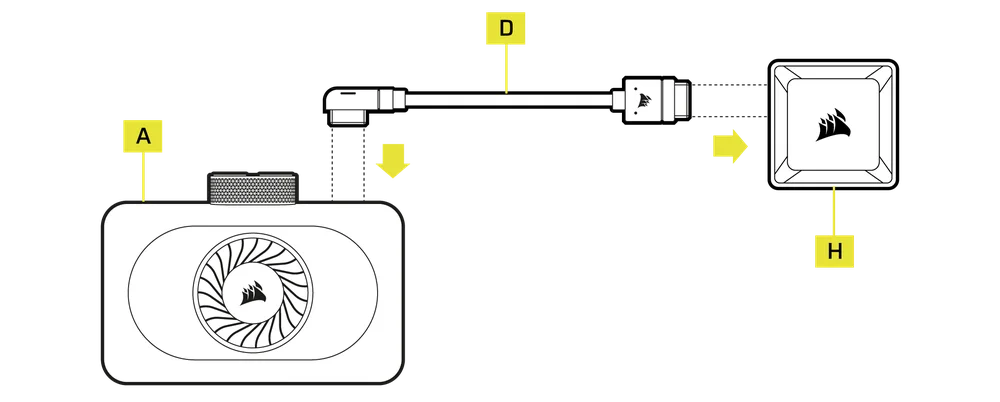
PROGRAMVARUINSTALLATION
1. INSTALLERA iCUE-PROGRAMVARAN
- Ladda ner och installera den senaste versionen av iCUE från www.corsair.com/downloads

2. UPPDATERA iCUE-PROGRAMVARAN
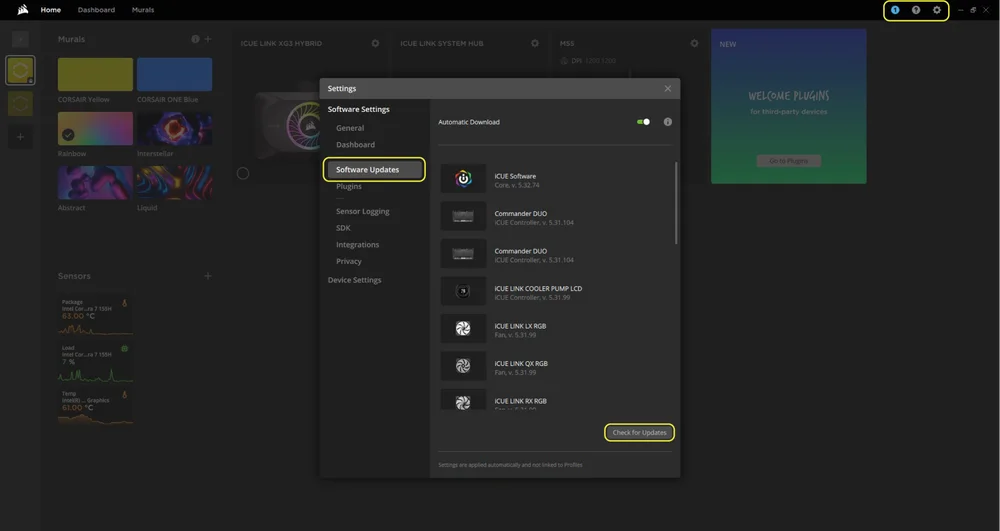
- När iCUE är installerat startar du programvaran. iCUE LINK XG3 HYBRID GPU Water Block visas i iCUE-gränssnittet.
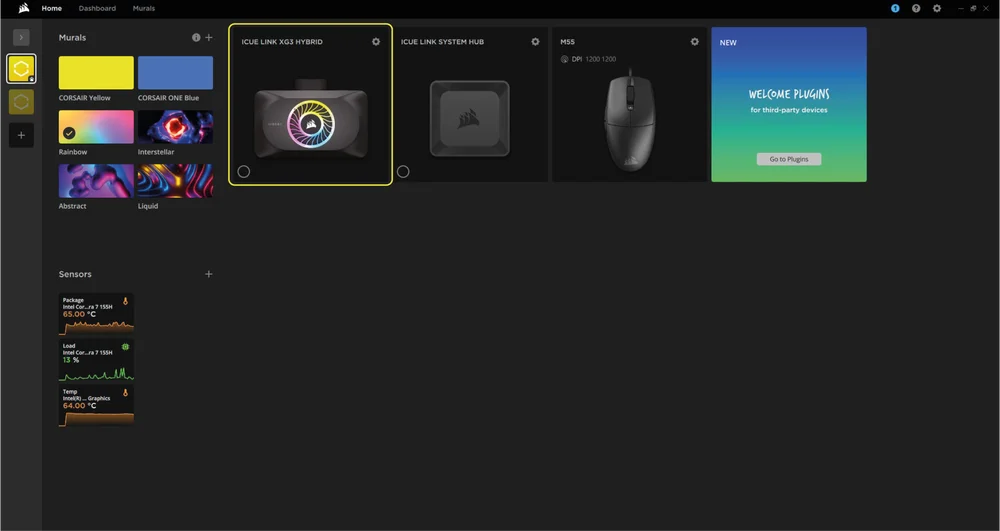
- Om någon av de anslutna enheterna behöver en firmwareuppdatering kommer du att uppmanas att utföra en uppdatering via ett meddelande i det övre högra hörnet. Du kan också klicka på inställningarna (kugghjulsikonen i det övre högra hörnet) och söka efter programvaru- och firmwareuppdateringar manuellt.
3. BELYSNINGSINSTÄLLNING
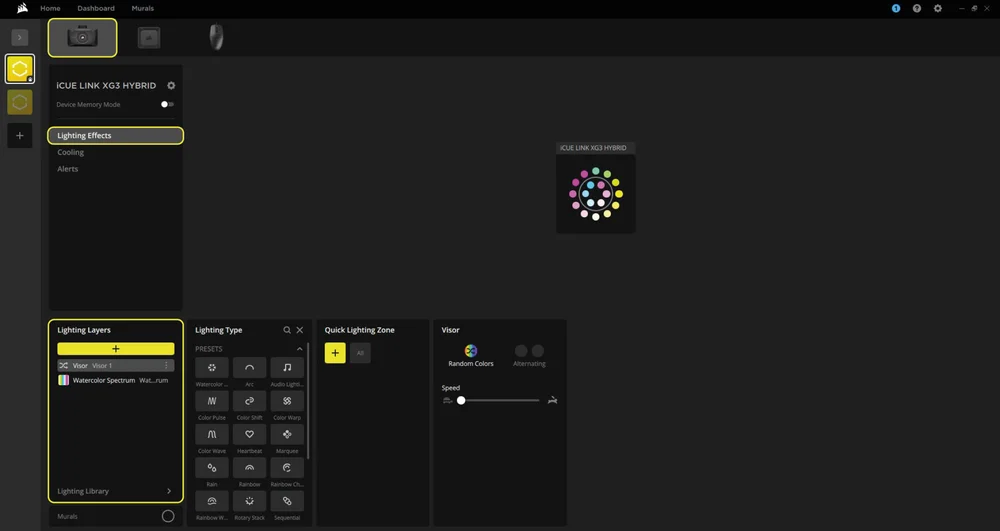
Välj vilken ljuseffekt som ska visas när iCUE-programvaran körs:
- Välj iCUE LINK XG3 HYBRID i navigeringsfältet.
- Välj "Ljuseffekter".
- Välj önskad ljuseffekt genom att klicka på ett av de tillgängliga alternativen i panelen "Ljuslager" eller klicka på ikonen "+" för att lägga till ytterligare ljuseffekter.
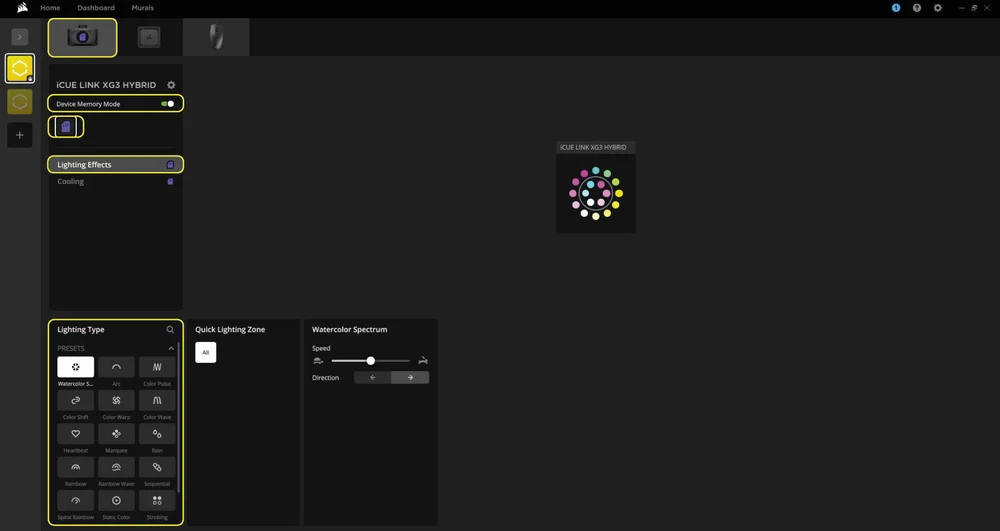
Välj vilken ljuseffekt som ska visas när iCUE-programvaran inte körs, vanligtvis när datorn startas:
- Välj iCUE LINK XG3 HYBRID i navigeringsfältet.
- Välj "Ljuseffekter".
- Växla mellan enhetsminnesläget genom att klicka på knappen.
- Välj önskad ljuseffekt genom att klicka på ett av de tillgängliga alternativen i panelen "Belysningstyp" och klicka på ikonen för att spara.
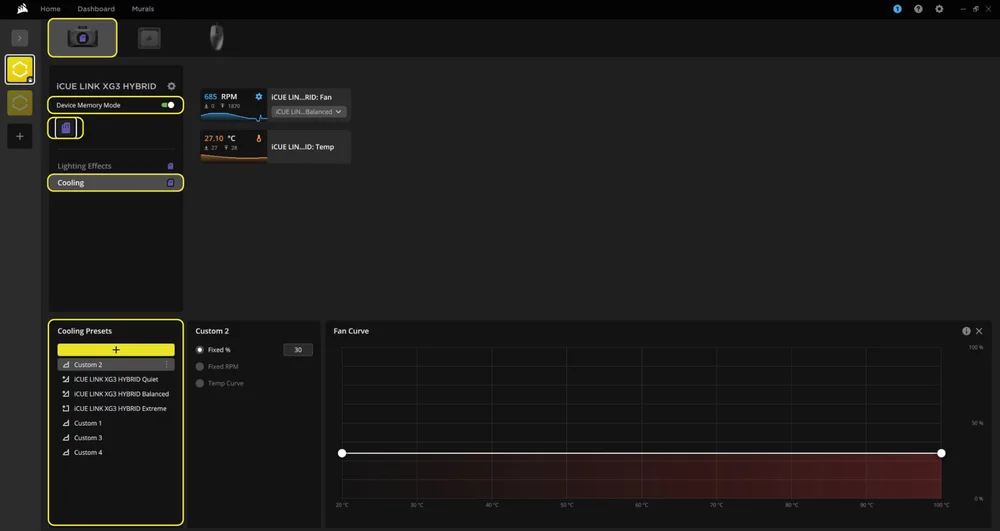
4. KYLNINGSINSTÄLLNING
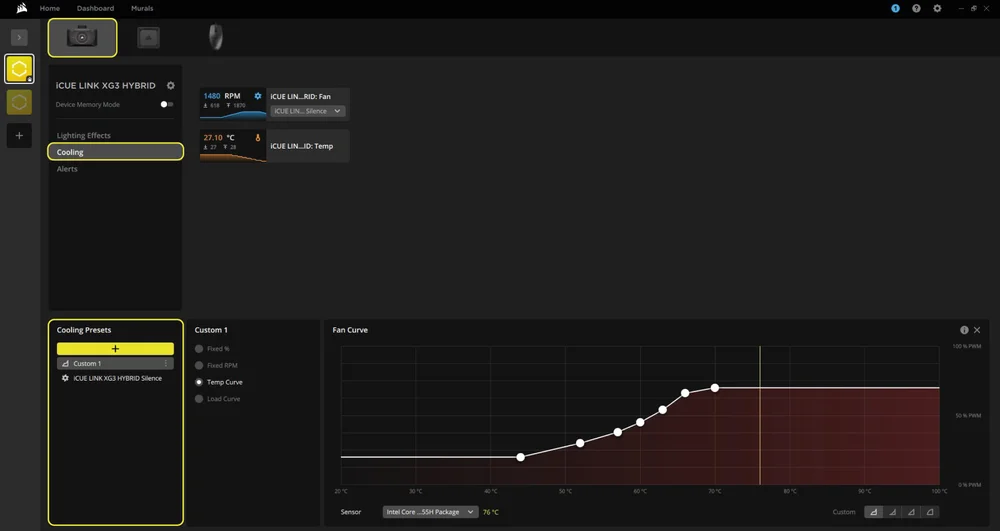
Välj önskade förinställda kylningsinställningar för fläkten på iCUE LINK XG3 HYBRID GPU Water Block, eller skapa din egen anpassade kurva:
- Välj iCUE LINK XG3 HYBRID i navigeringsfältet.
- Välj "Kylning".
- Välj en fördefinierad kylningsinställning eller lägg till en anpassad inställning genom att klicka på knappen "+" i panelen "Kylningsinställningar".
Välj hur dina fläktar ska fungera när iCUE-programvaran inte körs, vanligtvis under datorns startfas:
- Välj iCUE LINK XG3 HYBRID i navigeringsfältet.
- Välj "Kylning".
- Växla mellan enhetsminnesläget genom att klicka på knappen.
- Lägg till en anpassad kylningsinställning genom att klicka på knappen "+" i panelen "Kylningsinställningar".
- Välj ett av de tillgängliga alternativen i mittpanelen, anpassa kurvan och klicka på ikonen för att spara.
5. VARNINGAR
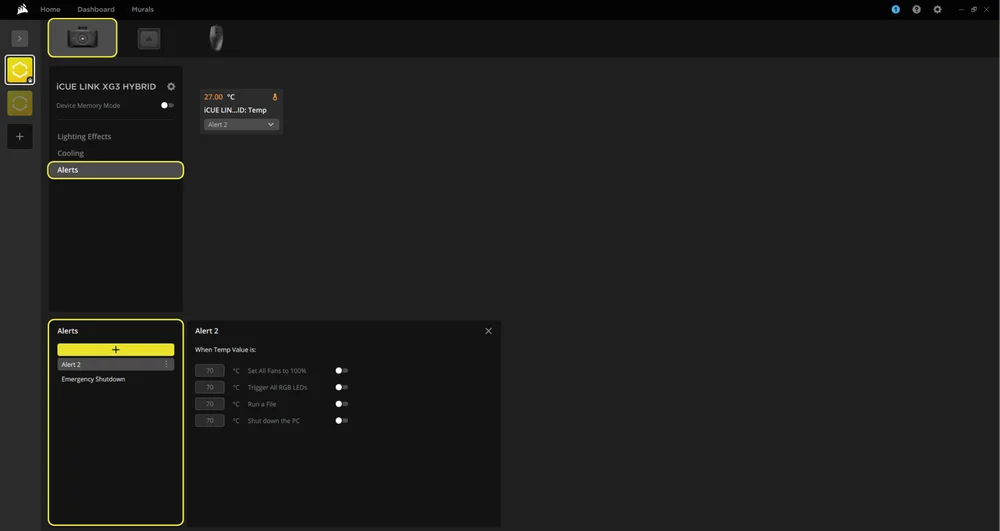
Med funktionen "Varningar" kan du ställa in anpassade varningar eller utlösa specifika åtgärder när din enhet når en viss temperatur:
- Välj iCUE LINK XG3 HYBRID i navigeringsfältet.
- Välj "Varningar".
- Välj en av de fördefinierade varningarna i panelen "Varningar" längst ned eller skapa en anpassad varning genom att klicka på ikonen "+".
- Använd vippbrytarna för att ställa in temperaturvärdena för att utlösa en specifik varningsåtgärd.
VANLIGA FRÅGOR
Är XG3 RGB HYBRID-vattenblocket kompatibelt med mitt grafikkort?
Stödet varierar från modell till modell. Besök http://www.coolyourgpu.com för en uppdaterad lista över modeller som stöds innan installationen.
Kan jag använda XG3 RGB HYBRID som en fristående komponent?
Nej, detta är ett vattenblock för ditt grafikkort som kräver ett komplett anpassat vattenkylningssystem, inklusive en pump och kylare. För mer information, besök http://www.coolyourgpu.com.
Kan jag återanvända den förapplicerade kylpastan på XG3 RGB HYBRID-vattenblocket vid ominstallation?
Om du vill installera om XG3 RGB HYBRID-vattenblocket måste du rengöra bort den förinstallerade kylpastan och applicera ett nytt lager kylpasta. Vi rekommenderar att du använder CORSAIR XTM70, som säljs separat. Kylplattorna kan dock återanvändas.
Vilken termisk pasta används på XG3 RGB HYBRID?
CORSAIR XTM70 extremt högpresterande kylpasta. Läs mer.
GARANTI

XG3 RGB HYBRID GPU-vattenblocket har 3 års garanti.
JURIDISKT
© 2025 CORSAIR MEMORY, Inc. Alla rättigheter förbehållna. CORSAIR och segellogotypen är registrerade varumärken som tillhör CORSAIR i USA och/eller andra länder. Alla andra varumärken tillhör respektive ägare. Produkten kan skilja sig något från den som visas på bilden.
RELATERAT INNEHÅLL