Det rätta svaret här är cirka 90 °C till 100 °C, vilket vanligtvis är när ett grafikkort börjar "strypa", vilket innebär att det sänker klockhastigheten för att minska temperaturen. Detta har en negativ inverkan på prestandan, så det är klokt att hålla ett öga på grafikkortets temperatur om du tror att kortet blir för varmt eller om du upplever oväntad prestanda när du spelar.
Varför blir GPU:er varma?
Moderna GPU:er överklockar sig automatiskt när de kör ett spel eller en krävande arbetsbelastning för att erbjuda bästa möjliga prestanda. Detta gör att en GPU kan öka sina interna klockfrekvenser så högt som möjligt med tanke på den aktuella temperaturen och tillgänglig effekt. Som ett generellt exempel skulle detta innebära att en GPU kan börja köra ett spel på 2000 MHz och sedan själv öka frekvensen till 2200 MHz eller högre, men kom ihåg att detta är ett generellt exempel.

Fördelen med denna automatiska överklockning är att vi inte längre behöver oroa oss för att manuellt överklocka ett grafikkort för att få ut maximal prestanda, men nackdelen är att moderna grafikkort alltid arbetar vid gränsen för sin prestanda, vilket innebär att de kan bli ganska varma beroende på modell och specifikationer. I allmänhet arbetar de flesta grafikkort idag i intervallet 60 °C till 85 °C under spel.
Vad händer om en GPU överhettas?
Om en GPU når sin termiska tröskel, som vanligtvis ligger runt 90 °C (194 °F) beroende på kortet, sänker den sina klockhastigheter för att låta kortet svalna något. Om nedstrypningen inte sänker temperaturen tillräckligt – tänk dig ett scenario där en av fläktarna slutar snurra på grund av ett fel eller en liknande hårdvarufel – stängs kortet vanligtvis av, vilket oftast leder till att din dator stängs av och du får en spontan omstart eller bara en svart skärm.
Hur hittar jag den maximala temperaturen för mitt grafikkort?
Om du har ett Nvidia-grafikkort finns detta nummer angivet i specifikationsbladet, som visas nedan.
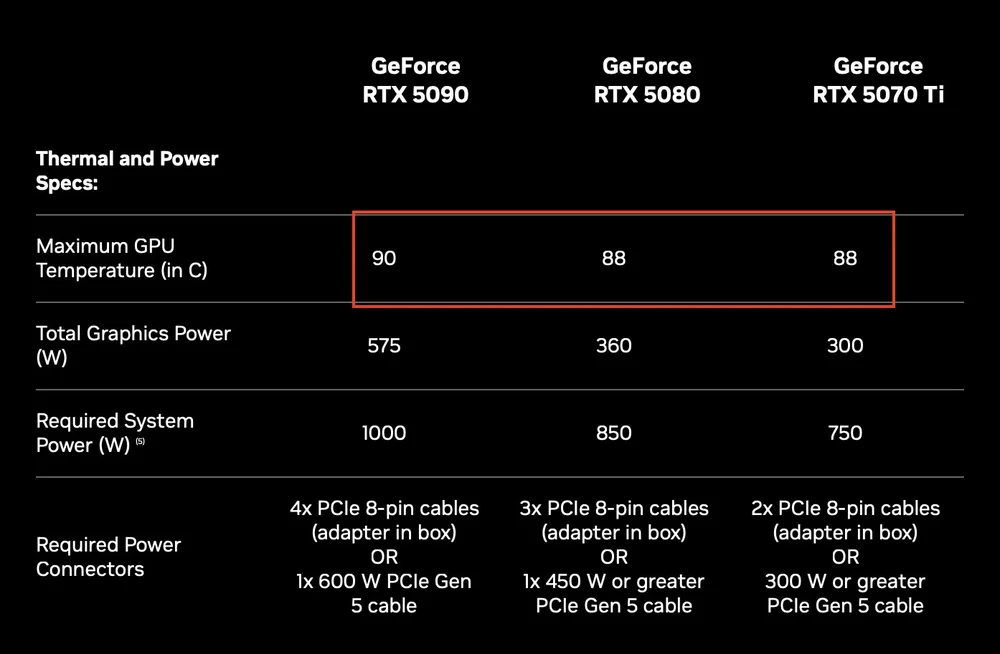
Nvidia anger maximala temperaturer för sina GPU:er i specifikationsbladet. När GPU:n når denna temperatur sänker den sina klockfrekvenser för att låta GPU:n svalna något.
AMD:s och Intels siffror är tyvärr mer svårfångade. Med hjälp av Google hittade vi en referens till att AMD tillåter temperaturer på upp till 110 °C för GPU:ns ”hotspot” och 108 °C för det inbyggda VRAM-minnet på sina kort i 9000-serien. Vi kan med säkerhet säga att ingen vill att sin GPU ska ligga på 108 °C, och när vi tittar på recensioner för en GPU som Radeon 9070 XT verkar det som att GPU:n når cirka 83 °C med minnet på 90 °C. Det är höga temperaturer, men inte så höga att de skulle vara anledning till omedelbar oro, men de ligger precis på gränsen.
För Intel-grafikprocessorer anger Google att den maximala temperaturen är 100 °C, men eftersom alla dess grafikprocessorer är av mellanklass är temperaturen inget problem. Recensioner visar att även dess flaggskepp B570 körs vid cirka 60 °C under belastning, vilket är ganska svalt.
Hur övervakar jag GPU-temperaturer?
Det finns flera sätt att övervaka GPU-temperaturen, antingen i realtid via ett överlägg på skärmen eller genom att kontrollera den medan du kör ett fönsterbaserat benchmarktest. I den här artikeln har vi gått igenom de mest populära sätten att övervaka GPU-temperaturen. Observera att det bästa sättet att stresstesta din GPU är att köra Furmark, vilket gör den varmare än något spel på marknaden idag, så det är ett värdefullt stresstest, men ett som inte är verklighetstroget. Du kan också använda iCUE för att övervaka temperaturen, som visas nedan.
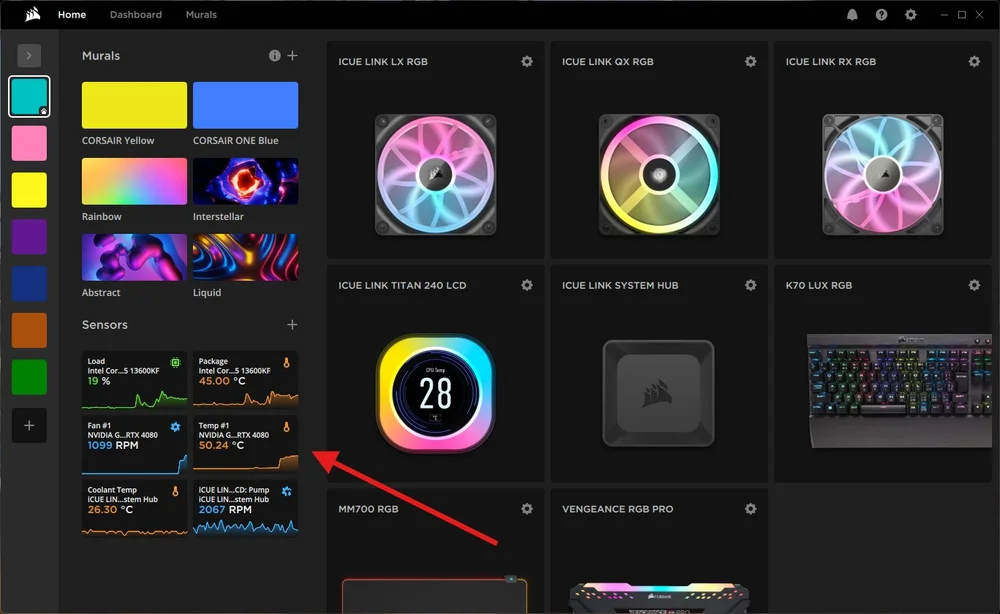
iCUE kan visa ett brett spektrum av temperaturer, inklusive GPU-temperatur och GPU-fläkthastighet.
Hur förhindrar jag överhettning?
Du borde egentligen inte behöva göra något med din GPU för att kontrollera temperaturen, eftersom GPU:er är utrustade med stora kylflänsar och fläktar för att fungera under optimala förhållanden utan någon inblandning. Om du ändå tycker att temperaturen är för hög, eller ser att den är för hög när du spelar, kan du prova några saker.
- Öka luftflödet i ditt chassi genom att öka intagsfläktens varvtal eller genom att använda andra/bättre fläktar som är mer effektiva.
- Använd tryckluft för att rengöra GPU:n och dess fläktar, och se till att det inte finns något fastnat i fläktbladen som kan påverka prestandan.
- Skaffa ett större chassi så att det finns mer utrymme för luft att cirkulera nära GPU:n. Om du använder ett chassi med liten formfaktor kan du överväga att skaffa ett mellantorn. Om du redan använder ett mellantorn kan du överväga att lägga till fler fläktar eller undersöka luftflödet för att säkerställa att GPU:n får tillräckligt med kall luft från utsidan av chassit.
Ska jag applicera ny termisk pasta på min GPU?
Om temperaturen är för hög och du misstänker att felaktigt applicerad kylpasta är orsaken, var mycket försiktig när du försöker applicera kylpasta på nytt. Du upphäver garantin för din GPU genom att ta isär den, och de är inte lätta att demontera eftersom de inte är konstruerade för att tas isär av kunder. Om du känner att du kan klara det trots våra varningar, var bara extremt försiktig och metodisk. I allmänhet rekommenderar vi inte denna metod, eftersom de flesta företag gör ett bra jobb med att applicera kylpasta och den bör hålla under hela GPU:ns livslängd.
PRODUKTER I ARTIKEL
JOIN OUR OFFICIAL CORSAIR COMMUNITIES
Join our official CORSAIR Communities! Whether you're new or old to PC Building, have questions about our products, or want to chat about the latest PC, tech, and gaming trends, our community is the place for you.