Det råder ingen tvekan om att fläktar har en avgörande inverkan på luftflödet i ditt system. Det är ju deras uppgift, att flytta luft. Nackdelen är att de kan vara bullriga när de går på full hastighet. Det är kanske inte öronbedövande, men om du är en person som värdesätter en tyst datorupplevelse kan fläktar som inte kontrolleras vara ett riktigt irritationsmoment.
Men oroa dig inte. Om du har unnat dig några CORSAIR-fläktar och anslutit dem till en styrenhet som iCUE LINK System Hub eller iCUE COMMANDER CORE XT har du redan allt du behöver för att få full kontroll och njuta av en tyst och kraftfull installation.
Obs! Om dina ARGB-fläktar är direkt anslutna till moderkortet gäller fortfarande de allmänna tipsen nedan. Tänk bara på att inställningen av fläktkurvorna beror på din specifika moderkortprogramvara.
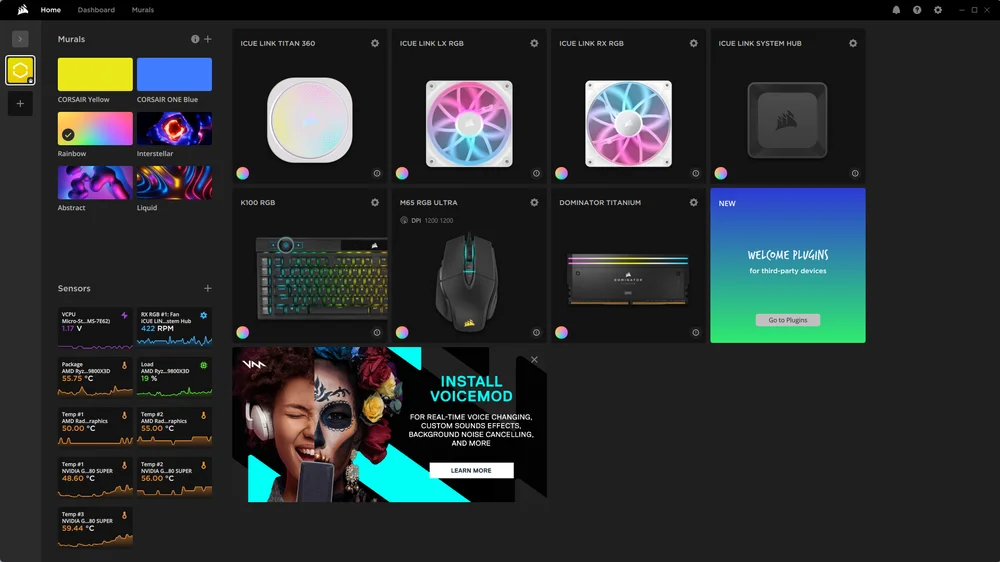
Cool med iCUE
Du behöver kanske inte göra så mycket för att njuta av det tysta livet. Starta bara iCUE, välj en av dina installerade fläktar och klicka på alternativet Kylning.
Detta öppnar huvudpanelen för den fläkttypen, där du ser alla dina anslutna fläktar. Härifrån kan du välja en av de fördefinierade kurvorna: Tyst, Balanserad eller Extrem, eller skapa en egen.
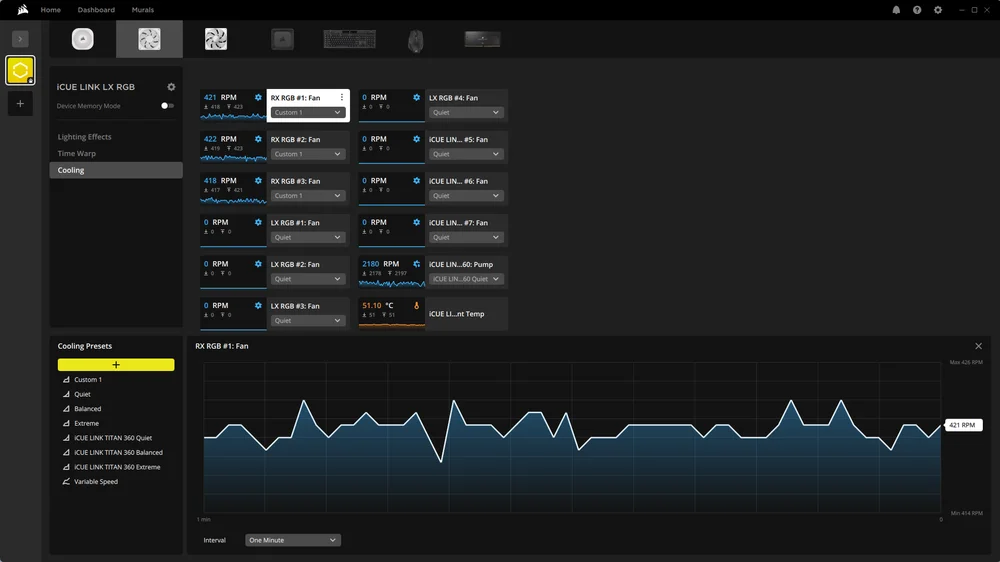
Eftersom du är här för att njuta av lugn och ro kan du börja med inställningen Tyst och se hur systemet hanterar det. Det kommer fortfarande att öka när temperaturen stiger, men det är en bra utgångspunkt. Om du är orolig för värmeutvecklingen är inställningen Balanserad ett bra mellanting.
Tysta fläktkurvor
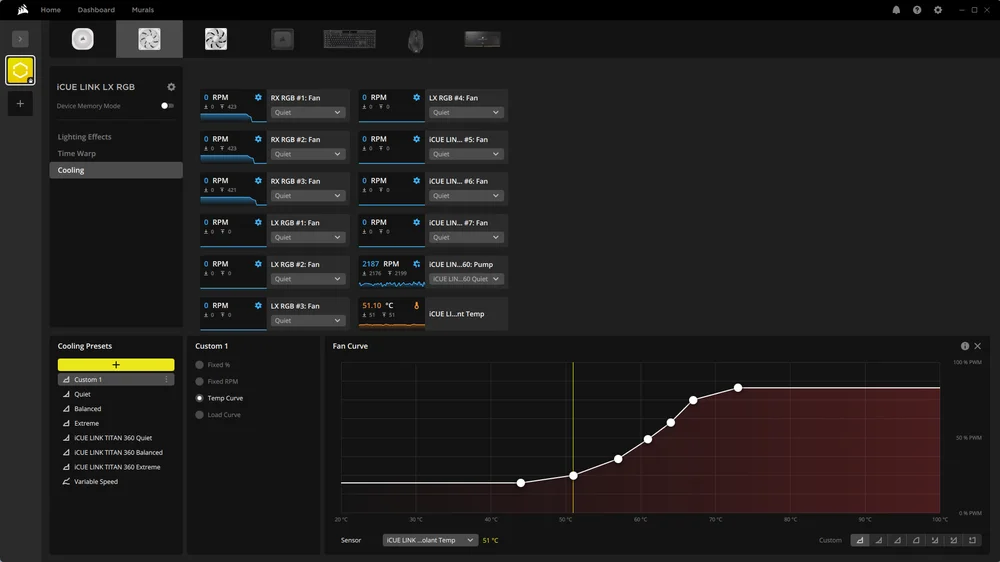
Om förinställningarna inte riktigt passar är det dags att skapa egna. Målet är att balansera kylprestanda och ljudnivåer, vilket innebär att du justerar fläkthastigheterna efter din installation.
Du kan göra detta genom att skapa anpassade kurvor i iCUE. Gränssnittet är intuitivt och du får feedback i realtid när du justerar inställningarna. Om du behöver en steg-för-steg-guide kan du läsa den här artikeln: Så här styr du fläktar och skapar fläktkurvor i iCUE.
Tyst kylning av FRAME 4000D
Låt oss titta på ett exempel från verkligheten. Vi har en FRAME 4000D utrustad med en iCUE LINK TITAN 360 RX RGB AIO i taket, tre iCUE LINK LX120- fläktar fram, ytterligare tre till höger om moderkortet och en enda frånluftsfläkt bak.
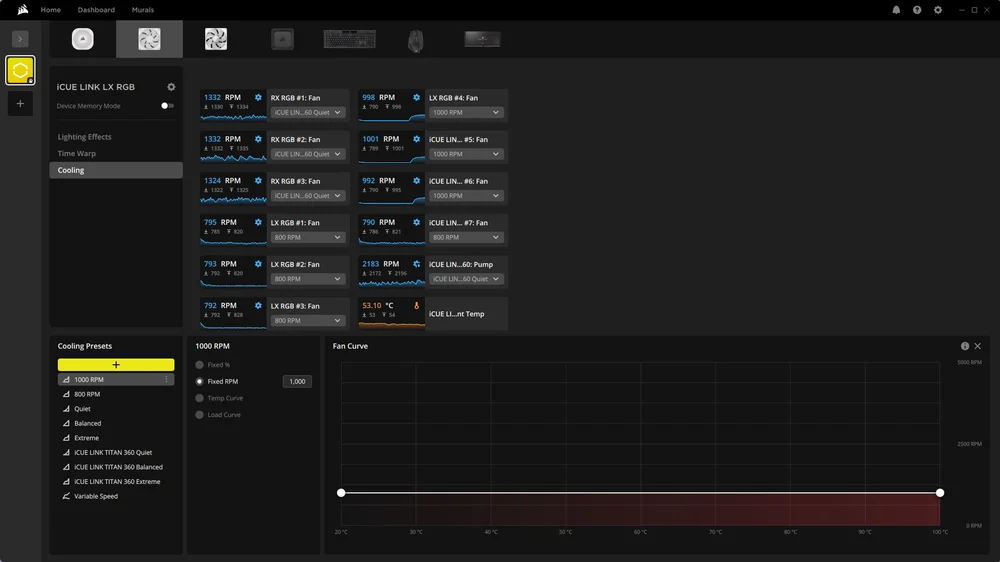
Det är totalt tio fläktar. Även inställningen Quiet kan vara lite för mycket här, och det är då de anpassade profilerna kommer till sin rätt. I den här konfigurationen fann vi en bra balans med:
- iCUE LINK TITAN RX 360 AIO-fläktar: Tyst förinställning
- Frontintagsfläktar: Fast inställda på 1 000 varv/min
- Sido- och bakfläktar: Fast inställda på 800 varv/min
Du kommer att vilja experimentera för att hitta vad som fungerar bäst för din dator, men i vårt fall var allt under 1 200 rpm tillräckligt tyst för att smälta in i bakgrunden.
Om du fortfarande är orolig för värmeutvecklingen kan du överväga att ställa in faktiska fläktkurvor som ökar med temperaturen. Detta är i allmänhet bättre än fasta hastigheter, eftersom det säkerställer att systemet förblir svalt under belastning. Med det sagt fungerade vår konfiguration utmärkt, även under långa benchmarking- och spelsessioner.
Acceptabla ljudnivåer är dock mycket subjektiva, så du måste prova några olika fläktkurvor för att hitta den bästa balansen för din personliga känslighet.
PRODUKTER I ARTIKEL
JOIN OUR OFFICIAL CORSAIR COMMUNITIES
Join our official CORSAIR Communities! Whether you're new or old to PC Building, have questions about our products, or want to chat about the latest PC, tech, and gaming trends, our community is the place for you.