CPU Core Parking är en funktion som innebär att vissa CPU-kärnor, beroende på systemets behov, ”parkeras”, vilket i praktiken innebär att de stängs av tillfälligt. De startas sedan upp igen om systemet bedömer att det finns behov av dem.
Det är en bra funktion eftersom den sparar ström, vilket är särskilt användbart om du använder en bärbar dator eller är mycket mån om elförbrukningen. Ibland kan dock funktionen för kärnparkering fastna, så att kärnorna vägrar att återaktiveras även när du behöver all den prestanda systemet kan uppbåda. Det innebär att du som spelare kanske bör inaktivera kärnparkeringen.
Så här ser du om Core Parking är aktiverat
Innan du försöker inaktivera kärnparkering bör du först kontrollera om dina kärnor överhuvudtaget parkeras. För att göra detta stänger du alla program som körs och gör sedan följande:
- Öppna Windows-sökfältet, skriv in ”Resursövervakaren” och öppna programmet.
- Klicka på fliken CPU och titta på diagrammen till höger.
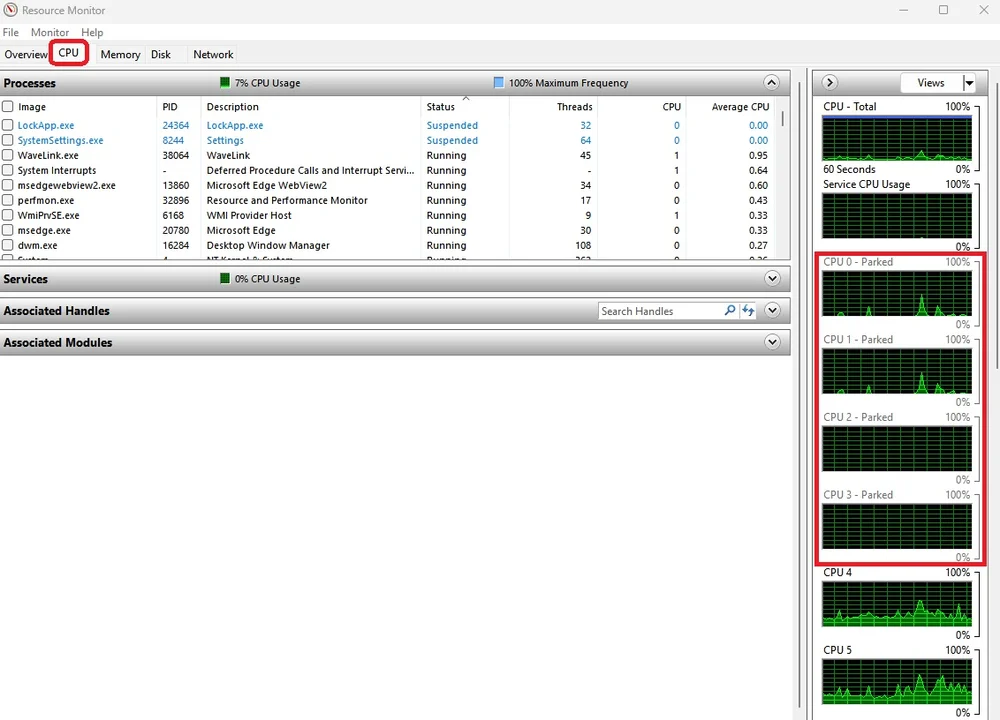
Eftersom CPU-användningen har sjunkit till 7 % har fyra kärnor parkerats, vilket innebär att kärnparkering är aktiverad.
Här visas en lista över dina CPU-kärnor. Om några av dem är markerade som ”Parkerade” är kärnparkering aktiverad och du kan förlora en del av CPU-prestandan. Om detta gäller dig kan du här läsa hur du inaktiverar kärnparkering.
Så här inaktiverar du Core Parking
Lyckligtvis är det här ganska enkelt, och för en gångs skull behöver vi varken starta om datorn eller gå in i BIOS. Vilken lättnad.
- Öppna Windows-sökmenyn igen och skriv in ”Kontrollpanelen”, och öppna den sedan.
- Välj nu ”Hårdvara och ljud” och sedan ”Energisparalternativ”.
Om dina processorkärnor stängdes av är det troligt att energisparplanen ”Balanserad” eller ”Energisparläge” var vald.
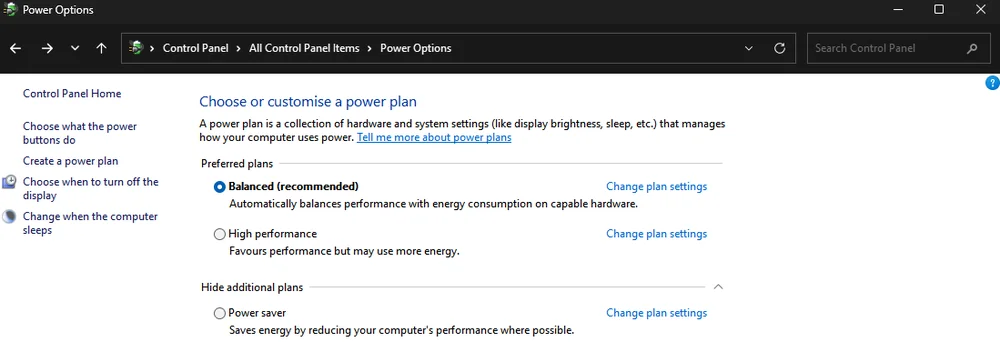
- Välj nu ”Hög prestanda”. När den här energisparplanen är aktiverad kommer dina CPU-kärnor inte att stängas av, oavsett hur lite arbete datorn utför.
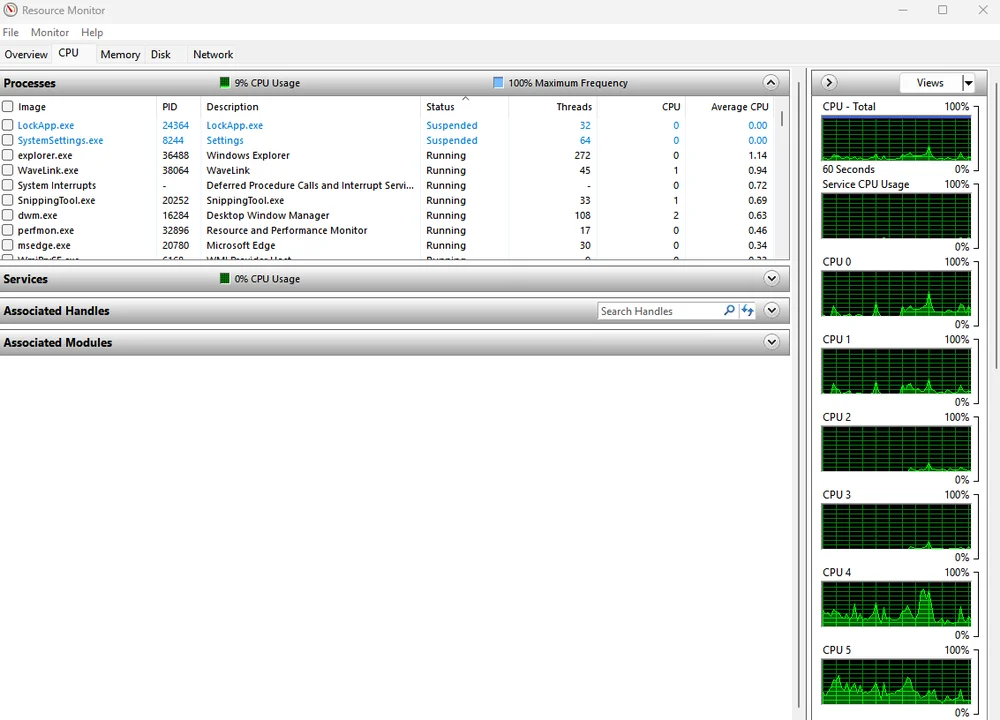
Trots att CPU-användningen endast uppgår till 9 % är inga kärnor parkerade. Detta innebär att kärnparkering har inaktiverats.
Detta kommer naturligtvis att öka din elförbrukning, så om du använder en bärbar dator kanske du bör hålla dig till något av de andra energisparlägena. Stäng nu ner allt och öppna Resursövervakaren igen. Nu, trots att resursförbrukningen är låg, bör inga kärnor vara markerade som ”Parkerade”.
Så här justerar du Core Parking
I vissa mycket specifika fall kan det hända att du vill att vissa av dina kärnor ska kunna stängas av, men inte andra. Det går också snabbt att göra.
- Välj den energiläge du vill använda och klicka på ”Ändra inställningar för energiläge”.
- På nästa skärm väljer du ”Ändra avancerade energisparinställningar”.
- Då öppnas ett nytt fönster. Bläddra nedåt och öppna underavsnittet ”Processorens energihantering”. Öppna sedan avsnittet ”Processorprestanda – minsta antal kärnor vid kärnparkering”.
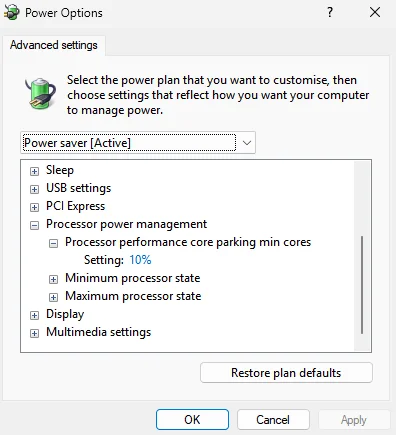
Här ser du en procentandel som du kan ändra och som anger hur stor andel av dina kärnor som ska förbli aktiva oavsett systemets arbetsbelastning. Om du till exempel ställer in värdet på 60 % kan högst 40 % av dina kärnor stängas av. Om du ställer in värdet på 100 % inaktiveras kärnparkeringen oavsett energisparplan.
JOIN OUR OFFICIAL CORSAIR COMMUNITIES
Join our official CORSAIR Communities! Whether you're new or old to PC Building, have questions about our products, or want to chat about the latest PC, tech, and gaming trends, our community is the place for you.