Det är ganska enkelt att ändra ditt Wi-Fi-lösenord även om du inte är tekniskt kunnig, men svårighetsgraden för denna uppgift beror på din installation. I den här artikeln använder vi ett kabelmodem anslutet till en trådlös router, vilket är vad vi rekommenderar för bästa trådlösa upplevelse i ditt hem. Varje router-tillverkare har en något annorlunda process för att ändra Wi-Fi-lösenordet, men vi kommer att sammanfatta de steg som bör vara tillämpliga för de flesta routrar. Det här är de steg du bör följa om du har glömt ditt lösenord och behöver återställa det, men de kan också gälla för att konfigurera en ny router för första gången.
I den här artikeln använder vi en Netgear Nighthawk-router, så även om informationen nedan är specifik för den routern kommer vi även att inkludera information för andra routertillverkare. Observera att det även finns en app som du kan ladda ner för att ändra ditt lösenord, men vi behandlar inte användningen av appen i den här artikeln.
Hur du återställer din router
Om du har glömt ditt nuvarande lösenord och behöver ändra det måste du återställa routern. Alla routrar har en infälld knapp på baksidan som raderar alla inställningar och återställer routern till fabriksinställningarna. Använd ett gem eller pennspetsen för att trycka på knappen i cirka 10 sekunder tills lamporna blinkar, och vänta sedan en minut eller två tills routern kommer tillbaka online. Denna process raderar alla sparade inställningar och återställer routern till fabriksinställningarna.
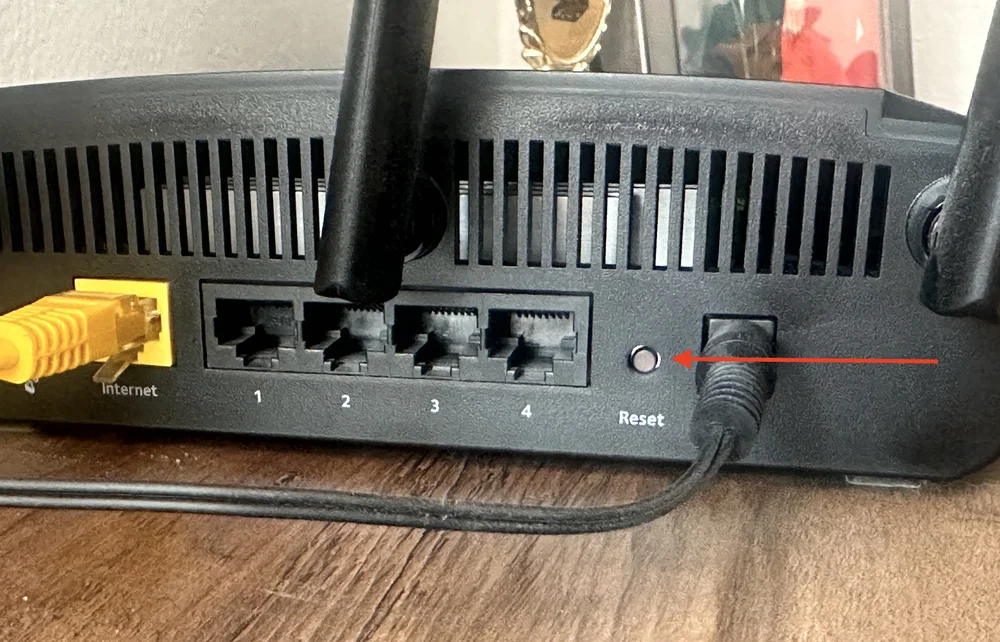
Varje router har en infälld knapp på baksidan som måste tryckas in i några sekunder för att återställa enheten till fabriksinställningarna.
Titta på undersidan (eller baksidan) av din router
När routern har återställts till fabriksinställningarna måste du ansluta till den för att kunna ändra lösenordet. En Netgear-router är förkonfigurerad med ett enda nätverksnamn som kombinerar både 2,4 GHz- och 5 GHz-banden i ett Wi-Fi-nätverk, och den har också ett förinställt lösenord. Detta gäller för de flesta konsumentroutrar idag, så om du tittar på undersidan (eller baksidan) av routern ser du det förinställda nätverksnamnet och lösenordet. När du ansluter till detta nätverk med det medföljande lösenordet får du tillgång till både routern och internet.
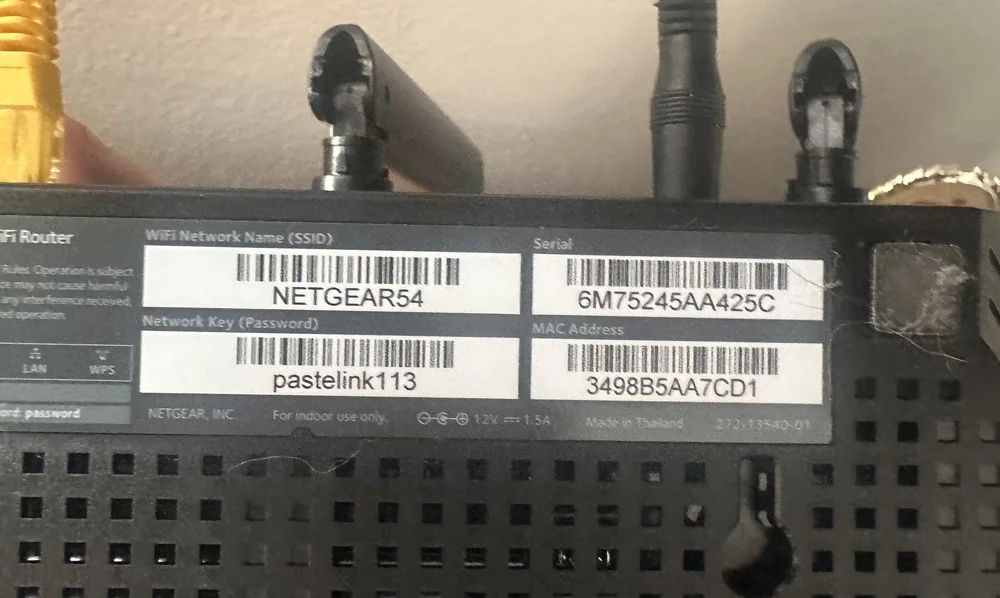
Detta är det standardnamn och lösenord som Netgear har ställt in för just denna router, men du kan ändra det.
Om det inte finns någon etikett på din router med ett förkonfigurerat nätverksnamn, visa listan över tillgängliga nätverk och leta efter två nätverk med namnet på din routertillverkare och utan någon säkerhet alls och anslut till ett av dessa. Det kan vara Asus5G, Netgear54 osv. Du vet att det inte finns någon säkerhet eftersom de andra nätverksnamnen har en hänglåsikon bredvid sig, men de två från din router har ingenting eller listas som "osäkra".
När du har anslutit dig till routern, antingen genom att använda det förkonfigurerade nätverksnamnet och lösenordet eller genom att ansluta till ett generiskt nätverk utan säkerhet (eftersom det raderades när du återställde routern), kan du ändra lösenordet.
Anslut till routergränssnittet
Det säger sig självt att du måste vara ansluten till routern, antingen via en Ethernet-kabel eller trådlöst, för att kunna ändra dess inställningar. När du har anslutit dig till ett av de tillgängliga Wi-Fi-nätverken från föregående steg måste du nu ansluta till routerns backend-gränssnitt för att ändra dess inställningar. Detta område är av uppenbara skäl skyddat med användarnamn/lösenord, och för att komma åt det måste du skriva in en adress i en webbläsare. De vanligaste adresserna är:
- 192.168.1.1
- 192.168.0.1
Det är IP-adresser som en router använder i ett hemnätverk, och dessa två adresser fungerar för de flesta routrar som finns på marknaden idag. Vissa tillverkare har dock gjort det mer användarvänligt genom att översätta dessa IP-adresser till mer traditionella webbplatsnamn. För Netgear är det:
- Routerlogin.net
- Routerlogin.com
- För en Asus -router är det: router.asus.com
- För en TP-Link- router är det: tplinkwifi.net
Om du har en router från ett annat företag, använd Google för att hitta routerns adress och skriv in den i din webbläsare.
När du ansluter till en av dessa adresser visas en guide som hjälper dig att konfigurera routern och ändra Wi-Fi-lösenordet.
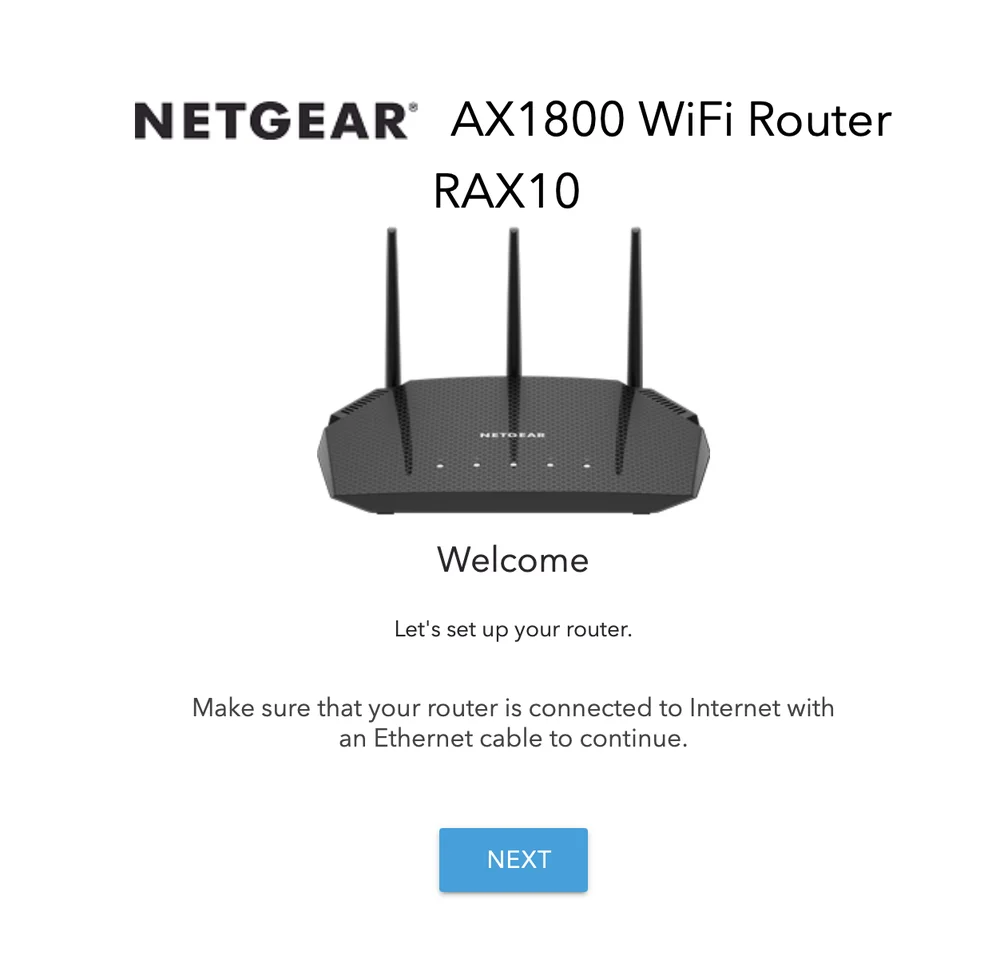
När du har anslutit dig till routerns backend för att ändra inställningarna kommer en variant av denna guide att visas.
Låt oss ändra ditt lösenord
När du har anslutit dig till din router via en webbläsare kommer den att guida dig genom processen att konfigurera routern och ändra ditt lösenord. Stegen omfattar vanligtvis:
- Ställ in ett lösenord för åtkomst till routern, där användarnamnet vanligtvis är ”admin”. Detta förhindrar grannar eller personer som befinner sig tillräckligt nära för att ansluta till ditt Wi-Fi från att komma åt inställningarna på din router. Standardanvändarnamnet/lösenordet är nästan alltid admin/admin för detta.
- Ändra namnen på de tillgängliga nätverken, även kallade SSID. Det är dessa namn som visas på din enhet när du ansluter till Wi-Fi.
- Ändra lösenorden för dina nätverk.
- Välj om du vill att routern ska kombinera dina nätverk till ett namn eller SSID (se mer om detta nedan under SmartConnect).
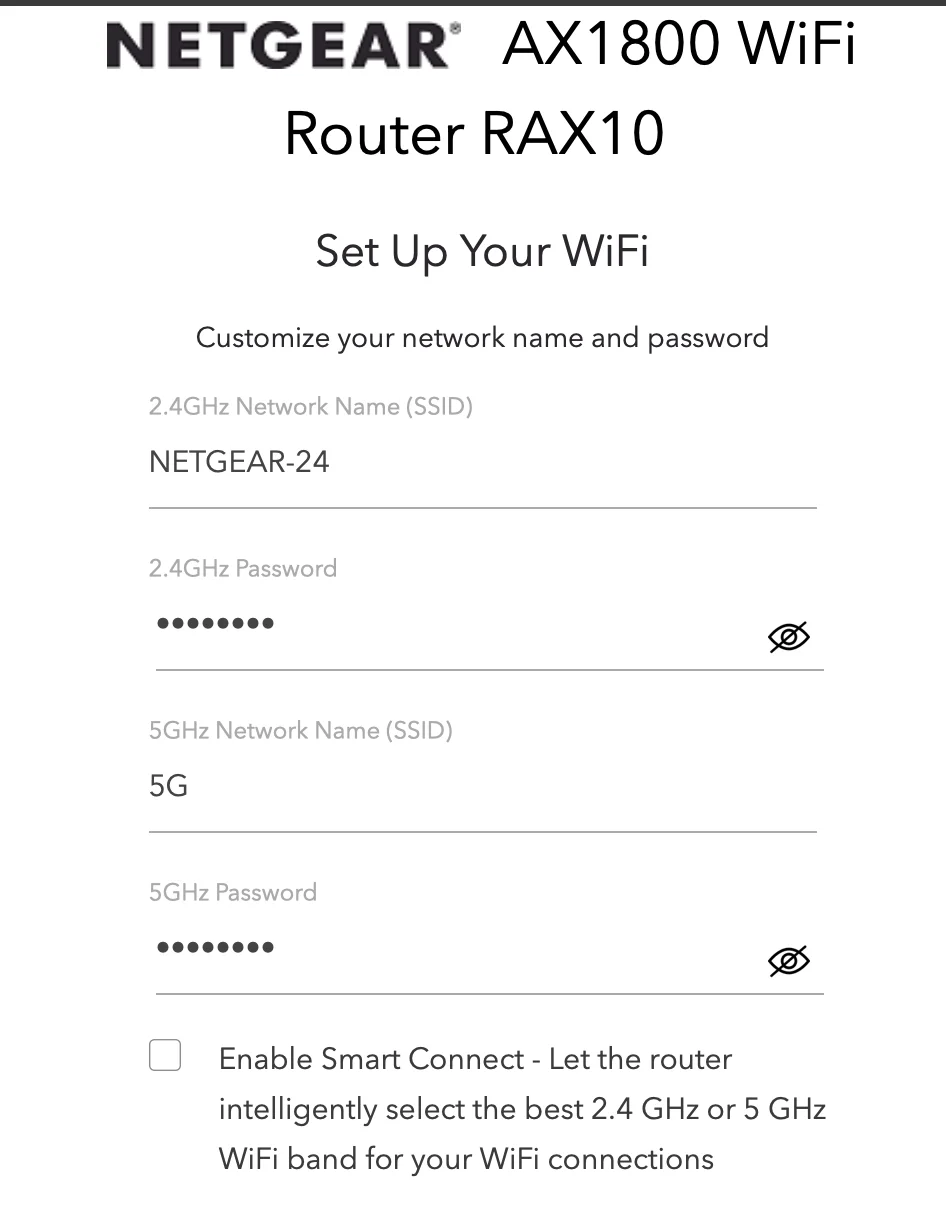
Et voilà – guiden visar tillgängliga Wi-Fi-nätverk och låter dig ändra deras namn och lösenord.
Saker att tänka på när du konfigurerar din router
Namnge ditt/dina nätverk
Du kan ge dina nätverk vilket namn du vill, och om du bor i en lägenhet eller bostadsrätt kommer dina grannar att se det på sina enheter, så var kreativ men visa respekt. Du kan också välja att dölja ett nätverksnamn, vilket gör att du kan ansluta till det genom att skriva in namnet när du ansluter för första gången, vilket är en bra säkerhetsåtgärd om du är den försiktiga typen. Det brukar kallas SSID Broadcast eller något liknande, där SSID är namnet på ditt nätverk. Du måste ansluta manuellt eftersom namnet inte visas i listan över tillgängliga nätverk.
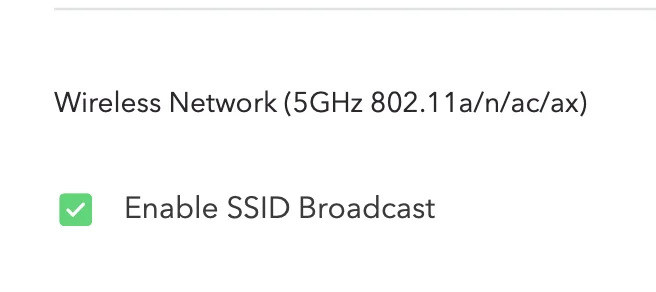
Du kan välja att sända namnet på ditt Wi-Fi-nätverk till enheter i närheten, vilket gör det enklare att ansluta till det jämfört med att ha namnet dolt och behöva göra det manuellt.
Skapa ett gästnätverk
Vissa routrar ger dig möjlighet att skapa ett 2,4 GHz-gästnätverk som kan användas om du är Airbnb-värd eller i liknande situationer där du vill att människor ska ha tillgång till ditt Wi-Fi men inte kunna ansluta till det nätverk du använder.
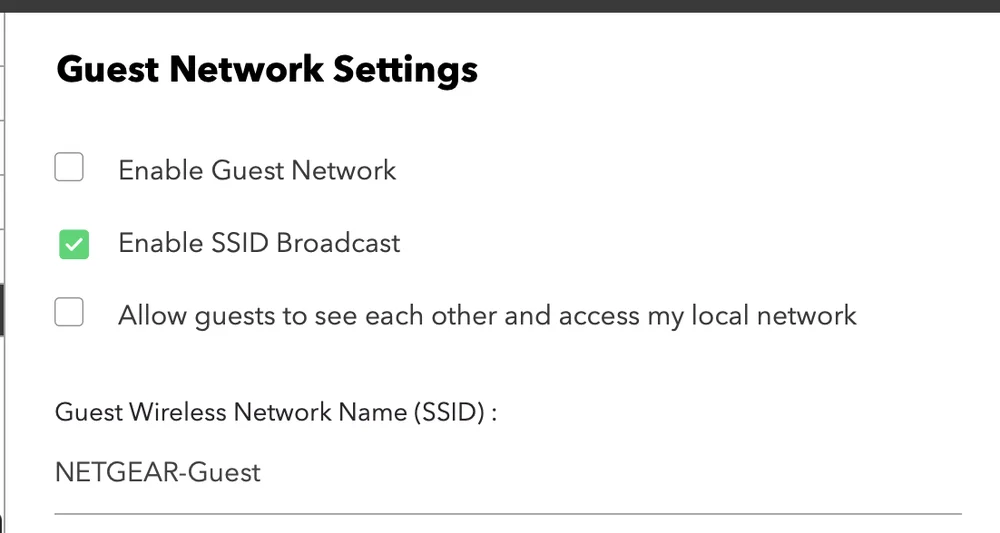
De flesta routrar låter dig aktivera ett gästnätverk, som vanligtvis finns på det långsammare 2,4 GHz-bandet.
En kort kommentar om dual-band-routrar
Förr i tiden erbjöd Wi-Fi-routrar för konsumenter bara ett band för trådlös åtkomst, nämligen 2,4 GHz. Detta är i huvudsak en del av det trådlösa spektrumet som öppnades för konsumenter. Detta Wi-Fi-band har utvecklats genom åren och erbjuder nu mer bandbredd, från 11 Mb/s till 600 Mb/s. Fördelen med 2,4 GHz är att det har stor räckvidd och kan tränga igenom väggar, men det är inte särskilt snabbt. Detta band används av många lågpresterande konsumentprodukter som behöver trådlöst internet, såsom säkerhetskameror, babymonitorer, hushållsapparater etc.
Med tanke på begränsningarna hos 2,4 GHz öppnades så småningom 5 GHz-bandet för konsumenter med dubbelt så hög bandbredd på 1200 Mb/s för högre överföringshastigheter och stöd för fler enheter. De flesta routrar idag är dual-band, vilket innebär att de erbjuder både 2,4 GHz för äldre enheter och 5 GHz för nyare enheter. 5 GHz-bandet erbjuder mycket högre överföringshastigheter men över kortare avstånd, och det tränger inte igenom väggar särskilt bra. Det erbjuder dock fler kanaler än 2,4 GHz, så risken för störningar från andra enheter är mindre. Om du vill ha snabbt internet bör du därför i allmänhet använda 5 GHz.
Numera finns det även tri-band-routrar, som fortfarande använder 2,4 GHz och 5 GHz, men det finns fler kanaler på 5 GHz-bandet, så de stöder fler enheter än traditionella 5 GHz-routrar. Dessa routrar erbjuder tre separata nätverk: 2,4 GHz och två 5 GHz-band/nätverk.
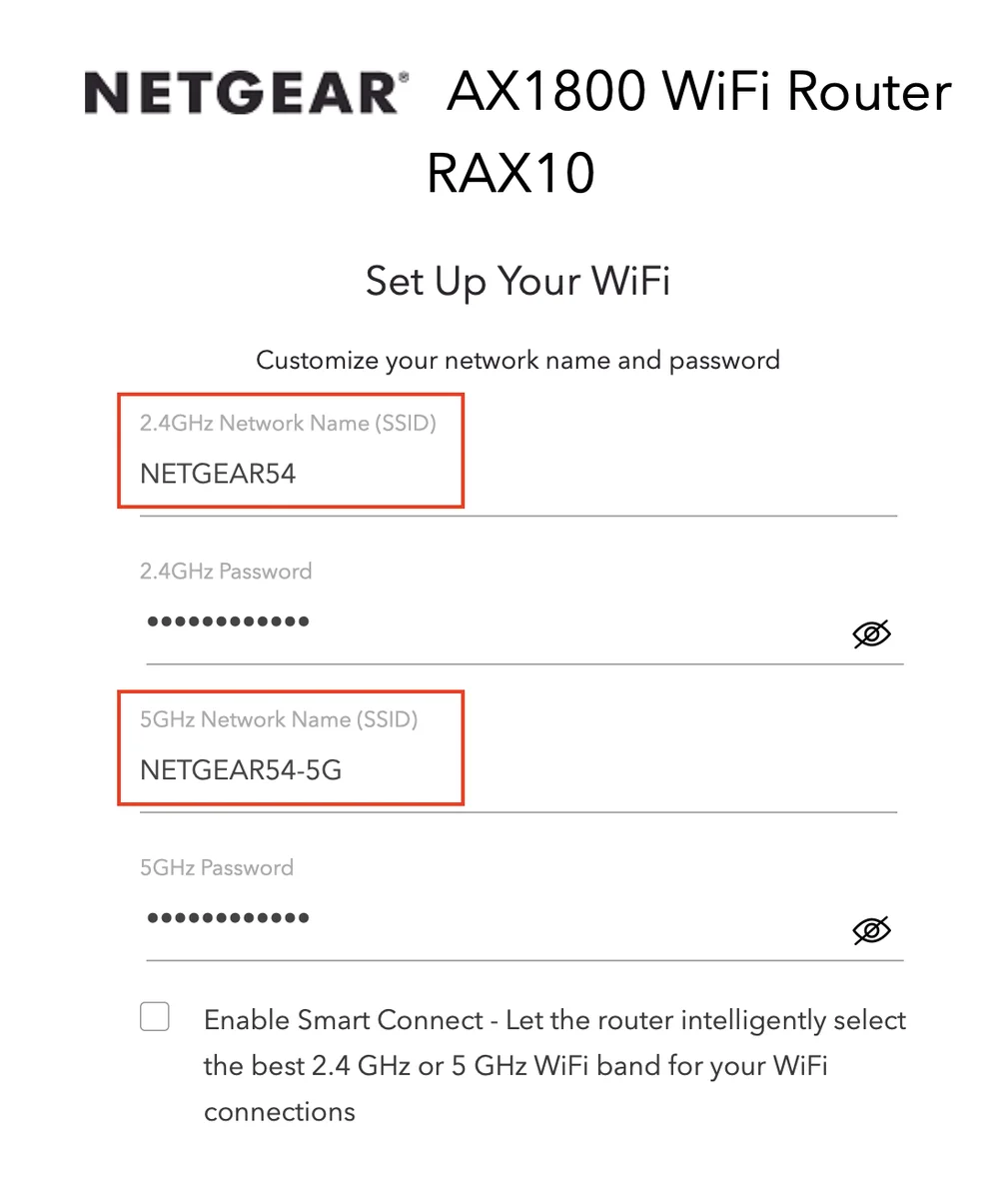
En dual-band-router erbjuder både 2,4 GHz- och 5 GHz-nätverk.
En anmärkning om SmartConnect
Många routrar har en funktion som kallas SmartConnect, som kombinerar 2,4 GHz- och 5 GHz-banden till ett nätverk och sedan själv bestämmer hur trafiken och de anslutna enheterna mellan dem ska hanteras. Det innebär att du har två band tillgängliga, men bara ett nätverk visas. Detta gör det extremt enkelt att ansluta oavsett vilka enheter du har, och om du har en blandning av äldre 2,4 GHz-enheter och nyare 5 GHz-enheter kan du uppskatta detta, särskilt om du prioriterar en enkel installationsprocess för enheter framför ren prestanda.
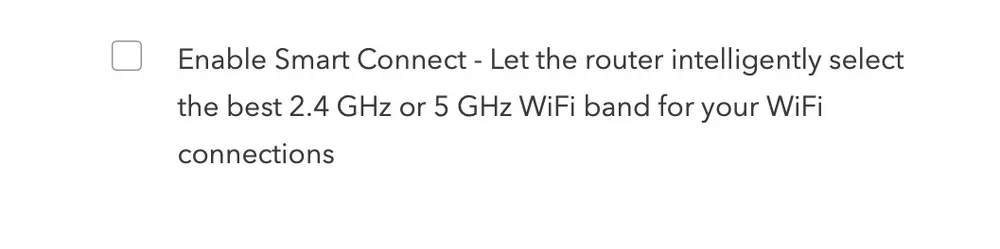
Om du är orolig för prestandan är det dock bäst att hålla dina 2,4 GHz- och 5 GHz-nätverk separata och ansluta varje enhet till rätt nätverk. SmartConnect-tjänsten kan ansluta din moderna telefon till 2,4 GHz-nätverket utan att du vet om det, vilket kan leda till sämre prestanda.
Slutliga tankar
Det är inte särskilt svårt att ändra ditt Wi-Fi-lösenord om du följer stegen ovan, och vi upprepar dem här för dem som har bläddrat ner till slutsatsen.
- Återställ routern genom att trycka på knappen på baksidan med ett gem.
- Öppna det förkonfigurerade nätverket som är tryckt på routern.
- Logga in på routerns gränssnitt.
- Använd guiden för att navigera i inställningsmenyn och ändra ditt/dina Wi-Fi-lösenord.
Om du någonsin behöver återställa ditt lösenord i framtiden, logga bara in på din router och använd antingen den medföljande guiden eller gör det manuellt.
JOIN OUR OFFICIAL CORSAIR COMMUNITIES
Join our official CORSAIR Communities! Whether you're new or old to PC Building, have questions about our products, or want to chat about the latest PC, tech, and gaming trends, our community is the place for you.