När du startar en dator bestämmer startordningen, ibland kallad startprioritet, i vilken ordning datorn försöker starta från olika enheter. (Med ”starta” menas i detta fall processen att ladda operativsystemet.) Om den inte kan starta från den första enheten i listan försöker den nästa, och om den inte kan starta från den försöker den tredje alternativet och så vidare.
Vanligtvis behöver du inte manuellt ange startordningen, eftersom den sorteras automatiskt under installationen av operativsystemet. Det är dock fortfarande bra att kunna ändra startordningen på din dator.
Lyckligtvis är det en enkel process. Så här ändrar du startordningen i BIOS.

Hur man ändrar startordning i BIOS: En steg-för-steg-guide
- Öppna först systemets BIOS genom att trycka på DEL-tangenten medan datorn startar.
- BIOS kommer troligen att vara i "EZ-läge", men du måste gå till "Avancerat läge" för detta.
OBS: Vi har använt ett MSI-moderkort för denna guide, men processen är i stort sett densamma oavsett märke. Det är bara det att den specifika placeringen och namnet på varje inställning kan skilja sig något.
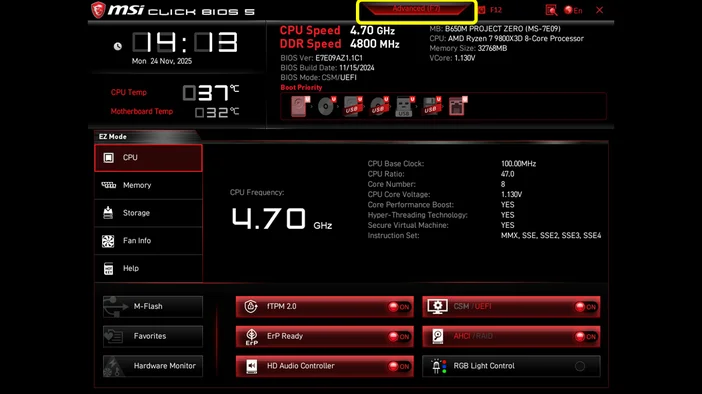
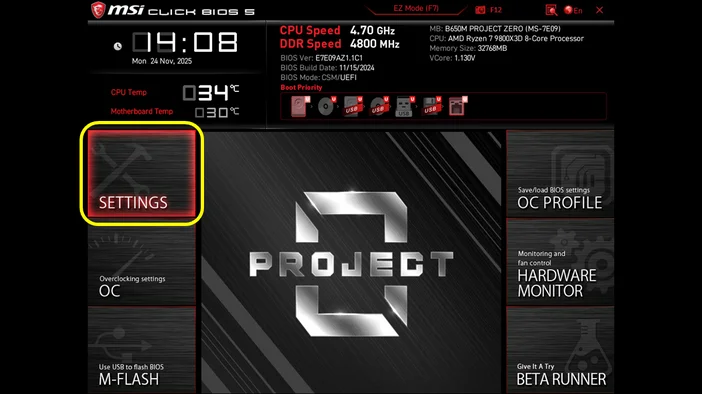
- När du är i "Avancerat" läge kommer du att se olika alternativ. Välj alternativet "INSTÄLLNINGAR".
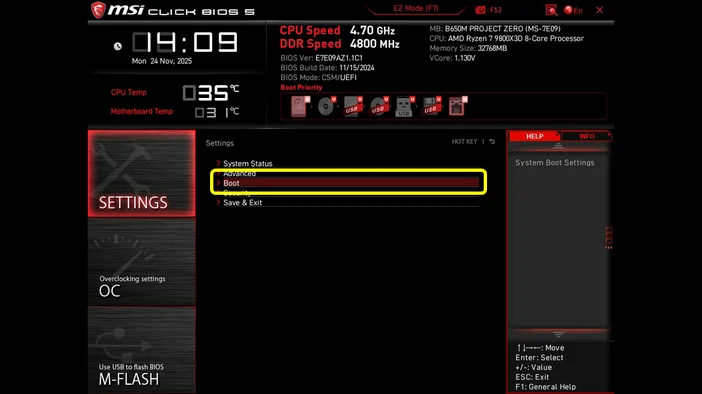
- Välj sedan ”Boot”. Här ser du alla tillgängliga enheter som är anslutna till din dator.
- Välj ”Boot Option #1” (Startalternativ 1). I det här avsnittet kan du välja vilken enhet som ska startas först.
Om du vill starta Windows, installera ett nytt operativsystem från ett USB-minne eller köra ett diagnostikverktyg för felsökning måste du välja enheten med det här.
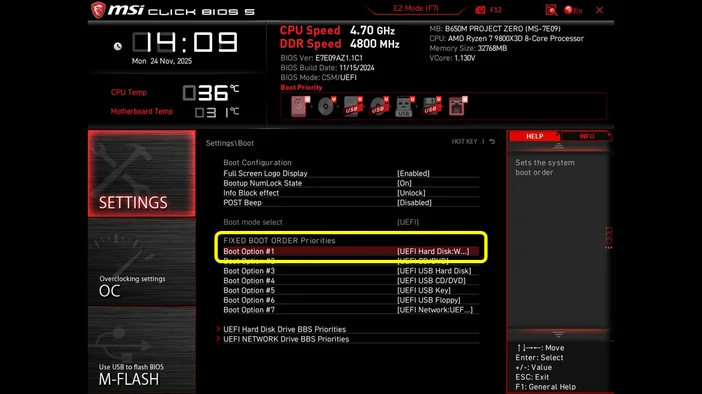
Som visas på bilden nedan är en CORSAIR MP600-enhet ansluten till datorn. Om du har andra lagringsenheter eller USB-enheter anslutna till moderkortet visas de i det här avsnittet.
- Den enhet som innehåller operativsystemet ska alltid vara den första startenheten.
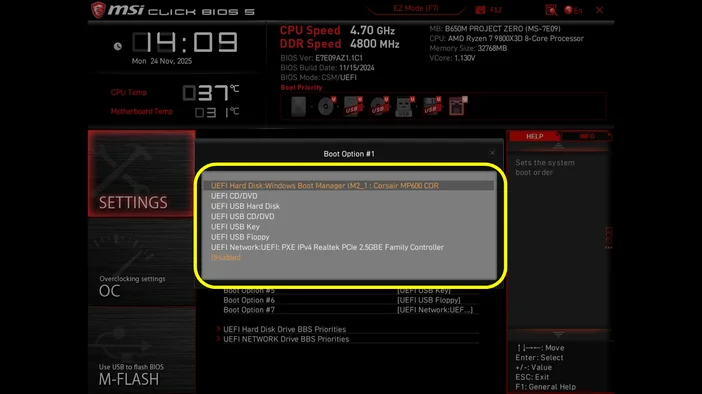
- När du har valt enhet återgår du till skärmen ”INSTÄLLNINGAR”.
- Spara nu de ändringar du gjort genom att antingen trycka på tangenten "F10" eller klicka på knappen "x" (stäng sida) på skärmen för att lämna BIOS och låta datorn starta från den enhet du valt.
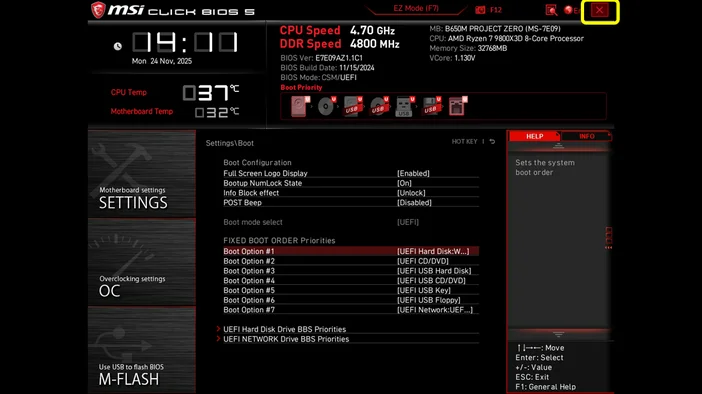
- När du har tryckt på "F10" eller "x" (stäng sida) ombeds du bekräfta om du vill spara konfigurationen och avsluta BIOS. Välj "Ja" för att avsluta processen.
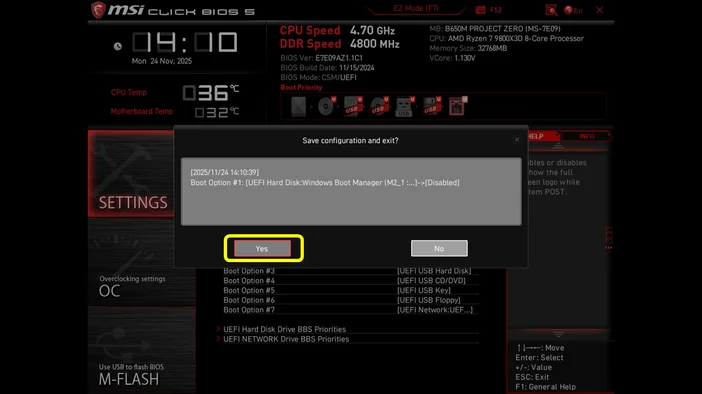
Och så enkelt har du ändrat startdiskens prioritet i BIOS. Att veta hur man gör detta är inte bara enkelt utan också mycket användbart i många situationer. Det låter dig välja vilken enhet datorn ska starta från, vilket är viktigt för att installera programvara, reparera system eller använda specialprogram.
PRODUKTER I ARTIKEL
JOIN OUR OFFICIAL CORSAIR COMMUNITIES
Join our official CORSAIR Communities! Whether you're new or old to PC Building, have questions about our products, or want to chat about the latest PC, tech, and gaming trends, our community is the place for you.