Basic Input/Output System, även känt som BIOS, är en viktig del av ditt moderkort. Tänk på det som firmware som lagras på moderkortets minneschip och som aktiveras när du startar din dator, initialiserar och testar alla dina hårdvarukomponenter. Det fungerar som en bro mellan operativsystemet och hårdvaran och ser till att allt, som CPU, RAM och lagringsenheter, fungerar korrekt innan din dator startar helt – en process som kallas POST, eller Power-on Self-Test.
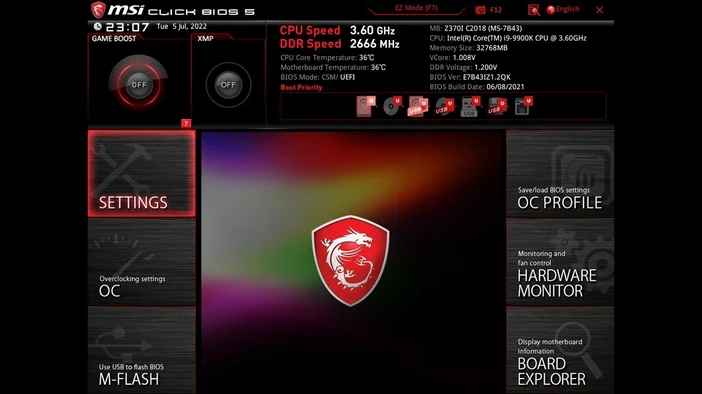
Om din dator har stabilitets- eller kompatibilitetsproblem med nyare hårdvara kan det vara till stor hjälp att uppdatera BIOS till den senaste versionen. Som du vet förändras datorhårdvaruvärlden ständigt, med komponenter som förbättras och applikationer och spel som kräver mer för att leverera en bättre upplevelse. Att uppdatera moderkortets BIOS är ett viktigt steg för att hålla din dator i gott skick och undvika potentiella problem. Ibland behöver till exempel ett nytt grafikkort eller en ny processor en BIOS-uppdatering för att fungera perfekt med ditt nuvarande moderkort.
Genom att uppdatera BIOS kan du dra nytta av dessa uppdateringar, vilket säkerställer att din dator fungerar smidigt och effektivt och i slutändan förlänger livslängden på din hårdvara.
Hur man flashar BIOS
Innan vi går in på processen för att flasha BIOS, låt oss snabbt gå igenom vad UEFI är, eftersom moderna moderkort använder UEFI istället för BIOS för att undvika förvirring. BIOS och UEFI, även känt som Unified Extensible Firmware Interface, är tekniskt sett samma sak. Liksom andra PC-komponenter har BIOS utvecklats till en mer avancerad version som kallas UEFI under årens lopp. Det utför samma grundläggande funktioner som ett BIOS men erbjuder förbättrade funktioner, inklusive snabbare starttider, stöd för större hårddiskar, musstöd och förbättrade säkerhetsåtgärder. I stegen nedan kommer vi att använda ett MSI-moderkort med UEFI.
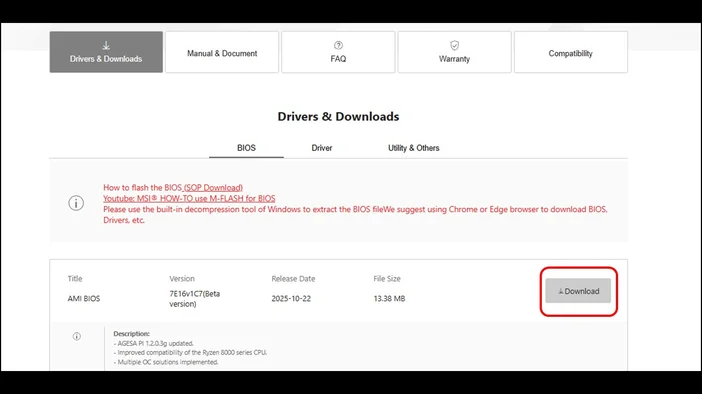
- Ladda först ner den senaste BIOS-versionen för ditt moderkort från tillverkarens officiella webbplats.
- När du har den senaste BIOS-versionen sparar du den på ett USB-minne formaterat som FAT32 och extraherar sedan BIOS-uppdateringen till rotkatalogen på USB-minnet.
- Sätt in den i en USB-port på din dator och starta sedan datorn med USB-enheten ansluten.
- För att komma åt systemets BIOS, håll utkik efter meddelandet på skärmen under uppstarten och var beredd att trycka på den angivna tangenten för att komma åt BIOS.
De flesta moderkort, om inte alla, använder tangenten "DELETE". Men vissa moderkortstillverkare kan använda tangenten "Esc", så det är bäst att kontrollera moderkortets manual för specifika instruktioner om hur man kommer åt BIOS.
- När du är inne i systemets BIOS går du till uppdateringsverktyget för att uppdatera BIOS. I detta BIOS-gränssnitt kallas det ”M-FLASH”.
- Du kommer då att bli tillfrågad om du vill gå in i flash-läge – välj ”Ja”.
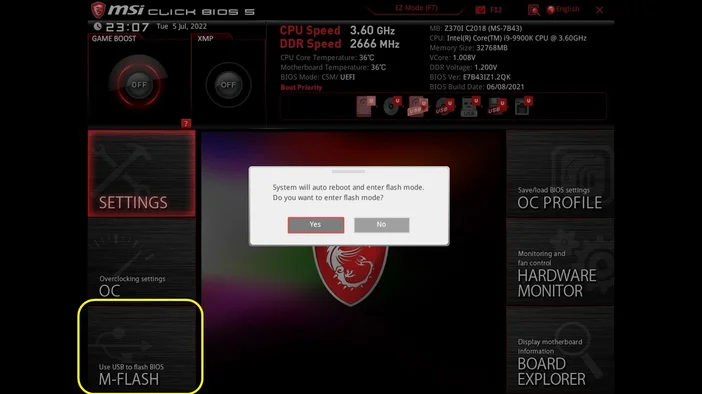
Datorn startar om automatiskt och när den har startat upp igen går den direkt till "flash-läge".
Välj USB-minnet där du sparade den senaste BIOS-versionsfilen och välj sedan ”Ja” när du ombeds att välja fil.
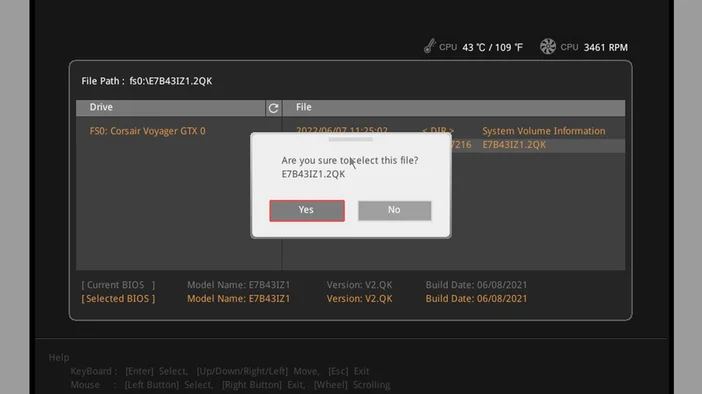
- Datorn kommer att genomgå hela uppdateringsprocessen. När BIOS har uppdaterats kommer datorn att starta om.
OBS: Avbryt INTE BIOS-uppdateringsprocessen för att säkerställa att uppdateringen tillämpas korrekt.
När datorn startar om visas BIOS huvudskärm. Tryck på "F6" för att ladda BIOS standardinställningar optimerade för prestanda. Uppdateringsprocessen är nu klar och ditt moderkorts BIOS är uppdaterat. För att avsluta och spara dina ändringar, tryck på "F10".
Att uppdatera BIOS på moderkortet är inte bara något som alla PC-användare bör kunna, utan det bör också ingå i det regelbundna underhållet av systemet för att hålla datorn i toppskick, särskilt om den används kontinuerligt. Att veta hur man uppdaterar BIOS gör det möjligt att felsöka och lösa hårdvarurelaterade problem på ett effektivt sätt. Många problem, såsom systemkrascher eller att nya kringutrustningar inte känns igen, kan ofta spåras tillbaka till föråldrade BIOS-versioner.
JOIN OUR OFFICIAL CORSAIR COMMUNITIES
Join our official CORSAIR Communities! Whether you're new or old to PC Building, have questions about our products, or want to chat about the latest PC, tech, and gaming trends, our community is the place for you.