


Vill du spara utrymme på ditt nya PC-bygge eller har du extra delar som du vill använda till en server, produktivitetsstation eller hemmabio? Med Platform:4 och Platform:6 pegboards kan du enkelt uppnå detta med hjälp av våra DIY-klara, utskrivbara mönster! Se en översikt över alla våra utskrivbara mönster här, samt de tillbehör som är kompatibla.

Våra egna utskrifter har skapats med PLA-material. För alla våra konstruktioner är det viktigt att ta hänsyn till följande:


I PrusaSlicer placerade vi stödblockerare (de röda rutorna) där skruvar/bultar kommer att installeras eftersom dessa inte behöver stöd för att skriva ut.
Den färdiga skivan där stöd är integrerade för utskriften och inte skriver ut i hålen där vi installerar skruvar/bultar.


Framsidan av moderkortsfacket med alla M6-muttrar isatta.
Baksidan av moderkortsfacket med alla M3-muttrar isatta.
3. När du har förberett moderkortet med CPU, M.2 SSD, RAM och CPU-kylarens bakplatta (i förekommande fall) ska du använda M3x20-skruvar för att fästa moderkortet på brickan. Användning av M3x25 eller längre rekommenderas inte eftersom hårdvaran skulle sticka ut utanför moderkortsfacket och kollidera med pegboardet. Det kan också krävas att du trycker in M3-muttrarna helt i deras infästningar om M3x20-hårdvaran inte når muttrarna när du monterar moderkortet på brickan.

När du har slutfört installationen av moderkortsbrickan ska du nu installera GPU-fästet på den. Det är inte möjligt att komma åt insatserna för att installera GPU-fästet när moderkortsbrickan är monterad på pegboardet.
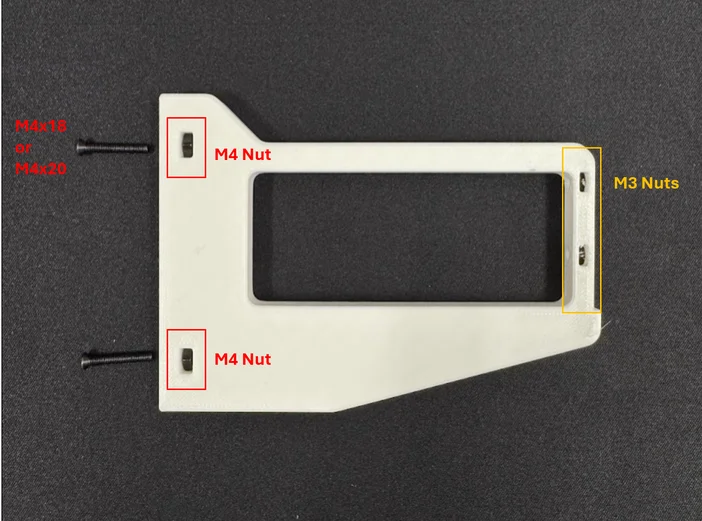

2. Baserat på moderkortets PCIe-kortplats, identifiera vilka installationspunkter för GPU-fästet som du ska använda. När du har identifierat vilka kortplatser du ska använda använder du M4x18- eller M4x20-hårdvara för att installera GPU-fästet på moderkortet.


Obs: Om du planerar att använda en luftkylare för processorn kan du hoppa över det här steget och installera luftkylaren som vanligt.
Dessa komponentfästen ger dig fullständig flexibilitet att placera din hårdvara exakt där du vill. För det första steget rekommenderar vi att du planerar och testar din komponentlayout i förväg, särskilt för att säkerställa att det finns tillräckligt med avstånd mellan komponenterna. Kom ihåg att ta hänsyn till kablage för nätaggregat, USB-enheter, DisplayPort, HDMI och andra anslutningar. Undvik att installera komponenter för nära hinder, t.ex. genom att placera moderkortets bakre IO nära skenorna på plattformsdisken för att förhindra hinder.
Nu när du har räknat ut layouten ska du använda M6-hårdvara för att fästa komponentfästena på pegboardet. Baserat på våra byggen är de säkra längderna M6x10, M6x10 och M6x14.
Vi föreslår att du monterar allt med pegboard(s) på en plan yta, snarare än att montera allt medan pegboard är installerat. Det finns ingen anledning att göra livet svårare med fallande komponenter och att kämpa mot gravitationen.

När allt är monterat vill du installera alla strömkablar du behöver, liksom alla tillbehör som RGB-ljusremsor eller iCUE Link Hub. GPU: n är den sista komponenten som ska installeras. När du monterar GPU-fästet använder du M3-hårdvara (rekommenderad längd 10-14 mm) + brickor. Om du har en kraftig GPU som kräver ytterligare stöd kan du även överväga vårt GPU-stöd som kan skrivas ut.

När allt är monterat och anslutet är strömbrytaren och andra tillbehör som kan skrivas ut de sista delarna du behöver tänka på. Strömbrytaren ansluts till moderkortets främre I/O-huvud som vanligt, men om du har glömt att skaffa en strömbrytare kan du också slå på datorn om det finns en strömbrytare på moderkortet, eller genom att kortsluta PWR BUTTON (+) och PWR BUTTON (-) med ett metallföremål (t.ex. ett skruvmejselhuvud). Se manualen till ditt moderkort för att kontrollera att du kortsluter rätt stift.


När du har monterat tillbaka din pegboard-dator på ditt Platform:4/6-skrivbord, se till att säkra den ordentligt! Om du har några frågor eller feedback angående pegboard-bygget får du gärna höra av dig till oss på Reddit eller Discord!
PRODUKTER I ARTIKEL
JOIN OUR OFFICIAL CORSAIR COMMUNITIES
Join our official CORSAIR Communities! Whether you're new or old to PC Building, have questions about our products, or want to chat about the latest PC, tech, and gaming trends, our community is the place for you.