Det finns många sätt att flytta filer från din telefon till din dator idag, från fjärrdelningstjänster till att helt enkelt ansluta en USB-kabel. Varje metod har sina fördelar och olika nivåer av bekvämlighet, så det är värt att prova några för att se vad som fungerar bäst för dig. Det rätta valet beror på hur enkelt det är att flytta de filer du behöver och dina egna preferenser.
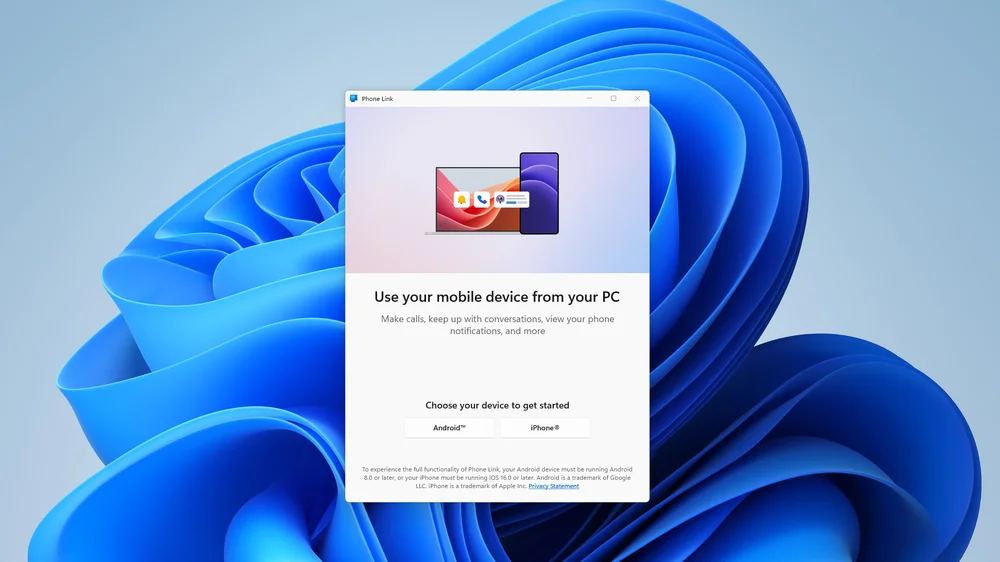
Överför filer från telefonen till datorn via USB
En av de mest pålitliga metoderna är att ansluta din telefon till din dator med en USB-kabel. Du kan överföra alla typer av filer på detta sätt, och det går snabbt. Nackdelen är att du måste befinna dig fysiskt nära din dator. Det är inte alltid idealiskt. Att ställa in det första gången kan vara lite krångligt beroende på din telefon, men när det väl är klart går det smidigt.
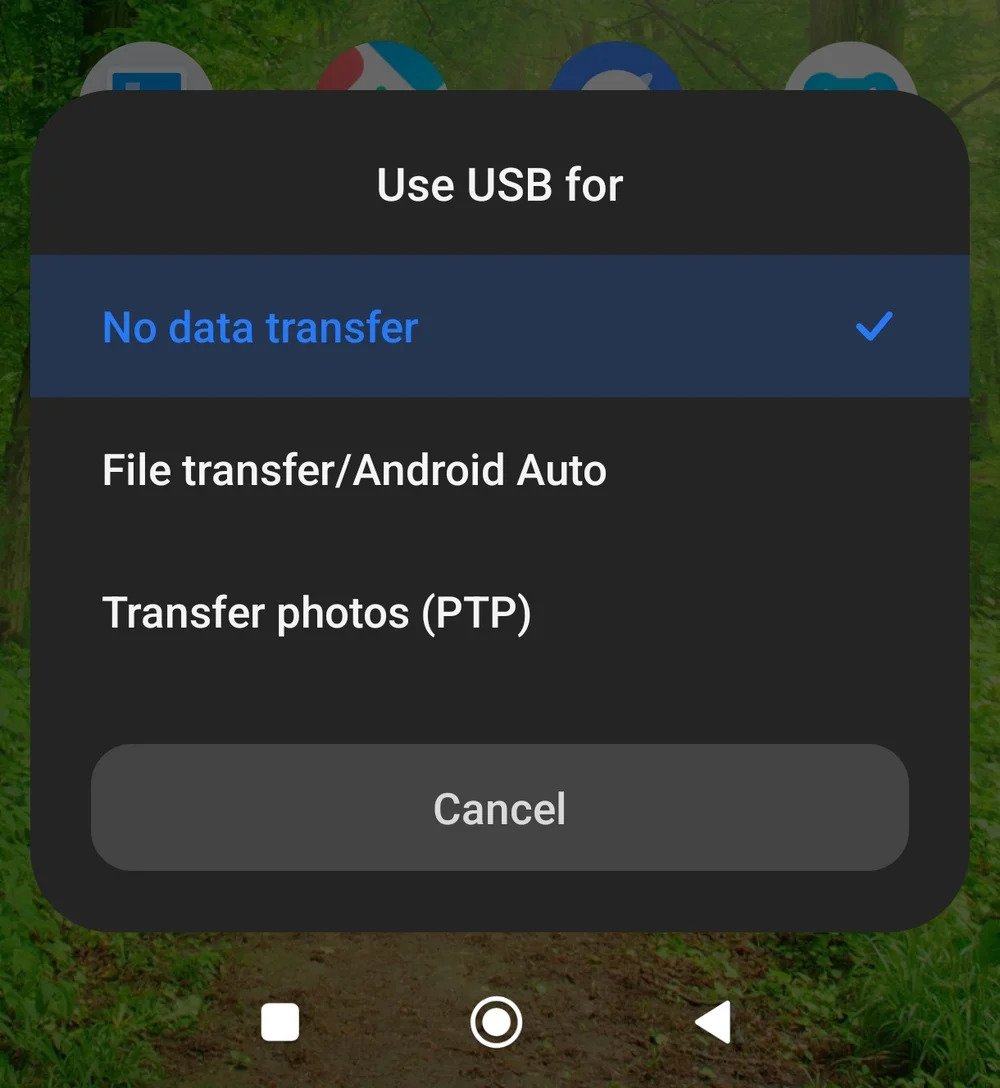
När du ansluter USB-kabeln kommer din telefon troligen att börja ladda automatiskt. Det är praktiskt, men inte vad vi är ute efter här. Tryck på meddelandet ”Laddar den här enheten via USB” på din telefon för att ändra inställningen.
Om du inte ser det meddelandet, svep nedåt från skärmens övre kant. Du bör se en meny som heter "Använd USB för" med alternativ som Ingen dataöverföring, Filöverföring och Överför foton (PTP). Om det fortfarande saknas kan det hända att tillverkaren av din telefon har inaktiverat det. Du kan aktivera det igen med hjälp av utvecklarläget.
Om det är första gången du ansluter telefonen till datorn kommer Windows troligen att behöva installera drivrutiner. Det bör inte ta lång tid. När det är klart kan du bläddra bland filerna på din telefon med Windows Explorer.
Hur man aktiverar utvecklarläget på Android
Så här gör du för att överföra filer mellan din telefon och din Windows-dator:
- Öppna Inställningar på din telefon.
- Tryck på Om telefonen.
- Tryck snabbt sju gånger på OS-versionen. Du kommer att se ett meddelande: "Du är nu utvecklare!"
Detta gör det möjligt att överföra filer fritt mellan din telefon och dator.
För att stänga av den senare, gå till Inställningar > Ytterligare inställningar > Utvecklaralternativ och stäng av den längst upp.
Överför filer med Phone Link
Phone Link är förinstallerat på Windows 10 och 11. Med det kan du ansluta din telefon trådlöst till din dator och göra en massa praktiska saker.
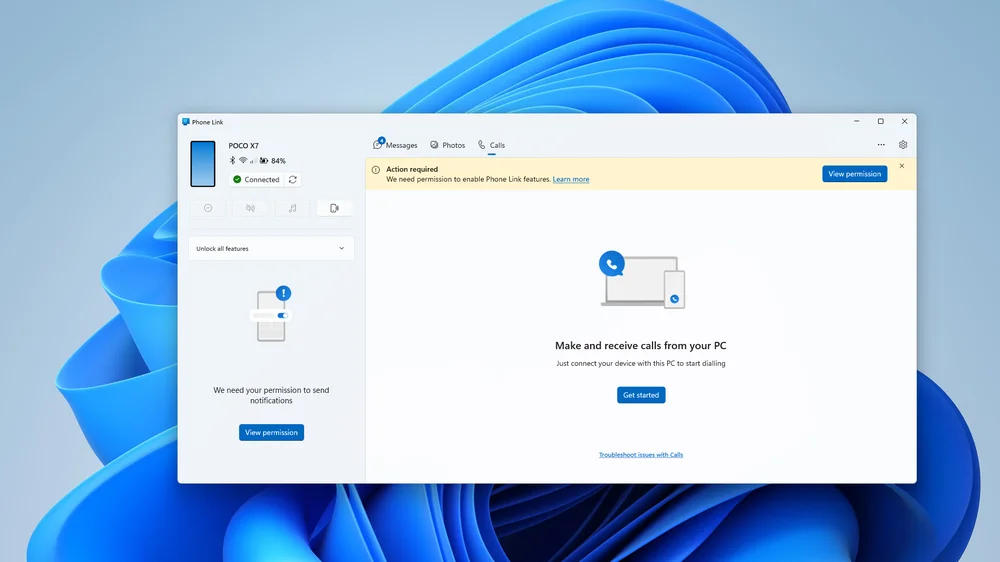
Du kan läsa och svara på textmeddelanden med tangentbordet, vilket går mycket snabbare. Du kan också överföra vissa filer, till exempel foton och videor. Du kan inte flytta allt, så om du behöver full åtkomst är USB fortfarande det bästa alternativet. Men om din telefon och dator är anslutna till samma Wi-Fi-nätverk är Phone Link ett bekvämt alternativ.
För att komma igång:
- Tryck på Windows-tangenten, skriv Phone Link och starta programmet.
- Under installationen kommer du att uppmanas att installera den tillhörande appen på din telefon.
- Skanna QR-koden som dyker upp eller gå till https://aka.ms/linkPC för att ladda ner appen Link to Windows.
När du har kopplat ihop enheterna och beviljat olika behörigheter kan du skicka textmeddelanden, komma åt dina medier och till och med ringa samtal från din dator.
Överför filer med Google Drive
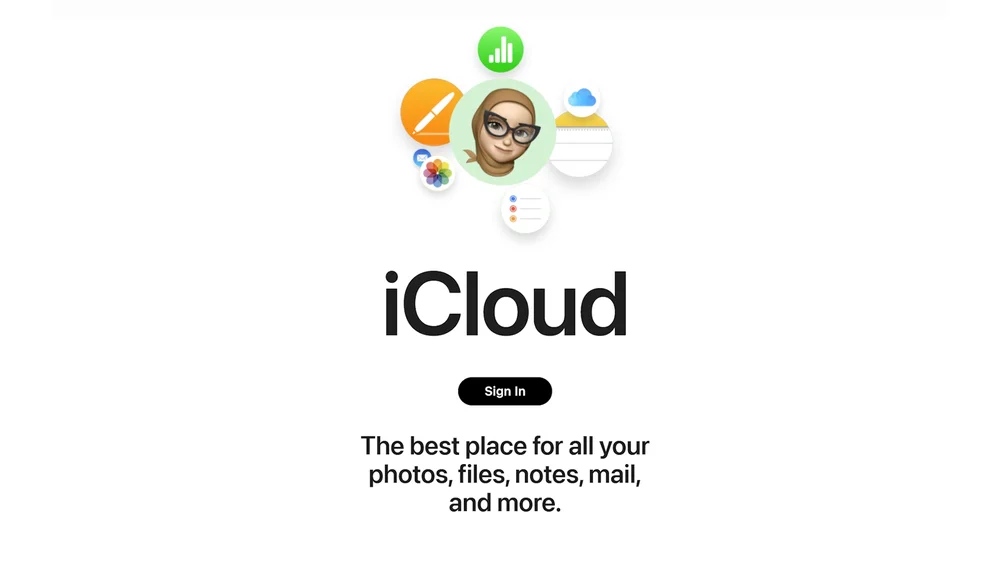
Om bekvämlighet är din högsta prioritet är molnlagring svår att slå. Tjänster som Google Drive, Microsoft OneDrive och Apple iCloud gör det enkelt att flytta filer mellan enheter.
De är särskilt bra för foton och videor. Eftersom allt lagras online behöver du inte ens ha din telefon i närheten eller påslagen för att komma åt dina saker.
Det finns dock begränsningar. Du kommer inte att kunna överföra alla typer av filer på detta sätt. Men för snabb åtkomst till media och dokument är det ett bra alternativ.
För att komma åt dina filer på en PC öppnar du bara din webbläsare och går till Google Drive, OneDrive eller iCloud.
JOIN OUR OFFICIAL CORSAIR COMMUNITIES
Join our official CORSAIR Communities! Whether you're new or old to PC Building, have questions about our products, or want to chat about the latest PC, tech, and gaming trends, our community is the place for you.