I dessa dagar med enorma lagringskapaciteter, där även SSD-enheter når upp till 8 TB, är det lätt att glömma hur mycket utrymme våra filer och data kan ta upp. De flesta datorer har idag minst 1 TB lagringsutrymme, och 2 TB blir allt vanligare. Om du arbetar med mindre än så kan det vara dags att uppgradera till en ny M.2 SSD. 2 TB MP600 ELITE är ett bra alternativ som erbjuder gott om utrymme och imponerande hastighet.
Men vad händer om du vill utnyttja det utrymme du redan har på ett bättre sätt? Eller kanske behöver du flytta filer till en enhet med begränsat lagringsutrymme, till exempel en smartphone eller ett USB-minne. Du kanske också vill bifoga filer till ett e-postmeddelande eller ladda upp dem via en uppkoppling med begränsad datamängd. I dessa situationer är filstorleken viktig. Genom att komprimera dina filer minskar du deras storlek och gör dem lättare att hantera.
Före Windows XP krävdes programvara från tredje part, såsom WinZip eller WinRAR, för att komprimera filer. Dessa verktyg finns fortfarande tillgängliga och är användbara i vissa fall, men för de flesta användare innehåller Windows nu allt som behövs för att komprimera filer. Funktionen är inbyggd och mycket enkel att använda.

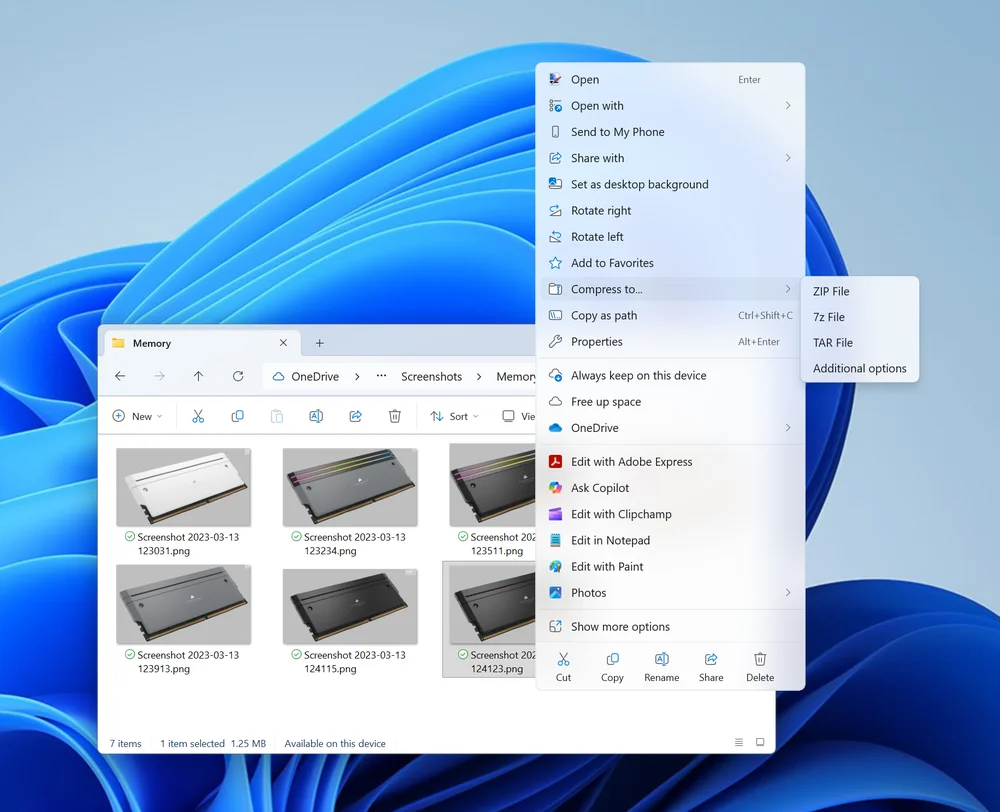
Hur man zippar filer i Windows 11
Windows stöder filkomprimering direkt i File Explorer. När du högerklickar på en fil eller en grupp filer visas alternativet Komprimera till... i snabbmenyn. Här kan du välja vilken typ av arkiv du vill skapa: ZIP, 7z eller TAR. ZIP är det format som stöds av flest program, så det är oftast det bästa valet.
När du har valt format skapar Windows ett nytt arkiv med en mappikon och en dragkedja över. Ge det ett namn som du kommer att känna igen senare. Windows komprimerar filen eller filerna snabbt, och arkivet är sedan klart att användas som vilken annan fil som helst.
Du kan också komprimera mappar. Detta är särskilt användbart när du flyttar en massa foton eller dokument. Högerklicka bara på mappen och välj samma alternativ Komprimera till….
Hur man packar upp en fil i Windows 11
För att packa upp en fil, dubbelklicka på den för att öppna den och dra sedan innehållet till önskad plats. Du kan också använda alternativet Extrahera alla i menyfliken längst upp i fönstret för att extrahera allt till en specifik mapp.
Minskar komprimering av en fil dess kvalitet?
Nej. ZIP-komprimering är förlustfri, vilket innebär att den inte påverkar kvaliteten på dina filer. Vissa format, som JPEG för bilder eller MP4 för video, använder förlustfri komprimering, men ZIP bevarar originaldata.
Kan jag lägga till filer till en befintlig ZIP-fil?
Ja. Öppna bara ZIP-filen och dra in nya filer i den. Windows lägger till dem automatiskt i arkivet.
Varför komprimeras inte mina ZIP-filer särskilt mycket?
Vissa filtyper, såsom JPEG, MP4 och PDF, är redan komprimerade. Det innebär att de inte kan komprimeras mycket mer än så. Trots det är ZIP-filer användbara för att samla flera filer i ett paket.
PRODUKTER I ARTIKEL
JOIN OUR OFFICIAL CORSAIR COMMUNITIES
Join our official CORSAIR Communities! Whether you're new or old to PC Building, have questions about our products, or want to chat about the latest PC, tech, and gaming trends, our community is the place for you.