HOW TO
Så här gör du: Kör Memtest86 för att kontrollera om det finns fel i RAM-minnet
Senast uppdaterad:
Du kan använda Memtest86 för att kontrollera om det finns fel i datorns RAM-minne.
Memtest86 används bäst för standard- och XMP-inställningar. Det finns andra minnestester som kan användas för att testa stabiliteten hos överklockat minne.
Steg 1: Ladda ner Memtest86 till ett USB-minne
För att köra Memtest86 behöver du ett USB-minne för att ladda ner Memtest86 till. Du använder detta startbara USB-minne för att köra Memtest86.
När du har din USB-enhet, ladda ner Memtest86 från följande länk: https://www.memtest86.com/downloads/memtest86-usb.zip
Om du behöver hjälp med att skapa en startbar USB-enhet, använd den medföljande användarhandboken i nedladdningen.
Steg två: Rensa CMOS på moderkortet
När du har din startbara USB-enhet ska du se till att datorn är avstängd. Du måste rensa moderkortets CMOS för att återställa BIOS till fabriksinställningarna.
Det är viktigt att du gör detta, eftersom det annars kan uppstå fel när Memtest86 körs. Nedan finns exempel på fel som uppstår när CMOS inte rensas. Alla exempel använder samma minneskit:
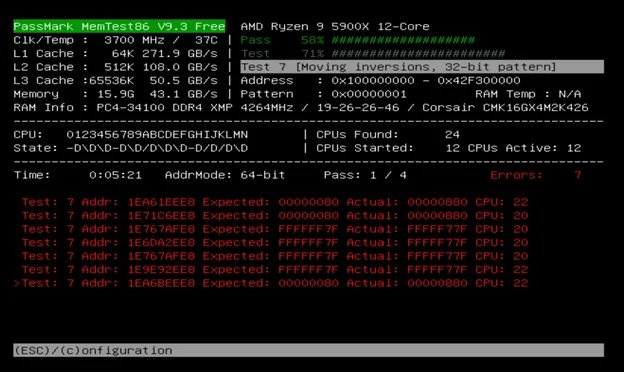
XMP aktiverat med vissa justeringar av CPU-inställningarna
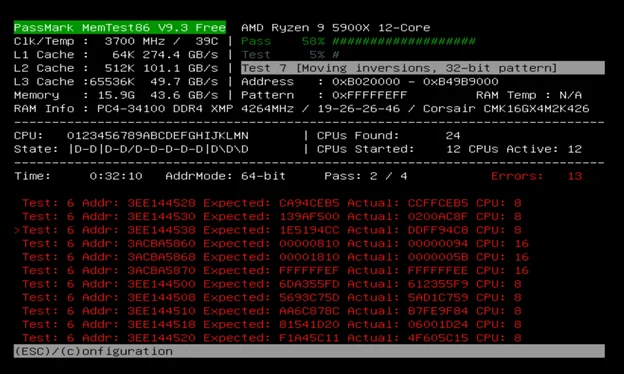
Överklockning med justering av CPU-inställningar
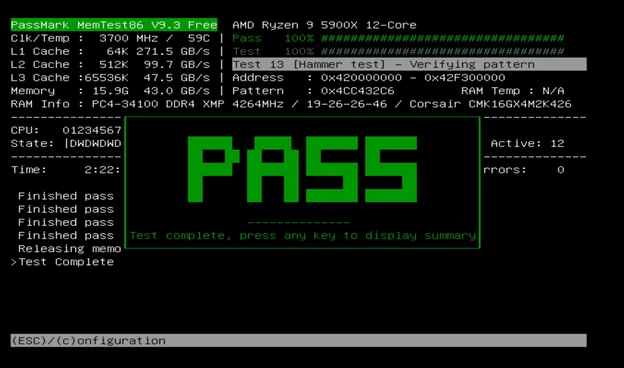
Ett exempel på ett lyckat test, där den enda förändringen är att XMP är aktiverat.
Om du är osäker på hur du rensar CMOS på moderkortet, läs manualen för moderkortet. Vissa moderkort har en särskild knapp för att återställa BIOS till standardinställningarna, medan andra har jumprar som du kan använda för att återställa till standardinställningarna.
Du kan också ta bort CMOS-batteriet och sedan sätta tillbaka det för att återställa BIOS till standardinställningarna.
Steg tre: Kör Memtest86
När du har rensat CMOS på moderkortet ansluter du USB-enheten med Memtest86 till datorn och startar den. Du behöver inte trycka på något; testet startar automatiskt efter en nedräkning.
Memtest86 är ett snabbtest som tar ungefär 1 timme per 8 GB minne. Detta beror dock på minneskonfigurationen. Till exempel kan ett enda minneskort på 16 GB ta 2,5 timmar eller längre, jämfört med två moduler på 8 GB som tar 2 timmar att testa.
Om du har flera kit, se till att testa varje kit separat, även om de har samma artikelnummer. Detta hjälper dig att säkerställa att du inte får problem med att flera kit inte fungerar tillsammans, eftersom kit med samma artikelnummer ibland inte fungerar tillsammans på grund av att de inte har en konfiguration som stöds.
När testet är klart kommer du att få frågan om du vill spara testresultaten på USB-minnet som en HTML-fil. Se till att du sparar den här filen, eftersom du kommer att behöva bifoga den till ett supportärende om du planerar att returnera minneskiten inom garantitiden.
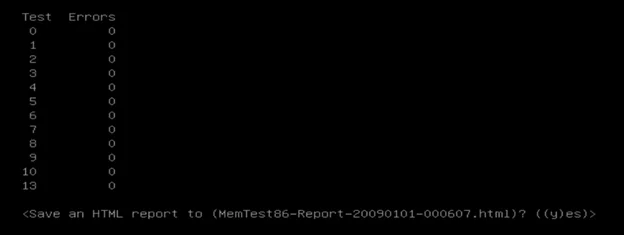
Memtest-resultat
Slutliga punkter att tänka på
När kundsupporten hjälper dig med RAM-problem kan de be dig att utföra testet med XMP inaktiverat och med standardinställningarna. Om ditt minneskit har en hastighet över 3600 MHz eller sitter i en äldre generation av hårdvara (t.ex. 2018 eller tidigare), se den här artikeln för mer information.
Vi rekommenderar att du testar kit med högre hastighet modul för modul för att säkerställa att din CPU- och moderkortskombination klarar minne med hög hastighet. Kit med högre hastighet definieras av plattformen. Till exempel anses 3200 MHz med en Ryzen 1000-seriechip vara den högsta hastigheten för plattformen, medan många B550-kort enkelt kan nå 4000 MHz eller högre.
JOIN OUR OFFICIAL CORSAIR COMMUNITIES
Join our official CORSAIR Communities! Whether you're new or old to PC Building, have questions about our products, or want to chat about the latest PC, tech, and gaming trends, our community is the place for you.