Behöver du hjälp med att konfigurera ditt DDR5-minne i iCUE? Vi har en guide och en video som hjälper dig.
Se till att iCUE är uppdaterat till version 4.17 eller senare. Äldre versioner av iCUE stöder inte DDR5.
OBS: Funktionen Anpassad XMP-profil är för närvarande inte implementerad i iCUE. Om du vill prova funktionen kan du ladda ner iCUE-versionen med förhandsvisning av XMP Manager-funktionen på fliken Nedladdningar på produktsidan. Denna funktion är för närvarande endast kompatibel med DDR5 Gigabyte- och ASRock-moderkort.
Krav
Innan du börjar installationen måste du först göra följande:
- Kontrollera om ditt moderkort och din processor stöder DDR5-teknik.
- Gå till moderkortets BIOS och aktivera XMP och SPD Write-inställningen.
När du har gjort ovanstående bör du kunna välja ditt CORSAIR DDR5-minne på din iCUE-startskärm. Härifrån kan du anpassa minnet så att det passar dina behov bäst.
Anpassa XMP
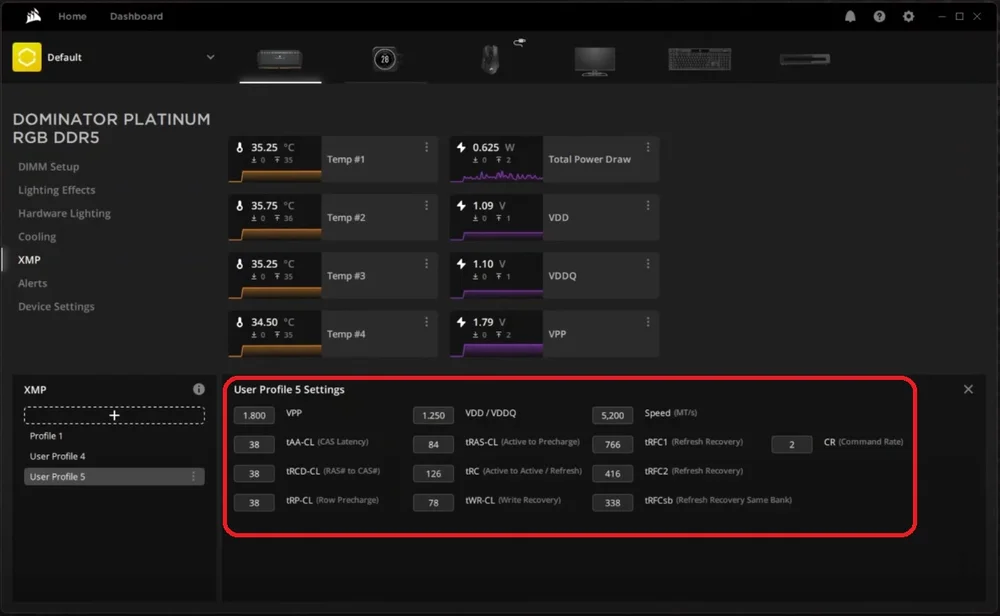
Med iCUE kan du skapa anpassade XMP-profiler för att skräddarsy prestanda för specifika appar och uppgifter. Stöd för anpassad XMP varierar beroende på vilken typ av moderkort du använder.
Observera att XMP är en form av överklockning, och att skapandet av en anpassad XMP-profil medför risk för instabilitet i systemet. iCUE visar en ansvarsfriskrivning. Läs denna noggrant och klicka på Jag godkänner för att fortsätta anpassa XMP.
Anpassade XMP-profiler måste också tillämpas i BIOS efter att de har skapats.
- Klicka på + -knappen i XMP-av snittet för att skapa en ny XMP-profil.
- Anpassa inställningarna efter önskemål i avsnittet Användarprofilinställningar.
Övervakning av kylning
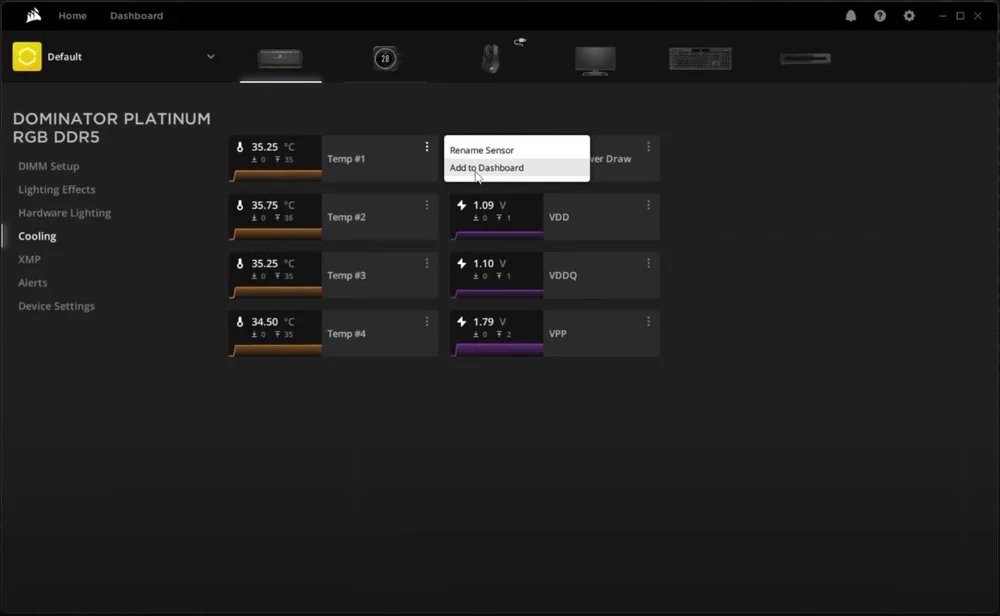
Om du går till fliken Kylning kan du se aktuella temperatur- och spänningsvärden för varje minnesmodul. Om du vill att avläsningen ska visas på din iCUE-instrumentpanel kan du klicka på menyikonen för den specifika sensorn du vill ha och sedan klicka på Lägg till i instrumentpanelen.
Ställa in varningar
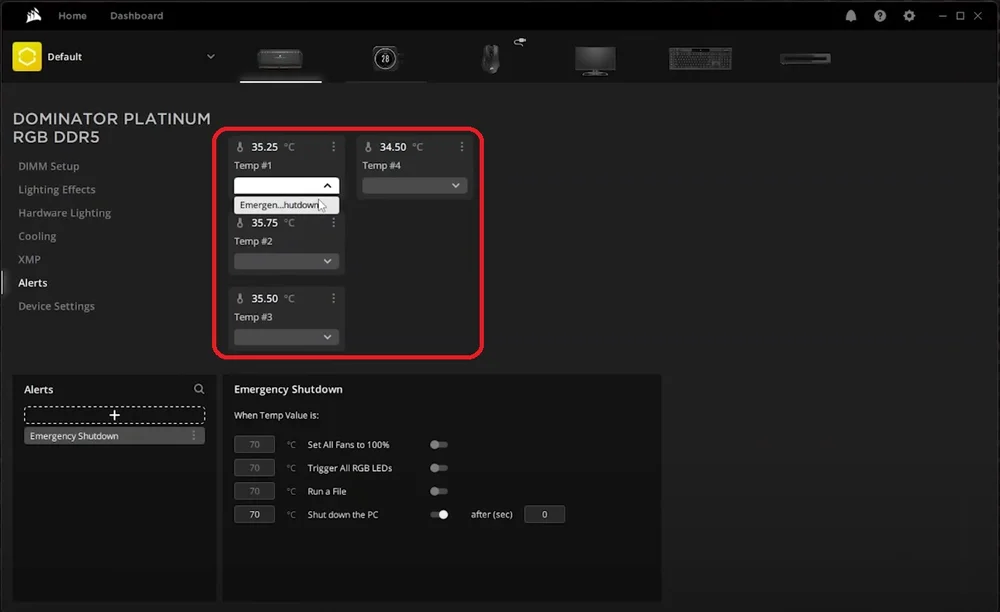
I iCUE kan du ställa in vissa åtgärder som ska utlösas när dina minnesmoduler når en viss temperatur, till exempel att starta en nödavstängning om temperaturen blir för hög.
- Välj fliken Varningar.
- Klicka på + -knappen i avsnittet Varningar för att skapa en ny varning.
- Anpassa åtgärden som ska utföras när en viss temperatur uppnås.
- Klicka på rullgardinsmenyn på minnesmodulsensorn och välj en varning för att ställa in den.
Anpassa ljuseffekter
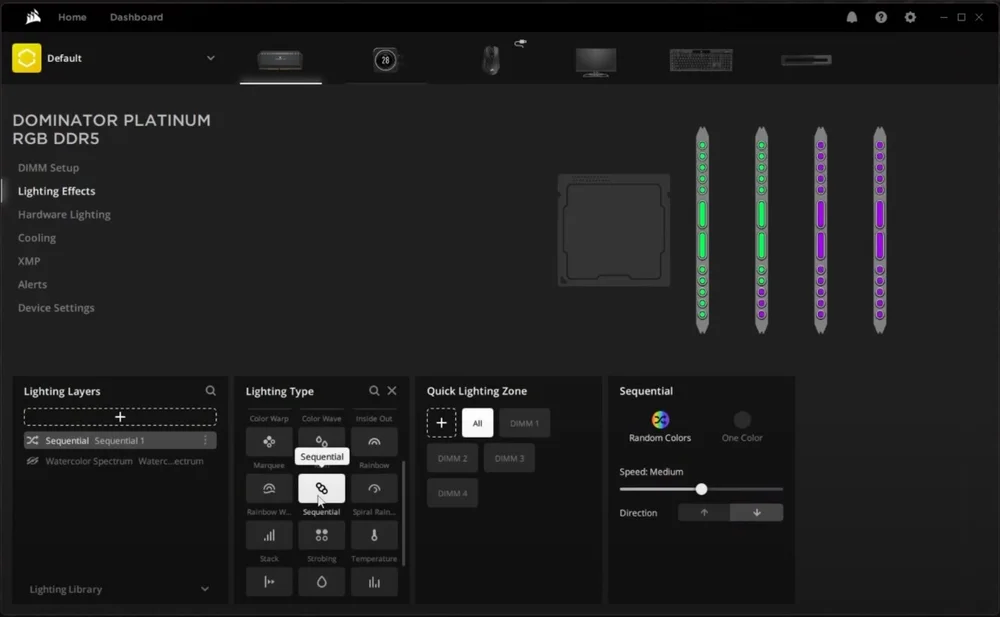
Om dina CORSAIR DDR5-minnesmoduler har RGB-lysdioder kan du använda iCUE för att anpassa och synkronisera ljuseffekterna.
Du kan också ställa in ljuseffekter för hårdvaran på fliken Hårdvarubelysning. Ljuseffekter för hårdvaran visas när iCUE inte körs, till exempel när systemet startar eller när datorn är låst.
Så här skapar du en ljuseffekt:
- Klicka på DIMM-inställningar.
- Justera layouten för dina moduler så att komplexa ljuseffekter spelas upp korrekt.
- OBS: Ett sätt att säkerställa korrekt uppspelning är att gå till fliken Ljuseffekter och tillämpa en sekventiell ljuseffekt som ska spelas upp på alla moduler, och sedan gå tillbaka till DIMM-inställningar för att justera efter behov.
- Gå till fliken Ljuseffekter.
- Använd valfria ljuseffekter för dina minnesmoduler.
JOIN OUR OFFICIAL CORSAIR COMMUNITIES
Join our official CORSAIR Communities! Whether you're new or old to PC Building, have questions about our products, or want to chat about the latest PC, tech, and gaming trends, our community is the place for you.