För dem som arbetar med datorer regelbundet, till exempel inom datorbyggande, gaming, innehållsskapande eller professionellt arbete, kommer det säkert en tidpunkt när man undrar över datorns RAM-specifikationer, såsom typ, hastighet eller kapacitet. Medan datorbyggare som sätter ihop sina egna system ofta känner till dessa detaljer väl, är det många användare som köper färdigbyggda datorer som ibland dubbelkollar sitt RAM-minne för att veta exakt vad de har.

Det är mycket användbart att förstå din dators RAM-specifikationer. Om du vill öka systemets prestanda och effektivitet är det ett bra första steg att uppgradera DRAM-minnet. Det är den viktigaste hårdvaran som tillfälligt lagrar data och instruktioner som processorn behöver komma åt snabbt. Genom att veta vilken typ av RAM-minne din dator har kan du fatta smartare beslut när du uppgraderar minnet, vilket kan göra att program körs smidigare och minska laddningstiderna. Dessutom hjälper kunskap om DRAM-detaljer som hastighet och latens dig att välja kompatibla DRAM-kit som passar ditt systems behov, vilket gör uppgraderingar enklare och effektivare.
Det finns olika sätt att ta reda på vilken typ av RAM-minne du har i din dator. Låt oss titta på varje metod.
BIOS eller Basic Input/Output System (grundläggande in-/utmatningssystem)
Det mest effektiva och förmodligen mest exakta sättet att kontrollera RAM-minnet i din dator är att använda systemets BIOS- eller UEFI-inställningar, eftersom det ger direkt åtkomst till systemets fullständiga specifikationer, inklusive CPU, GPU, moderkort, lagring och DRAM. Under RAM-information ser du tillverkare och modell, tillsammans med detaljerade specifikationer som hastighet, kapacitet, timings och mer. Dessutom är BIOS där du kan aktivera RAM-minnets XMP- eller EXPO-profiler för att köra dem med de angivna hastigheterna.

För att komma åt BIOS trycker du på delete-tangenten under startprocessen (det skede då datorn laddar operativsystemet), som vanligtvis visas under uppstarten. När du har kommit in i BIOS/UEFI-gränssnittet letar du upp avsnittet med minnesinställningar, där du hittar detaljerad information om de installerade DRAM-modulerna.
Windows-operativsystem
Det enklaste sättet att kontrollera din dators DRAM är att använda Windows-verktyg. Det går snabbt och kräver ingen omstart av datorn. Du kan kontrollera typen av DRAM på två sätt i Windows: Aktivitetshanteraren och Systeminformation. Båda låter dig visa detaljer som totalt RAM-minne, användning, hastighet och antal använda kortplatser. Detta hjälper dig att avgöra om ditt system har tillräckligt med minne för dina aktuella uppgifter, felsöka prestandaproblem eller kontrollera att nytt RAM-minne känns igen korrekt. Det finns också en tredje metod i Windows, via kommandotolken. Vi diskuterar det alternativet nästa.
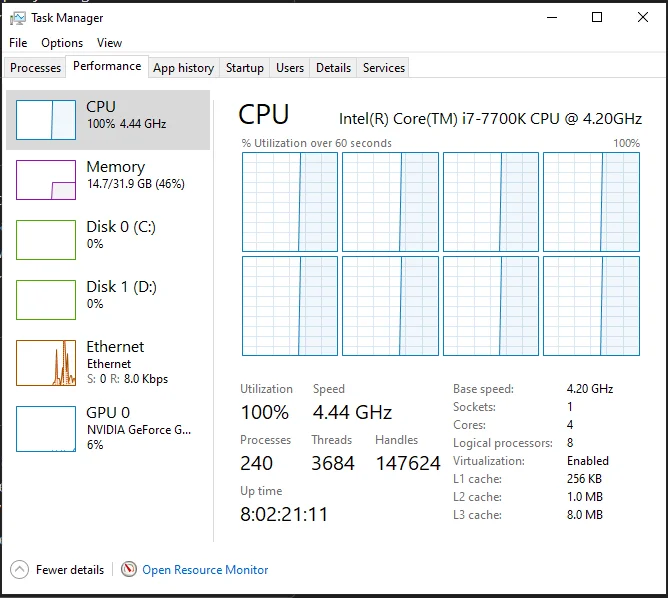
Aktivitetshanteraren – För att komma åt det här alternativet högerklickar du på aktivitetsfältet och väljer "Aktivitetshanteraren". Gå sedan till fliken "Prestanda" och klicka på "Minne". I det här avsnittet visas en översikt över det totala installerade DRAM-minnet, dess aktuella användning och hastigheten på minnesmodulerna.
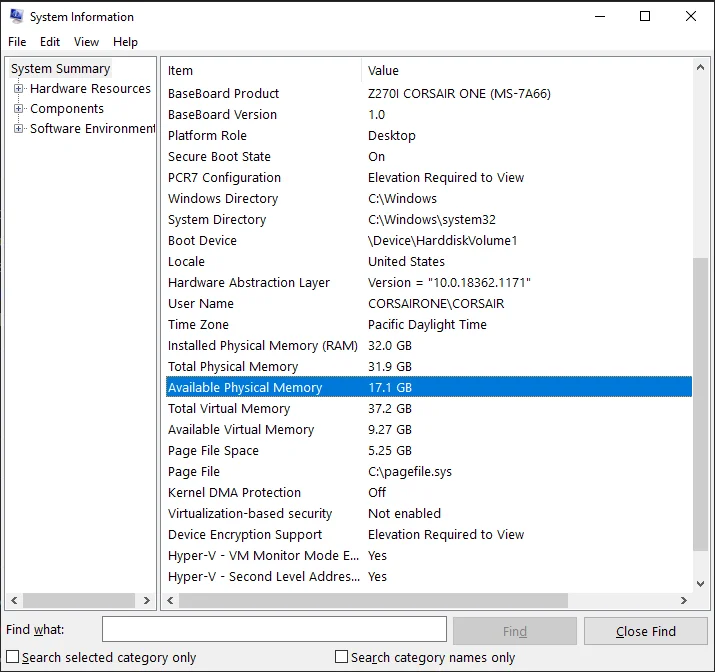
Systeminformation – För att komma åt det här alternativet trycker du på Windows-tangenten + R, skriver sedan ”msinfo32” och trycker på Enter. Gå till Systemöversikt och leta efter ”Installerat fysiskt minne” (RAM). Observera att det här alternativet endast visar mängden minne. Det inkluderar inte detaljer som hastighet, latens eller typ, utan endast RAM-kapacitet.
Kommandotolken
Ett annat alternativ är att använda kommandoradsverktyg, vilket föredras av många avancerade användare som är vana vid terminalkommandon. Med hjälp av kommandotolken kan du snabbt få detaljerad information om datorns installerade minne utan att behöva använda program från tredje part. Du kan visa tekniska detaljer om DRAM, såsom tillverkarens namn, modulstorlek, DIMM-plats och hastighet. Denna metod är ganska vanlig inom IT-branschen eller bland PC-tekniker som behöver ett lättviktigt, skriptbart sätt att samla in hårdvarudata på distans eller över flera system.
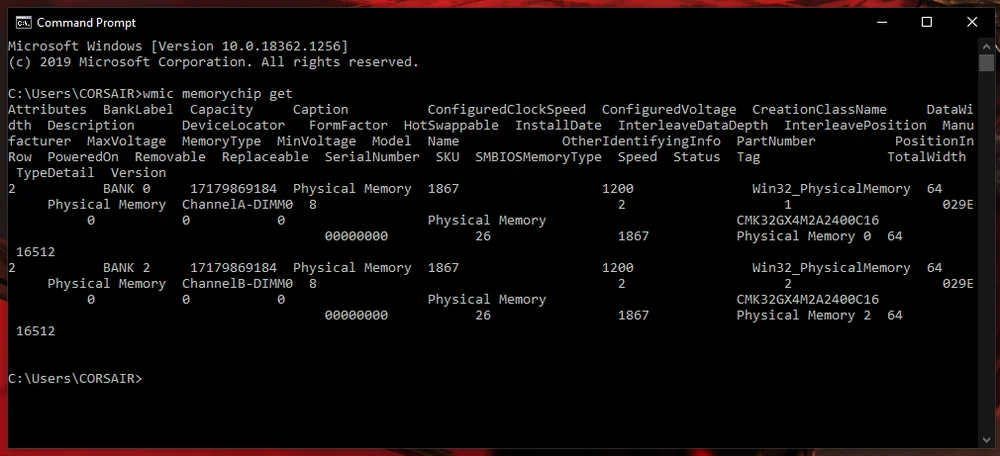
För att öppna kommandotolken skriver du "cmd" eller "Kommandotolken" i sökfältet. När du är i kommandotolken kör du kommandot "wmic memorychip get", som hämtar detaljerad information om varje installerat minnesmodul.
Tredjepartsapplikation
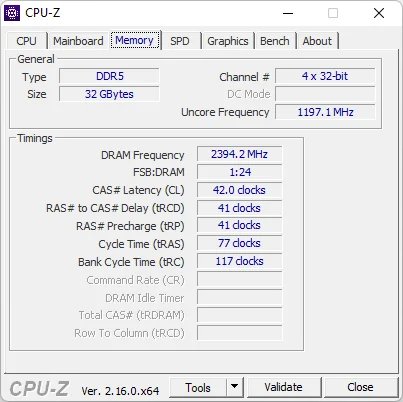
Med det växande antalet oberoende kodare och programmerare idag är olika programvaruverktyg för Windows mer tillgängliga än någonsin. Tredjepartsapplikationer kan användas för att samla in detaljerad information om din datorhårdvara, inklusive DRAM-specifikationer. Program som CPU-Z eller HWinfo erbjuder omfattande information om minnesmoduler, inklusive tillverkare, SKU-nummer, latens och spänning. Dessa verktyg visar inte bara den aktuella minneskonfigurationen utan låter också användarna övervaka prestandamätvärden och systemstabilitet i realtid. Vissa av dem erbjuder faktiskt mer än bara övervakningsfunktioner; de inkluderar även systemdiagnostik, benchmarking, stresstestning och ytterligare funktioner. Nedan följer några av de mest populära verktygen i PC-branschen som finns tillgängliga online.
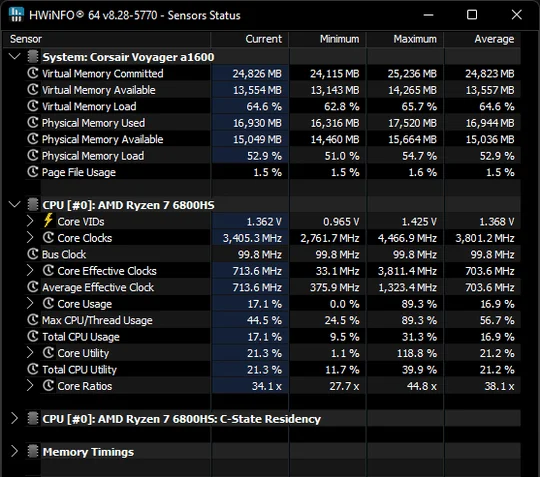
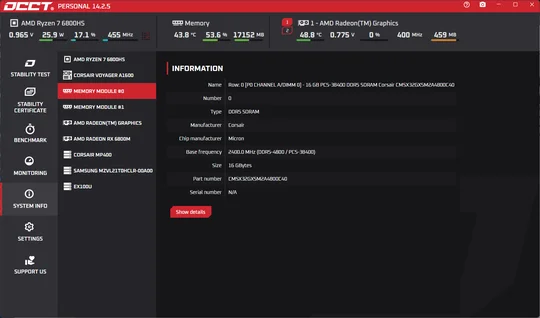
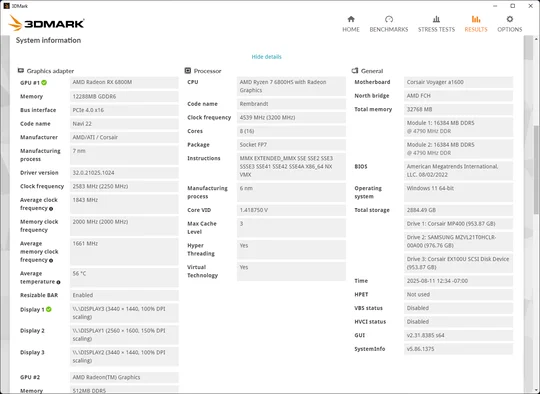
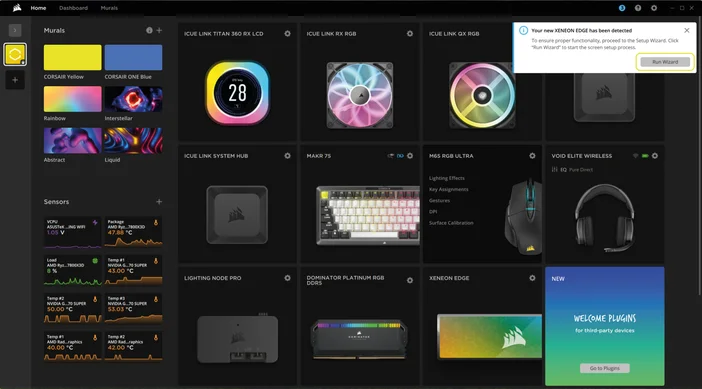
DRAM-tillverkare som CORSAIR erbjuder även en egen applikation som heter iCUE, som gör det möjligt för användare att hantera och anpassa sina Corsair-spelenheter och PC-komponenter, inklusive DRAM, fläktar, AIO-vätskekylare för CPU och andra speltillbehör. Du kan ladda ner CORSAIR iCUE här. För mer information om CORSAIR PC-minne, besök deras webbplats. Om du vill veta mer om iCUE-programvaran och alla dess funktioner hittar du information här.
Fysisk kontroll
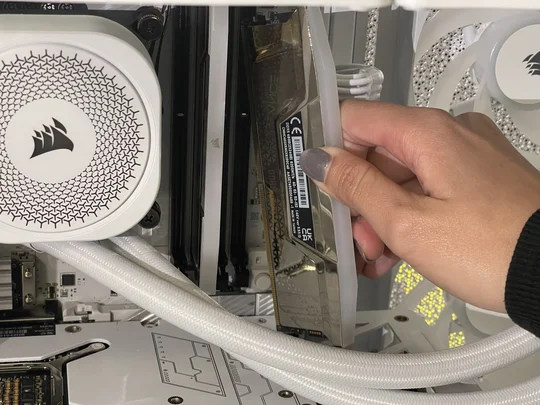
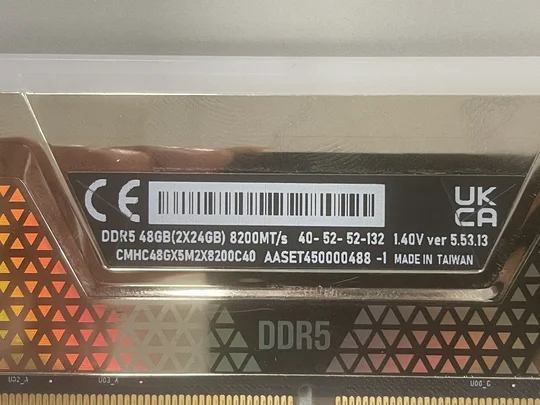
Förutom de metoder vi har beskrivit tidigare kan det vara bra att kontrollera DRAM-minnet genom att titta på de fysiska minnesmodulerna inuti datorn. Öppna bara höljet och inspektera RAM-minnena försiktigt. Vanligtvis har varje minne en etikett med information om kapacitet, hastighet och tillverkare. Även om denna metod kräver försiktig hantering och viss kunskap om systemets interna komponenter, kan den vara mycket praktisk för dem som gillar att själv bekräfta minneskomponenterna.
Att känna till olika sätt att kontrollera systemets DRAM är en av de grundläggande färdigheter som alla PC-användare bör ha, eftersom det hjälper dem att bli bekanta med sin dator. Anta att du har detaljerad information om den DRAM som är installerad i din dator. I så fall kan du fatta välgrundade beslut om du behöver uppgradera eller om du upplever att systemet blir långsamt när du kör vissa program. Detta proaktiva tillvägagångssätt bidrar också till att upprätthålla en responsiv datorupplevelse, så att du kan utföra uppgifter utan frustrerande fördröjningar.
PRODUKTER I ARTIKEL
JOIN OUR OFFICIAL CORSAIR COMMUNITIES
Join our official CORSAIR Communities! Whether you're new or old to PC Building, have questions about our products, or want to chat about the latest PC, tech, and gaming trends, our community is the place for you.