Vi erkänner gärna att väldigt få av oss blir särskilt begeistrade över SSD-programvara, men det hindrar inte dessa appar från att vara användbara verktyg att ha i sitt programvaruarsenal. De är utmärkta för att kontrollera dina enheters hälsa, för att utföra användbara funktioner som att säkerhetskopiera data från dem och för att göra det mycket enklare att kopiera din nuvarande Windows-installation till en ny enhet.
Om du är nyfiken på de tekniska detaljerna kan du läsa SSD Toolbox 2.0.129 Preview Patch Notes för mer information.
Dessutom har CORSAIR SSD Toolbox fått en omfattande ansiktslyftning i den nya versionen, vilket är det första som slår alla som använt den tidigare versionen. Den goda nyheten är att den inte bara ser mycket bättre ut, utan också har många användbara funktioner under sitt glänsande nya gränssnitt. Här är några skäl till varför du bör installera den om du har en intern eller extern CORSAIR SSD:
- Övervaka enhetens status och hälsa: Visa status- och hälsoinformation i realtid för dina CORSAIR SSD-enheter och håll firmware uppdaterad till den senaste tillgängliga versionen.
- Visa S.M.A.R.T.-status: Få tillgång till S.M.A.R.T.-data enligt branschstandard och exportera den för vidare analys.
- Självtest av enheten: Få en övergripande utvärdering av enhetens hälsa baserat på integrerade diagnostiska kontroller.
- Datamigrering: Klona partitioner för att smidigt flytta all din data till en ny enhet.
- Radera data på ett säkert sätt: Radera känslig data permanent och säkert från en enhet.
- Kontrollera TRIM-status: Hantera TRIM-schemaläggning för optimal dataorganisation och prestanda.
Innan vi går vidare undrar du säkert hur du får det till din dator. Låt oss börja från början då.
Hur man installerar SSD Toolbox
- Börja med att hämta den senaste versionen av SSD Toolbox 2.0. (Använd rullgardinsmenyn för att välja "Storage" och ladda ner Toolbox Preview.) När du har laddat ner den, dubbelklicka på den för att starta den.
- Välj önskat språk innan du läser och godkänner EULA, sekretesspolicy och användarvillkor innan du klickar på Nästa. Om du inte godkänner dessa villkor bör du inte installera programmet. Vi kommer inte att hålla det emot dig.
- Om du redan har en version av SSD Toolbox installerad måste du avinstallera den innan du fortsätter. När avinstallationen är klar måste du starta installationsprogrammet igen för att fortsätta.
- På nästa skärm får du möjlighet att dela din dataanvändning med CORSAIR, eller så kan du välja att göra det senare. Det är helt upp till dig. När det är klart väljer du var du vill installera det (standardinställningarna bör fungera för de flesta) och klickar på Nästa för att starta installationen. När det är klart kan du klicka på den stora gula knappen för att starta SSD Toolbox.
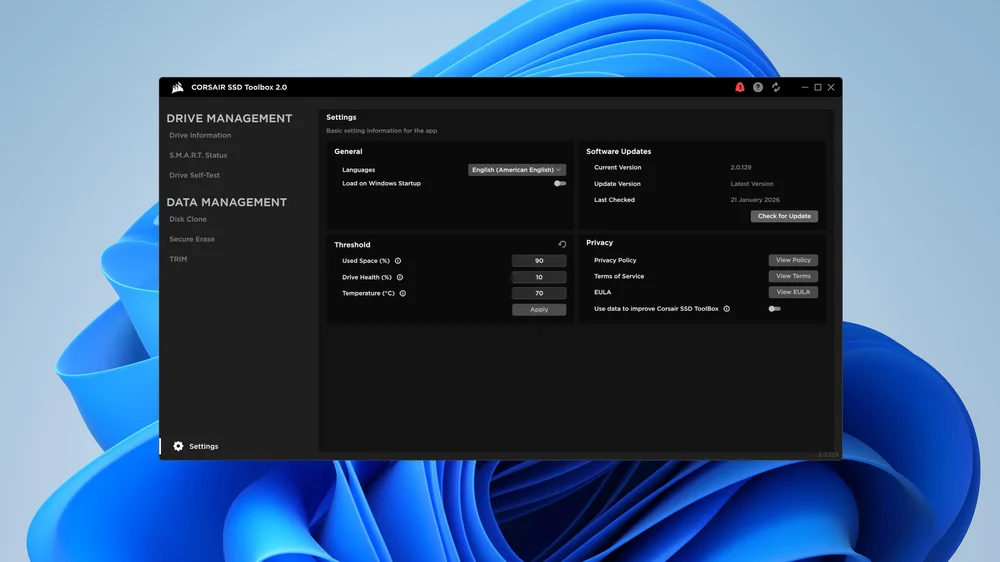
När du startar SSD Toolbox 2.0 för första gången kan du få möjlighet att uppdatera programmet direkt. Det är alltid klokt att använda den senaste versionen av alla program, och detta är inget undantag. Klicka på kugghjulet i det nedre vänstra hörnet innan du klickar på knappen Sök efter uppdateringar för att säkerställa att du använder den allra senaste versionen.
Firmwareuppdateringar
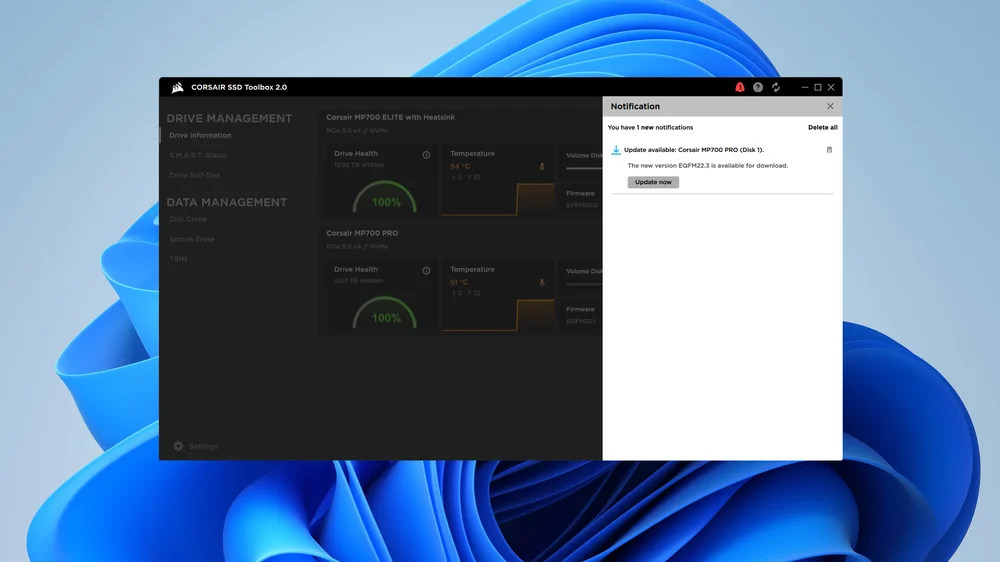
En annan sak som är värt att kontrollera när du installerar programvaran är om det finns några firmwareuppdateringar för CORSAIR-enheterna som du har i ditt system eller som är anslutna till det.
Det finns en viss risk när man utför en firmwareuppdatering på en SSD, vilket är anledningen till att vi rekommenderar att du säkerhetskopierar dina data innan du fortsätter. Detta är inte en tom varning. Du kan verkligen förlora alla data på den enhet du uppdaterar, så se till att du säkerhetskopierar allt som är viktigt för dig. I dessa dagar med lättillgänglig molnlagring borde detta inte vara någon större utmaning.
Det kan också hända att du måste starta om datorn när du uppdaterar en enhets firmware. Om du blir ombedd att starta om, gör det för att säkerställa att allt fungerar som det ska.
Övervaka enhetens hälsa
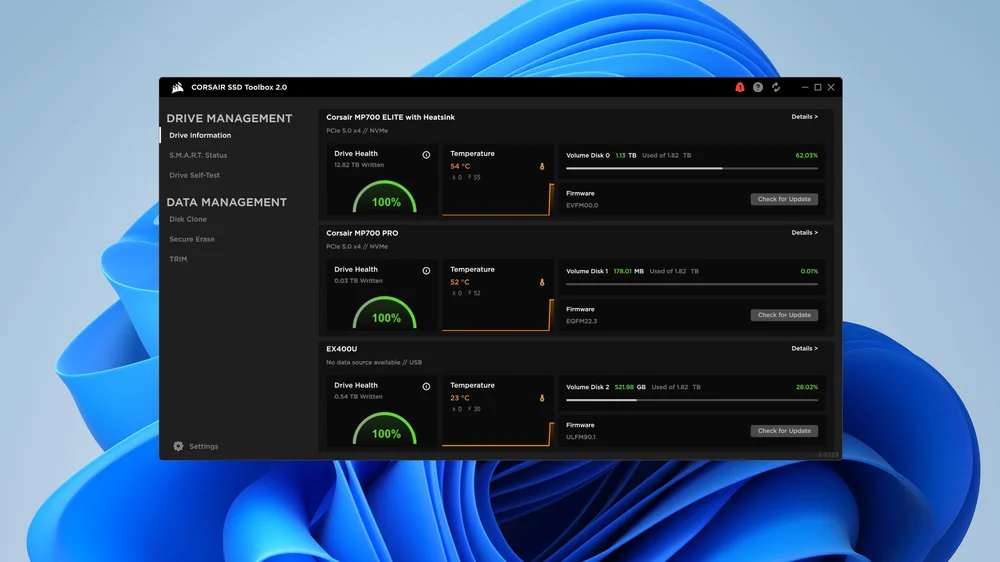
Merparten av den information du behöver om dina SSD-enheter visas på standardstartskärmen eller på sidan Drive Information (Enhetsinformation) om du föredrar det. Här visas alla dina enheter, deras hälsostatus, aktuell temperatur och hur mycket ledigt utrymme varje SSD har. Du kan klicka på länken Details (Detaljer) i det övre högra hörnet för varje enhet för att få mer information, men i allmänhet har denna skärm allt du behöver för daglig användning.
S. M. A. R. T.-status
SMART står för Self-Monitoring, Analysis, and Reporting Technology (självövervakning, analys och rapporteringsteknik) och är ett övervakningssystem som används av hårddiskar och SSD-enheter för att hålla koll på deras hälsa och hjälpa till att upptäcka potentiella problem. I teorin kan det hjälpa till att upptäcka förutsägbara fel så att du kan agera innan du förlorar data, så det är värt att hålla ett öga på. Det kan dock inte göra något åt oförutsägbara fel.
Självtest av drivningen
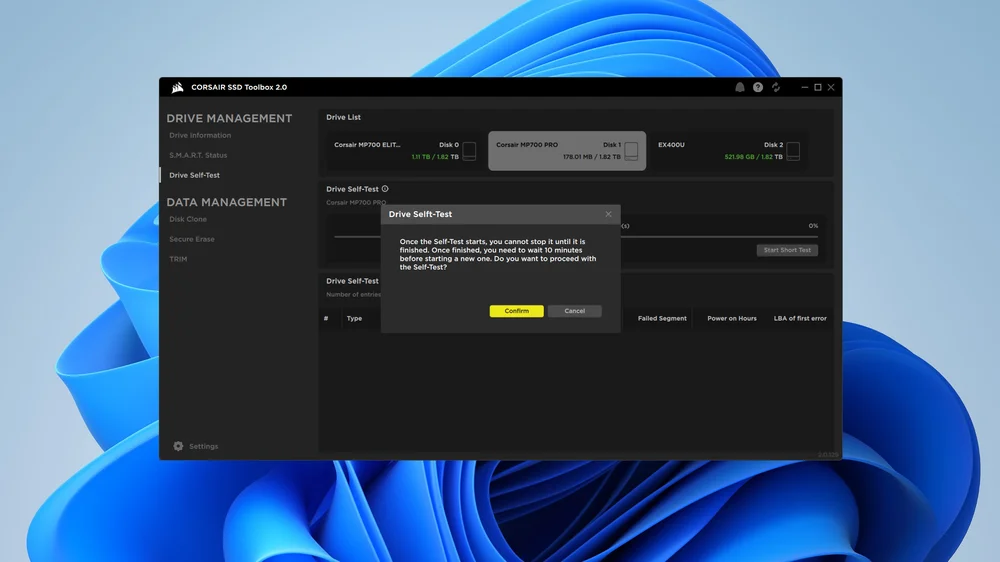
Att utföra ett självtest av hårddisken är inte något du vill göra särskilt ofta, men om du har några tvivel om hårddiskens prestanda eller hälsa är detta ett utmärkt sätt att undersöka saken lite närmare. Klicka på länken Drive Self-Test (Självtest av enhet) till vänster, välj den SSD-enhet du vill kontrollera från Drive List (Enhetslista) högst upp och klicka sedan på knappen Confirm (Bekräfta) för att fortsätta. När testet är klart visas resultaten i Log (Logg) längst ned på skärmen.
Diskkloning
Vi är stora förespråkare för att installera Windows på nytt när du köper en ny SSD, om så bara för att bli av med allt skräp som oundvikligen samlas över tid i ett operativsystem. Men det finns tillfällen när det inte är möjligt eller önskvärt. Om du bara vill kopiera allt till din nya enhet kan du använda Disk Clone för att göra just det. Välj din källa till vänster och välj sedan din nya enhet under Destination och klicka på Start för att sätta igång.
Säker radering
Om du överlämnar en gammal hårddisk till någon annan, eller bara vill radera innehållet på en hårddisk, är alternativet Secure Erase det rätta valet. Som namnet antyder kommer detta att radera allt på den hårddisk du kör det på. Permanent. Självklart måste du använda detta med extrem försiktighet.
TRIM
Windows är ganska bra på att hantera TRIM på egen hand, men om du vet vad du gör och har en specifik anledning att ta saken i egna händer kan du styra TRIM direkt från SSD Toolbox. Om du inte är säker på vad TRIM är rekommenderar vi att du lämnar detta ifred.
JOIN OUR OFFICIAL CORSAIR COMMUNITIES
Join our official CORSAIR Communities! Whether you're new or old to PC Building, have questions about our products, or want to chat about the latest PC, tech, and gaming trends, our community is the place for you.