Att dra ut ett USB-minne direkt från datorn känns ofarligt. De filer du kopierat ser ju ut att redan finnas där. Men operativsystemen avslutar inte alltid sitt arbete i bakgrunden så fort förloppsindikatorn försvinner. Det är därför det finns en liten ”Eject”-knapp, och varför det ibland kan vara riskabelt att ignorera den. Så måste man verkligen ta ut USB-minnet varje gång? Låt oss gå igenom det.
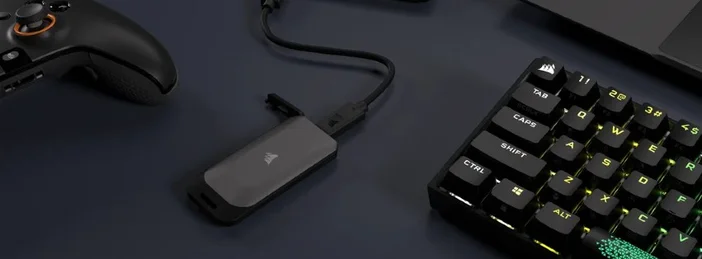
Vad gör egentligen "Eject"?
När du trycker på Eject (eller Safely Remove Hardware) gör ditt operativsystem följande:
- Tömmer alla väntande skrivningar (tömmer cacheminnen så att data hamnar på hårddisken).
- Stänger öppna filhandtag så att ingen app fortfarande använder enheten.
- Avmonterar filsystemet så att det kopplas bort på ett korrekt sätt.
- Ibland stänger den till och med av enheten (till exempel Linux udisksctl power-off).
Varför detta är viktigt (även när kopieringsdialogen är borta)
Moderna operativsystem och appar kan fortsätta skriva metadata, miniatyrbilder eller indexeringsinformation i bakgrunden sekunder efter att en förloppsindikator har avslutats. Att dra ur kontakten mitt i skrivprocessen riskerar att orsaka tysta skador. Genom att mata ut enheten får operativsystemet först avsluta den här hanteringen.
Obs! Journalföring i filsystemet skyddar främst metadata (katalogstruktur), inte själva filinnehållet. Journalföring minskar alltså risken för korruption vid plötslig borttagning, men eliminerar den inte helt.
När du kan hoppa över utmatningen (risken är lägre)
Windows 10/11 med standardinställningen Snabb borttagning och inga skrivningar pågår. Microsofts Snabb borttagning inaktiverar skrivcaching på externa enheter så att du kan ta bort enheten utan att prestandan i fackikonen påverkas. Säkerheten är högre, men om du just har sparat/redigerat filer bör du klicka på Mata ut för att vara säker.
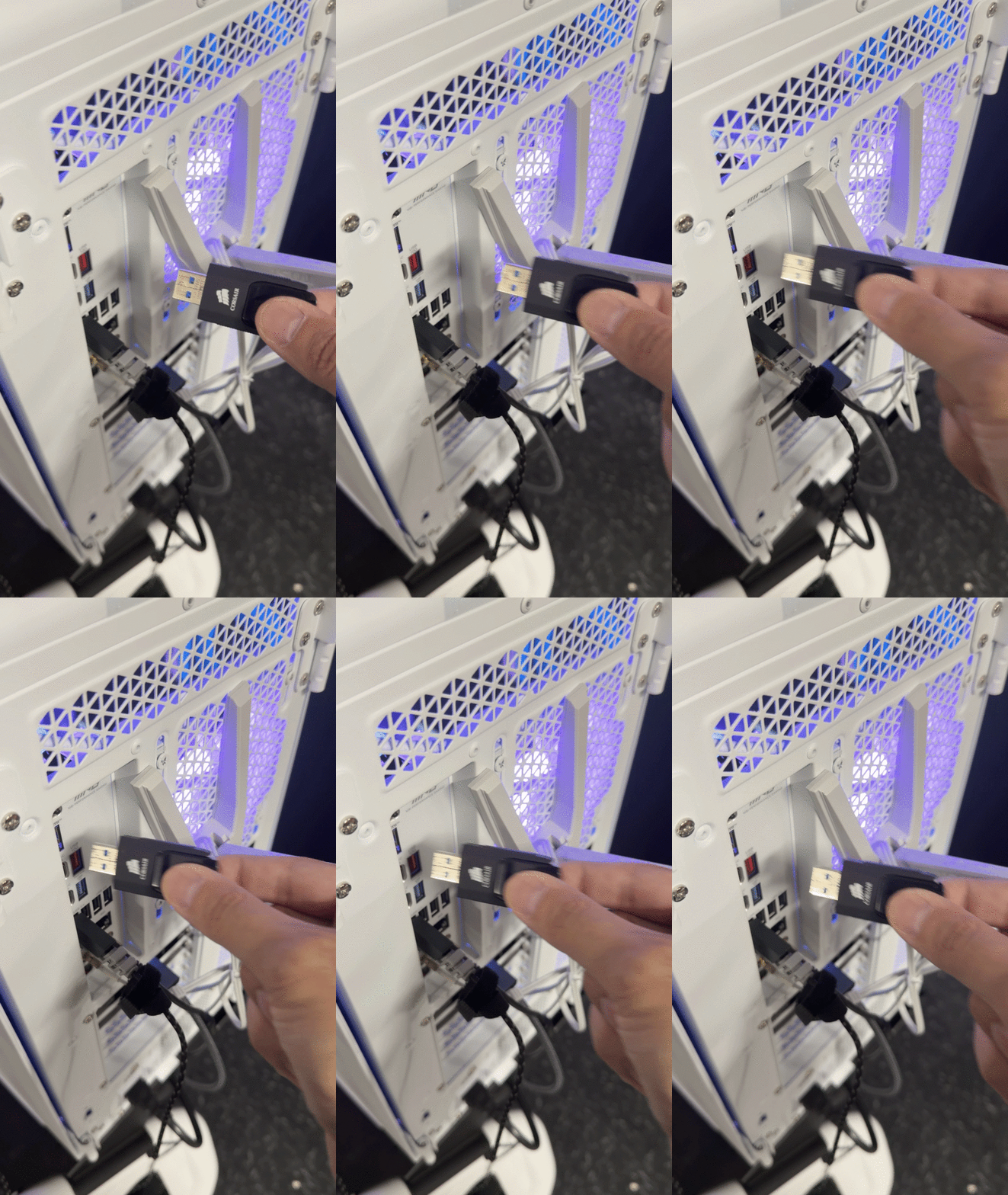
När du absolut måste skjuta ut
- Varje gång du har skrivit eller redigerat filer på enheten i något operativsystem.
- Om Windows-enhetspolicy är inställd på "Bättre prestanda" (skrivcache på). I det läget måste du använda Säker borttagning.
- På macOS, Linux och ChromeOS är det den förväntade arbetsflödet.
- För externa HDD/SSD-enheter som kan buffra skrivningar internt säkerställer utmatning att cacheminnen töms. (Linux udisksctl power-off hanterar detta explicit.)
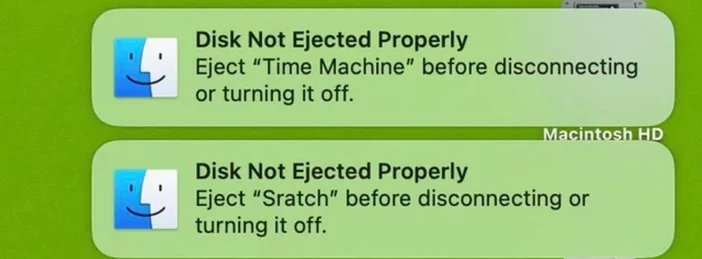
Hur man matar ut på varje operativsystem
Windows 10/11
- Klicka på ikonen Ta bort maskinvara och mata ut media på ett säkert sätt i systemfältet, eller högerklicka på enheten i File Explorer → Mata ut.
- Om du ofta kopplar bort utan att skriva och din enhet är inställd på Snabb borttagning är det vanligtvis inget problem, men det rekommenderas ändå att mata ut efter att du har sparat.
macOS
- I Finder klickar du på utmatningsikonen bredvid enheten (eller markerar enheten och trycker på Kommando–E).
- Om macOS meddelar att disken är i bruk, stäng apparna eller logga ut/starta om, och försök sedan igen. Diskverktyg → Avmontera är ett annat alternativ.
Linux (GNOME-skrivbord och kommandorad)
- I appen Filer (Nautilus) klickar du på utmatningsikonen bredvid enheten.
- Terminal: udisksctl unmount -b /dev/sdXN sedan udisksctl power-off -b /dev/sdX för att tömma cacheminnet och stänga av enheten.
ChromeOS (Chromebooks)
- Öppna appen Filer, leta reda på ditt USB-minne i vänster sidopanel och klicka på ikonen för att mata ut. Det försvinner från listan – koppla sedan bort det. (Många OEM-guider beskriver samma steg.)
Felsökning: ”Enheten kan inte matas ut”
- Windows: Ett program använder troligen fortfarande filen. Stäng apparna, vänta ett ögonblick och försök sedan ta bort den på ett säkert sätt igen.
- macOS: Spotlight-indexering eller någon annan process kan blockera disken. Stäng appar, uteslut enheten från Spotlight om det behövs, logga ut/starta om eller använd Diskverktyg för att avmontera.
- Linux: Se till att ingen terminals arbetsmapp finns på enheten; avmontera sedan med umount eller använd udisksctl … stäng av
Är Eject samma sak som Unmount?
Konceptuellt sett, ja, båda kopplar bort filsystemet och säkerställer att pågående skrivningar slutförs. "Säker borttagning" i Windows och "Mata ut" i GUI:er lägger till användarvänliga kontroller och (på vissa plattformar) avstängningssteg.
Avbryter Eject strömtillförseln till USB-porten?
Inte alltid. Det kopplar logiskt bort filsystemet. Linux udisksctl power-off stänger också av enheten. Många USB-enheter stänger av sin aktivitets-LED när de avmonteras.
Gör moderna filsystem/journalföring det onödigt att mata ut?
Nej. Journalföring skyddar främst metadata; det kan inte garantera att användardata skrevs fullständigt i det ögonblick du drog ur kontakten.
Vad sägs om "Jag har bara tittat på filer"?
Endast läsning (inga redigeringar) minskar risken, särskilt på Windows med snabb borttagning, men det är fortfarande en god vana att mata ut enheten eftersom bakgrundsuppgifter kan påverka den.
PRODUKTER I ARTIKEL
JOIN OUR OFFICIAL CORSAIR COMMUNITIES
Join our official CORSAIR Communities! Whether you're new or old to PC Building, have questions about our products, or want to chat about the latest PC, tech, and gaming trends, our community is the place for you.