När du köper en extern lagringsenhet måste den ofta formateras innan den kan användas. Formatering av en lagringsvolym innebär att ett filsystem "installeras" på den, vilket gör att enheten kan användas av operativsystemet (OS). Det kan vara ett USB-minne eller en extern SSD/HDD med flera terabyte kapacitet. Ibland är enheterna förformaterade så att du kan ansluta dem och börja använda dem direkt, men detta är kanske inte den bästa lösningen för dina behov beroende på hur du planerar att använda enheten. För att bättre förstå vilket format som är bäst för ett USB-minne, låt oss börja med grunderna.
Vad är ett filsystem?
Alla lagringsenheter måste använda ett "filsystem" som tillhandahålls av operativsystemet för att kunna hanteras av OS. Det är som om ett operativsystem anordnar en fest och talar om för gästerna var de kan parkera sina bilar och hur många bilar som får parkera. Filsystemet styr hur data lagras och organiseras, samt vilka begränsningar som finns, så att OS kan komma åt data på en enhet på ett sätt som det förstår.
Hur lägger jag ett filsystem på en enhet?
Filsystemet för en lagringsenhet skapas när enheten formateras, vilket är en mycket lämplig term eftersom den processen fastställer rätt format för data som ska lagras (och nås) på en enhet. Idag (2025) finns det tre huvudsakliga filsystem att välja mellan när man formaterar en lagringsvolym: FAT32, exFAT och NTFS. När man formaterar en enhet raderas alla data som fanns på enheten och ett nytt filsystem och en ny partitionstabell installeras. All data på en enhet raderas när man formaterar den, så var försiktig när du gör detta.
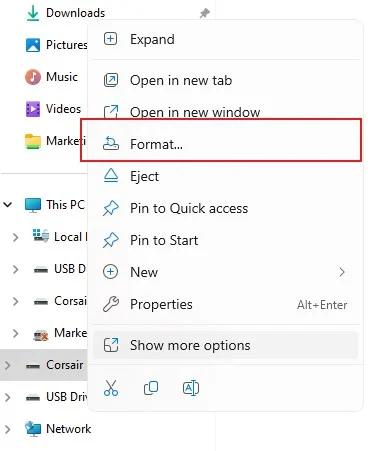
Du kan formatera valfri volym i Windows Explorer genom att högerklicka på den och välja "Formatera".
FAT32
Detta filsystem, som heter File Allocation Tab 32, används fortfarande idag för USB-minnen eftersom det har bred kompatibilitet mellan olika typer av operativsystem. Det introducerades redan 1996 som en vidareutveckling av Windows 95:s FAT16-filsystem, eftersom det erbjöd mer av allt, inklusive högre lagringskapacitet och längre filnamn. Men på den tiden lagrade man inte så mycket annat än Office-dokument och bildfiler, så det är lite begränsat för dagens datorer.
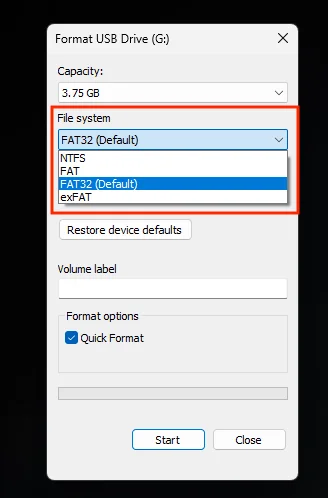
När du arbetar med enheter med liten kapacitet och små filer är FAT32 utmärkt för kompatibilitet och användarvänlighet.
Detta filsystem har en filstorleksbegränsning på 4 GB och en partitionsbegränsning på 32 GB, så du kan se att det numera bara används för små filer och enheter. Dess främsta fördel är att det är kompatibelt med nästan alla typer av enheter, från kameror till Mac-datorer, Linux-datorer och spelkonsoler. Nästan alla enheter kan känna igen FAT32. Om du är osäker på vilket format du ska använda på din nya USB-enhet kan du aldrig gå fel med FAT32.
exFAT
Detta filsystem introducerades 2006 och kallas Extended File Allocation Table. Det skapades av Microsoft som en uppgradering av FAT32, eftersom det löser de problem som FAT32 har med små fil- och partitionsstorlekar, vilket gör det mycket mer lämpligt för moderna lagringsbehov. Det ökar filstorleken från 4 GB på FAT32 till 16 exabyte, vilket eliminerar problemet helt. Dessutom har det en partitionsgräns på 128 petabyte, så ingen hemanvändare kommer någonsin att överskrida det antalet.
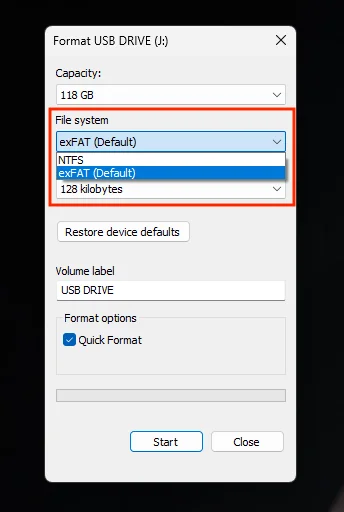
För större volymer är exFAT och NTFS vanligtvis de enda formateringsalternativen.
exFAT är ett bättre alternativ än FAT32 för de flesta som behöver flytta filer mellan datorer. Det stöds av både Windows, MacOS, moderna spelkonsoler och Linux om du installerar vissa paket. Använd i allmänhet exFAT när du formaterar en extern lagringsenhet om du har möjlighet till det, eftersom det är flexibelt och snabbt och utformat för modern databehandling.
NTFS
Detta är ett mycket robust filsystem som heter New Technology File System, och det introducerades av Microsoft redan 1993 för sitt företagsinriktade operativsystem Windows NT. Det portades så småningom till Microsofts konsumentoperativsystem och blev standardfilsystemet från och med Windows XP och fram till dagens Windows 11. Det är snabbt, säkert och framtidssäkert, med den enda nackdelen att det är gjort för moderna Windows-operativsystem och inte är lika kompatibelt som exFAT eller FAT32. Men om du bara använder Windows 10- och 11-enheter fungerar det utmärkt.
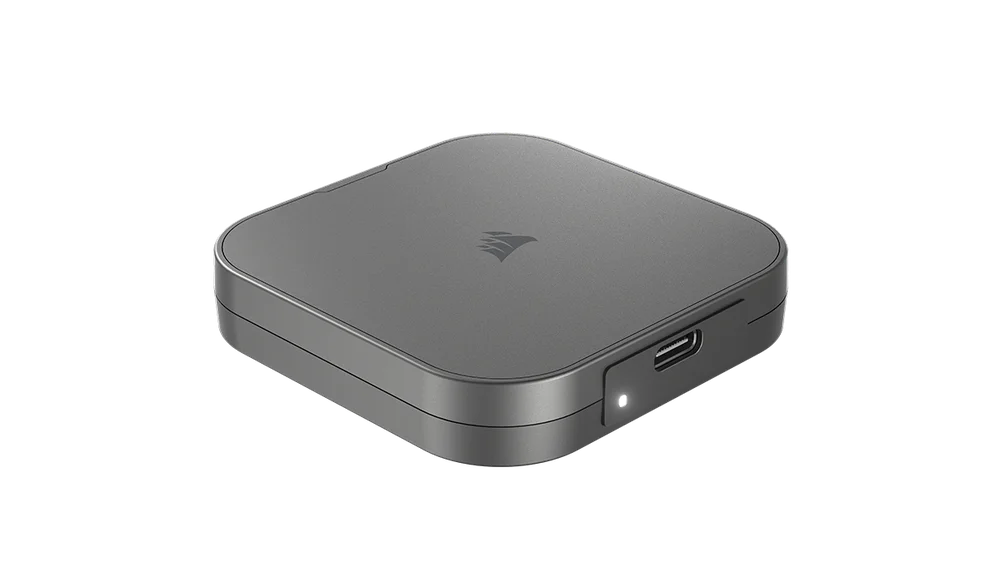
Bärbara enheter som EX400U kan formateras efter köpet om du behöver något med bättre plattformskompatibilitet.
Om du använder Windows 10/11 är det stor sannolikhet att din startdisk är formaterad med NTFS på din hemdator, och för interna diskar är det utan tvekan det bästa alternativet tack vare dess säkerhetsfunktioner och höga prestanda.
För ett USB-minne, om du bara flyttar filer mellan Windows 10/11-datorer, finns det inga nackdelar med att formatera ett USB-minne med NTFS. Men om du är ute och reser med ett USB-minne och behöver ansluta det till en annan dator måste det vara en Windows-dator, annars kan du inte använda det.
Slutsatsen
Om du har ett hushåll med olika Windows-datorer, använd NTFS. Om du behöver överföra filer från en PC till en Mac, använd exFAT. Om du inte vet vilken typ av datorer du kommer att använda i framtiden, kanske på grund av resor eller liknande, välj FAT32 för maximal kompatibilitet.
PRODUKTER I ARTIKEL
JOIN OUR OFFICIAL CORSAIR COMMUNITIES
Join our official CORSAIR Communities! Whether you're new or old to PC Building, have questions about our products, or want to chat about the latest PC, tech, and gaming trends, our community is the place for you.