Vissa bärbara CORSAIR EX400U USB4-enheter kan drabbas av ett problem där enheten ofta kopplas bort och i vissa fall inte längre kan detekteras av systemet. Undersökningar har visat att orsaken är Link Power Management (LPM), en energisparfunktion som är utformad för att sätta lagringsenheter i ett energisparläge när de är inaktiva.
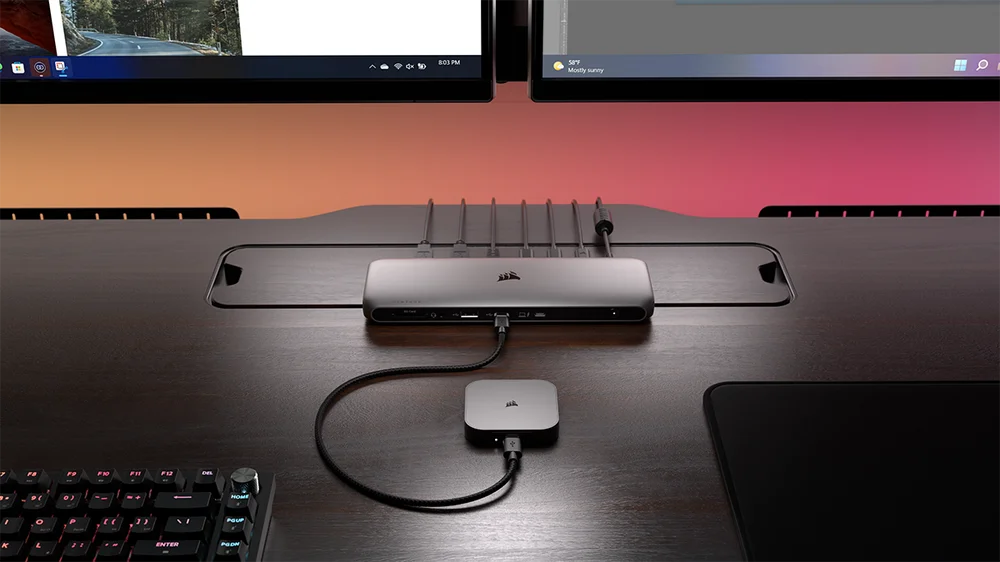
På vissa systemkonfigurationer och med enhetsfirmwareversion ULFM91.0 kan EX400U misslyckas med att lämna detta lågströmläge, vilket resulterar i att enheten verkar vara icke-responsiv eller inte känns igen av operativsystemet.
För att lösa detta har CORSAIR släppt Reinitialization Tool, ett enkelt verktyg som är utformat för att återinitialisera drabbade enheter, återställa normal funktionalitet och uppdatera enhetens firmware till version ULFM91.1.
| Berörda artikelnummer | CSSD-EX400U1TB, CSSD-EX400U1TBC, CSSD-EX400U2TB, CSSD-EX400U2TBC, CSSD-EX400U4TB, CSSD-EX400U4TBC, (med firmwareversion FW91.0) |
| Påverka serienummerintervall | Serienummer som börjar med AA2XB5090 till AA2XB5260 |
Observera att denna firmwareuppdatering raderar all användardata. Se till att en säkerhetskopia av enheten har gjorts innan du försöker följande steg. Processen är som följer:
- Ladda ner ominitialiseringsverktyget från länken nedan genom att välja ”Lagring” i rullgardinsmenyn: https://www.corsair.com/downloads.
(Plattformar som stöds: Windows 10 (64-bit) och Windows 11. Inaktivera tillfälligt alla antivirus- eller säkerhetsprogram och koppla bort alla andra externa enheter för att undvika störningar.)
- Anslut EX400U till en Windows-dator med den medföljande USB-C-kabeln.
- Kör verktyget som administratör. Verktyget kan kräva godkännande för att få åtkomst till vissa systemfunktioner.
- När EX400U visas med gul bakgrund i verktygsfönstret klickar du på ”Kör” för att starta ominitialiseringsprocessen.
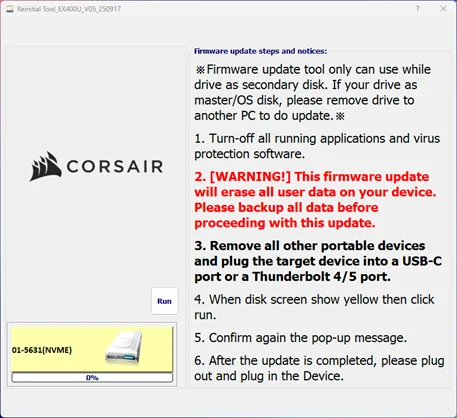
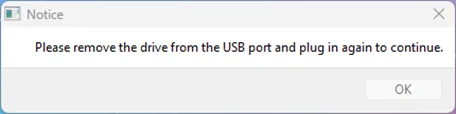
- Om enheten är ansluten till en TB4/USB4-port kommer verktyget att visa följande meddelande under processen. Ta bort enheten och anslut den igen för att slutföra processen.
- När uppdateringen är klar visas ett popup-meddelande och rutan längst ned till vänster blir grön.
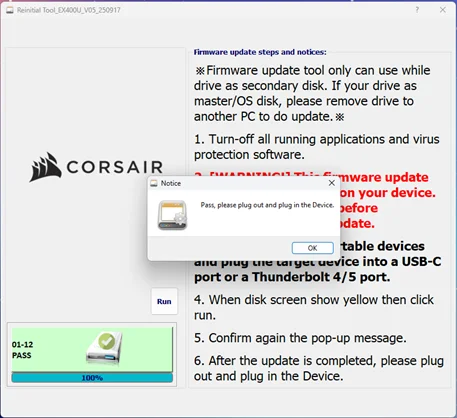
- Koppla bort EX400U från datorn och anslut den igen för att slutföra.
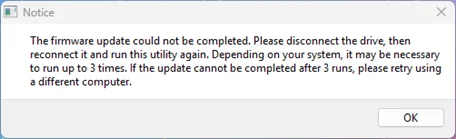
Efter avslutad uppdatering kan EX400U användas som vanligt. Om processen avbryts eller inte kan slutföras visas följande popup-meddelande. Koppla bort enheten och starta om uppdateringen av firmware.
För ytterligare hjälp, vänligen kontakta CORSAIRs support.
PRODUKTER I ARTIKEL
JOIN OUR OFFICIAL CORSAIR COMMUNITIES
Join our official CORSAIR Communities! Whether you're new or old to PC Building, have questions about our products, or want to chat about the latest PC, tech, and gaming trends, our community is the place for you.