Du har installerat din nya NVMe-enhet och startat datorn, men du kan inte se den nya enheten. Varför är det så?
Tyvärr är det inte så enkelt som man skulle kunna tro att få en ny SSD att visas i Windows, inte ens i Windows 11. För att en ny SSD ska visas måste du först initialisera den. Så här gör du.
Hur man initialiserar en ny enhet i Windows
När SSD-enheten är fysiskt installerad startar du datorn och följer dessa steg för att initialisera den nya enheten:
- Öppna startmenyn och skriv in "Skapa och formatera hårddiskpartitioner" och tryck på Enter (du kan bli ombedd att ange administratörsbehörighet).
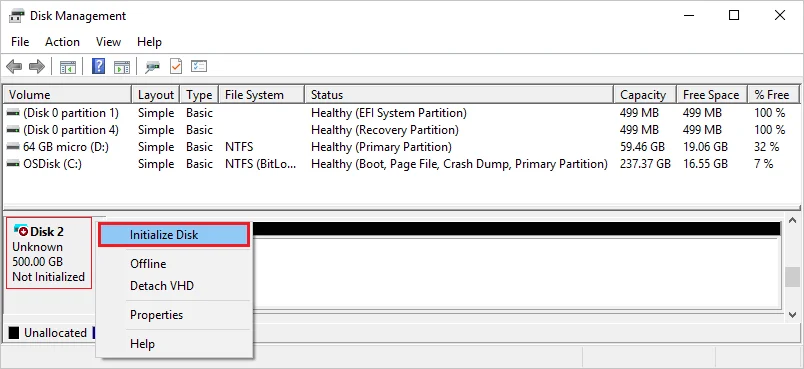
- Hitta var din nya SSD är listad som "Okänd" och "Inte initialiserad".
- Högerklicka på den och välj "Initialisera disk".
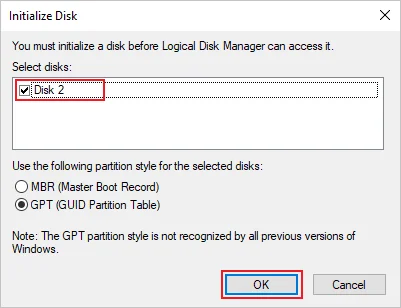
- I den här menyn väljer du GPT (GUID Partition Table) och klickar på OK.
Det andra alternativet rekommenderas inte eftersom det är mindre kompatibelt med enheter med en kapacitet på över 2 TB.
Måste jag formatera enheten efter att ha initialiserat den?
Tekniskt sett inte, men det är ändå en bästa praxis.
Här bör du använda NTFS-formatet. Undvik att använda FAT32 på Windows 10/11. Vi har jämfört FAT 32, exFAT och NTFS i en separat artikel, så läs den för mer information.
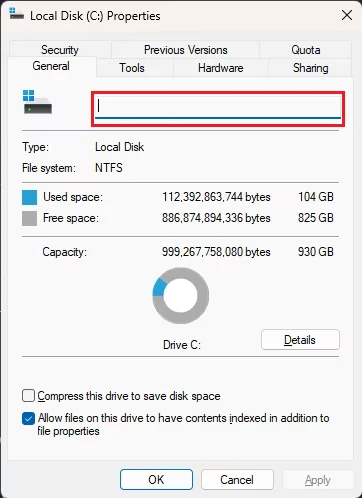
Du kan också ändra enhetens namn och tilldelade bokstav genom att högerklicka på enhetens huvuddel och klicka på "Ändra enhetsbokstav och sökvägar...".
PRODUKTER I ARTIKEL
JOIN OUR OFFICIAL CORSAIR COMMUNITIES
Join our official CORSAIR Communities! Whether you're new or old to PC Building, have questions about our products, or want to chat about the latest PC, tech, and gaming trends, our community is the place for you.