Vissa spel fungerar helt enkelt bättre med en handkontroll. Det är en obekväm sanning som vi PC-spelare måste acceptera. PS5 DualSense-handkontrollen är ett särskilt bra alternativ i sådana fall, eftersom den är kompatibel med många spel via Steam. Många PC-spel har nu rätt symboler, och några spel utnyttjar till och med handkontrollens variabla motståndstriggers.
Men när du ansluter PS5-kontrollen till en PC blir den automatiskt standardenhet för ljudutgång, vilket innebär att allt ljud och all musik från spelet spelas upp via den lilla högtalaren på kontrollen. Så här gör du för att förhindra det.
Hur man stoppar ljud från PS5-kontrollen på PC
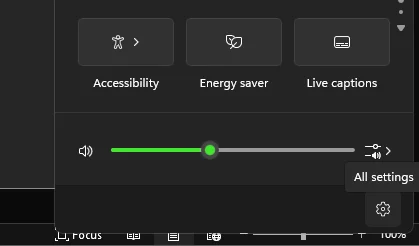
- Klicka på högtalarsymbolen i aktivitetsfältet och sedan på kugghjulsikonen för att öppna Windows-inställningarna.
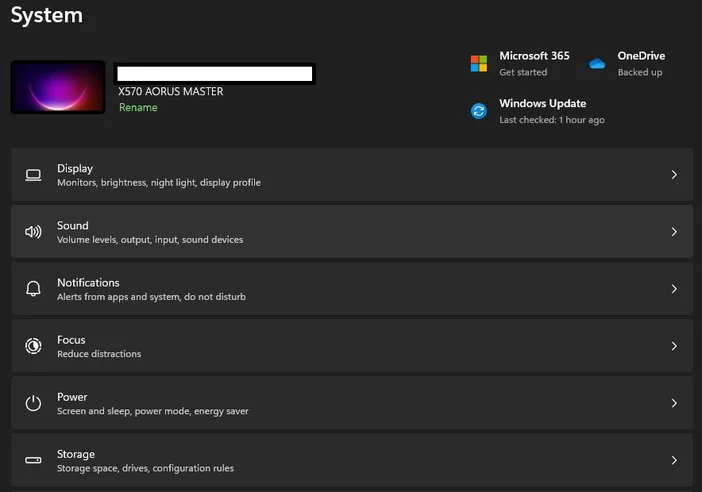
- Klicka nu på "System"och sedan på fliken "Ljud".
- Här ser du en lista över utgångar. Ditt headset, dina högtalare och dina bildskärmar visas här.
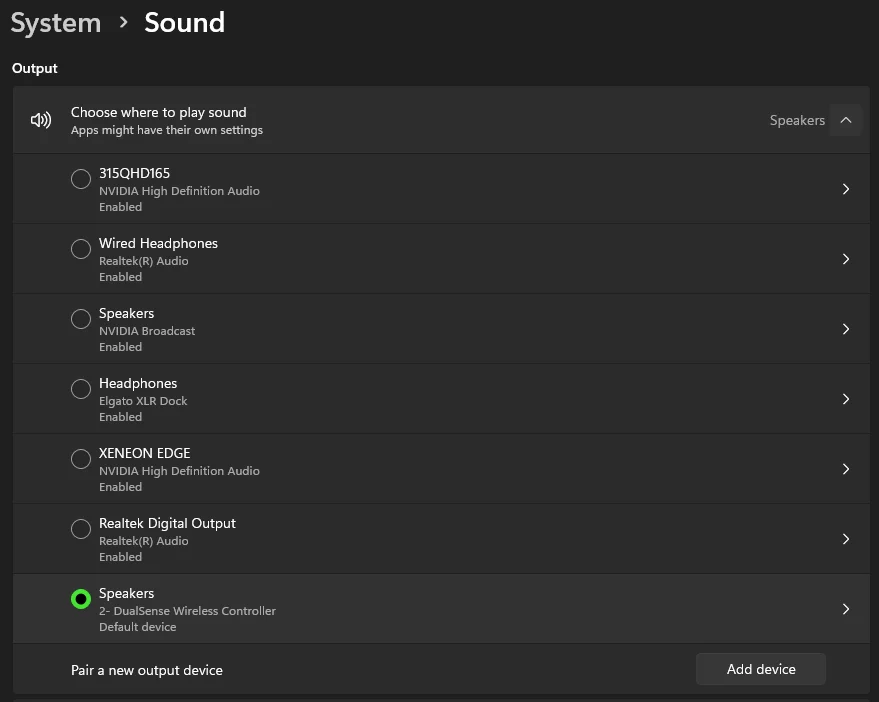
- Hitta PS5-kontrollen. Rubriken kommer att vara "Högtalare", men under den står det "2- DualSense Wireless Controller". Klicka på den så öppnas menyn "Egenskaper" för kontrollen.
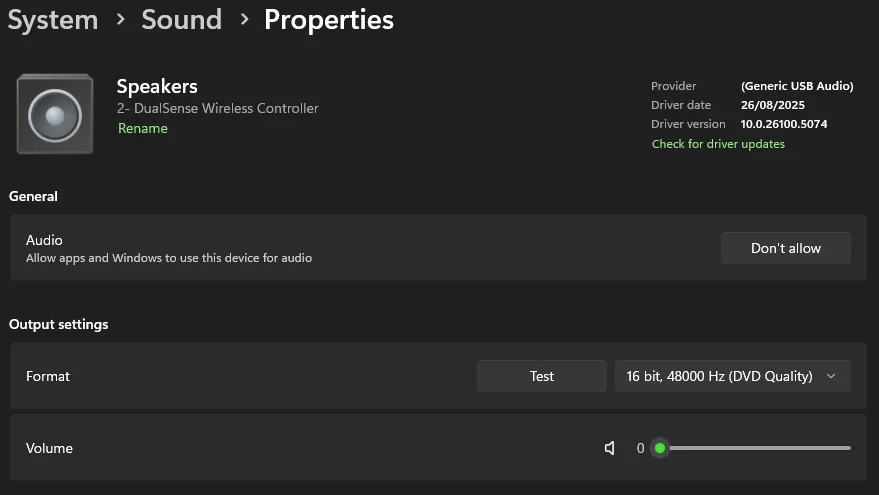
- Fliken "Allmänt" högst upp har en knapp med texten "Tillåt inte". Klicka på den så kommer Windows inte längre att spela upp ljud via högtalaren i PS5-kontrollen.
Detta är det snabbaste sättet att lösa problemet, men Windows har en tendens att ångra denna ändring när du ansluter kontrollen igen. Om du vill inaktivera PS5-kontrollens högtalare permanent måste vi gå till Enhetshanteraren.
Hur man inaktiverar PS5-kontrollens högtalare permanent på PC
På så sätt förhindrar du att din dator använder kontrollen som högtalare, men funktionen som kontroll och endast kontroll kommer att kvarstå.
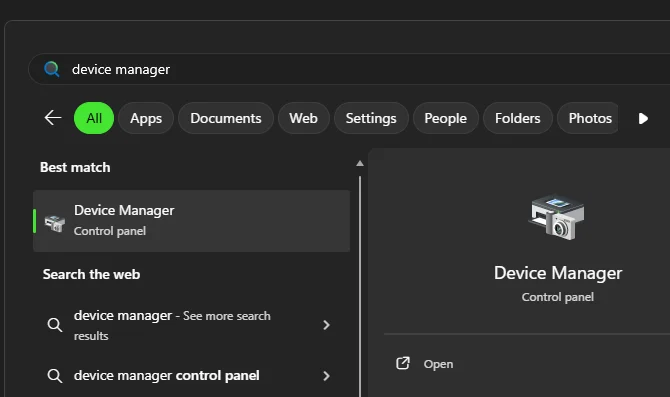
- Klicka på Windows-knappen i aktivitetsfältet och skriv in "Enhetshanteraren". När den visas klickar du för att öppna den.
- Här måste du vara försiktig. PS5-kontrollen visas under fliken "Human Interface Devices" (Mänskliga gränssnittsenheter), men den kommer att vara märkt med "HID-kompatibel spelkontroll". Rör inte den här. Det är här dess faktiska kontrollfunktioner styrs, och vi vill behålla den funktionen.
- Bläddra ner till”Ljud-, video- och spelkontroller”. Vi vet att det är förvirrande, men lita på oss, det är här PS5-kontrollen räknas som en högtalare.
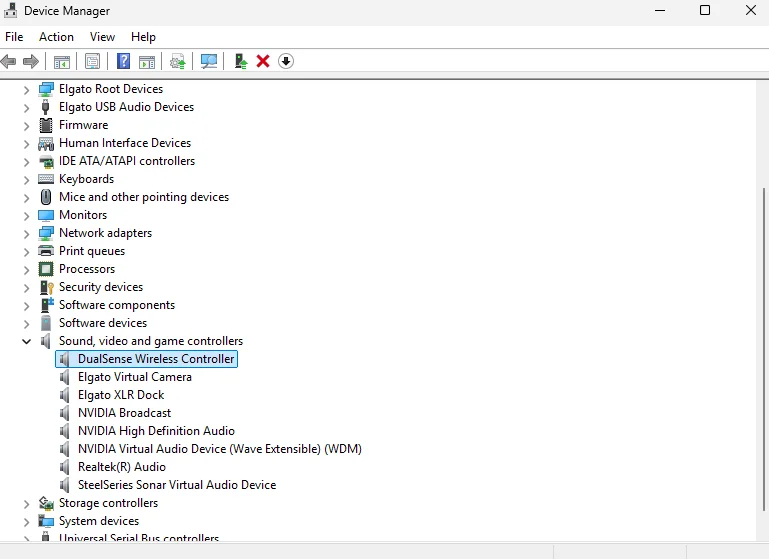
Hitta"DualSense Wireless Controller", högerklicka på den och klicka sedan på "Inaktivera enhet". En varning visas som låter skrämmande, men det är ingen fara. Kom ihåg att vi bara inaktiverar användningen av högtalaren i kontrollen. Klicka på"Ja"i varningen.
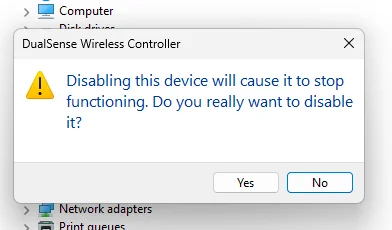
Du kanske måste starta om datorn efter detta, men nu kommer PS5-kontrollen inte längre att användas som högtalare och du kan njuta av spel utan att behöva lyssna på ljudet som kommer från den lilla, metalliska högtalaren.
Om du vill använda högtalaren igen, letar du bara upp kontrollenheten i Enhetshanteraren och aktiverar den igen.
JOIN OUR OFFICIAL CORSAIR COMMUNITIES
Join our official CORSAIR Communities! Whether you're new or old to PC Building, have questions about our products, or want to chat about the latest PC, tech, and gaming trends, our community is the place for you.