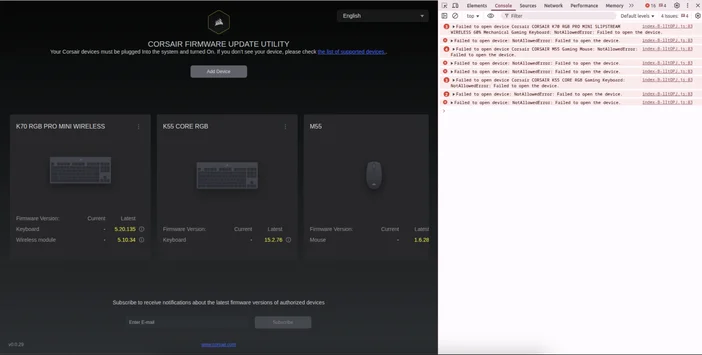
Den här guiden visar hur du använder CORSAIR:s verktyg för uppdatering av firmware i Linux och förklarar ett Linux-specifikt steg som kan behövas för att din webbläsare ska kunna kommunicera med USB/HID-enheter. Om verktyget visar din enhet men fältet Aktuell firmware är ”–”, eller om din webbläsarkonsol visar NotAllowedError: Failed to open device, är du på rätt plats. Detta symptom uppträder i Linux och beror på standardbehörigheter för HID, inte på din enhet.
Steg 1: Öppna verktyget för uppdatering av firmware
- Starta din Chromium-baserade webbläsare.
- Öppna CORSAIR Firmware Update Utility.
- Klicka på Lägg till enhet → Auktorisera åtkomst och välj sedan enheten/enheterna i systemdialogrutan.
Om du omedelbart ser "Aktuell: – "i enhetsrutan (som i vår skärmdump) eller om uppdateringsknappen förblir inaktiverad, fortsätt till steg 2.
Steg 2: Korrigera Linux HID-behörigheter (engångsinställning)
Hitta enhetens leverantörs-ID (VID) och produkt-ID (PID)
- Anslut enheten och kör sedan:
lsusb
- Leta efter en rad som ID 1234:5678 … — här är 1234 VID och 5678 är PID.
- Tips: Om du har flera CORSAIR-enheter eller en mottagare + enhetspar, notera varje VID:PID -par som du lägger till en regel per par.
Skapa en udev-regel för WebHID-åtkomst
- Skapa en ny regel-fil:
sudo nano /etc/udev/rules.d/99-corsair-hid.rules
- Lägg till en rad per enhet (ersätt 1234 och 5678 med dina faktiska ID-nummer):
SUBSYSTEM=="hidraw", ATTRS{idVendor}=="1234", ATTRS{idProduct}=="5678", MODE="0666"
- Spara och avsluta, ladda sedan om och tillämpa regeln:
sudo udevadm control --reload-rules
sudo udevadm trigger
- Koppla ur och anslut enheten igen, och ladda sedan om uppdateringssidan. Genom att lägga till denna regel kunde verktyget upptäcka firmwareversionen korrekt.
SUBSYSTEM=="hidraw", ATTRS{idVendor}=="1234", ATTRS{idProduct}=="5678", MODE="0660", GROUP="plugdev"
- Lägg sedan till dig själv i plugdev :
sudo usermod -aG plugdev $USER
- Logga sedan ut/in. Använd den metod som din organisations säkerhetspolicy föredrar.
Steg 3: Auktorisera och anslut i uppdateringsprogrammet
- Gå tillbaka till uppdateringsprogrammet, klicka på Lägg till enhet → Auktorisera åtkomst igen och välj enheten.
- Du bör nu se Current (Aktuell) på enhetsrutan (tecknet "–" bör ha försvunnit och nu bör enhetens firmwareversion visas).
Steg 4: Uppdatera firmware
- Välj enhetsrutan för att visa detaljer.
- Om Senaste är högre än Aktuell, klicka på Uppdatera.
- Håll enheten ansluten och strömförsörjd tills processen är klar.
- För trådlös utrustning, uppdatera båda delarna när du uppmanas att göra det:
- Mottagaren/dongeln (USB)
- Enheten i sig (kräver ofta en USB-kabel eller att enheten är påslagen och ihopparad)
Engångskopiering/klistra in (ersätt VID/PID efter behov)
# Replace the example VID/PID pairs with your actual IDs from lsusb
sudo tee /etc/udev/rules.d/99-corsair-hid.rules >/dev/null <<'EOF'
SUBSYSTEM=="hidraw", ATTRS{idVendor}=="1234", ATTRS{idProduct}=="5678", MODE="0666"
# Add more lines here if you have additional devices/receivers
EOF

sudo udevadm control --reload-rules
sudo udevadm trigger
echo "Unplug/replug your device(s), then authorize them in the updater."
Behöver jag detta på Windows eller macOS?
Nej, detta specifika udev-steg gäller Linux. Problemet uppstod inte i Windows 11 eller macOS.
Vilka Linux-distributioner är kända för att fungera?
De flesta vanliga distributioner som Ubuntu bör fungera.
Varför använda regler per enhet istället för leverantörsövergripande regler?
Att bevilja åtkomst per VID/PID är precist och minimerar exponeringen. Om du förstår avvägningarna är leverantörsomfattande regler möjliga, men mindre restriktiva.
JOIN OUR OFFICIAL CORSAIR COMMUNITIES
Join our official CORSAIR Communities! Whether you're new or old to PC Building, have questions about our products, or want to chat about the latest PC, tech, and gaming trends, our community is the place for you.