HOW TO
Så här gör du: Uppdatera BIOS på en CORSAIR Vengeance eller CORSAIR ONE med ett MSI-moderkort
Senast uppdaterad:
Vi rekommenderar att du alltid håller BIOS i ditt CORSAIR-system uppdaterat, eftersom detta ger säkerhetsuppdateringar och förbättrar systemets stabilitet.
Den här artikeln beskriver hur du uppdaterar BIOS på en CORSAIR Vengeance eller CORSAIR ONE med ett MSI-moderkort.
Hitta rätt produktsida för system
Alla våra systemproduktsidor har en flik för nedladdningar med den senaste anpassade BIOS-versionen.
För att hitta den exakta produktsidan för ditt system måste du leta efter systemets artikelnummer. Artikelnumret finns på en etikett på undersidan av ditt färdigbyggda CORSAIR-system.
Leta efter numret som börjar med "CS-" på etiketten och ange det numret i CORSAIRs webbutiks sökmotor. Då kommer du till produktsidan för ditt system. Kontrollera att SKU-numret ovanför produktbeskrivningen stämmer överens med SKU-numret för ditt system.
När du har hittat systemets produktsida, bläddra ner till fliken Nedladdningar och leta efter BIOS-länken. Klicka på länken för att ladda ner BIOS för ditt system.
Uppdatera systemets BIOS
Följ stegen nedan för att uppdatera systemets BIOS:
- Förbered ett tomt USB-minne (formaterat som FAT32) och BIOS-uppdateringsfilen.
- Extrahera BIOS-uppdateringsfilen till den översta nivån på USB-enheten.
- Stäng av din CORSAIR-spel-PC.
- Anslut USB-enheten med uppdateringsfilen till datorn.
- Starta systemet med USB-enheten ansluten.
- Medan datorn startar upp flera gånger trycker du på DEL-tangenten (Delete) på tangentbordet för att öppna BIOS-menyn.
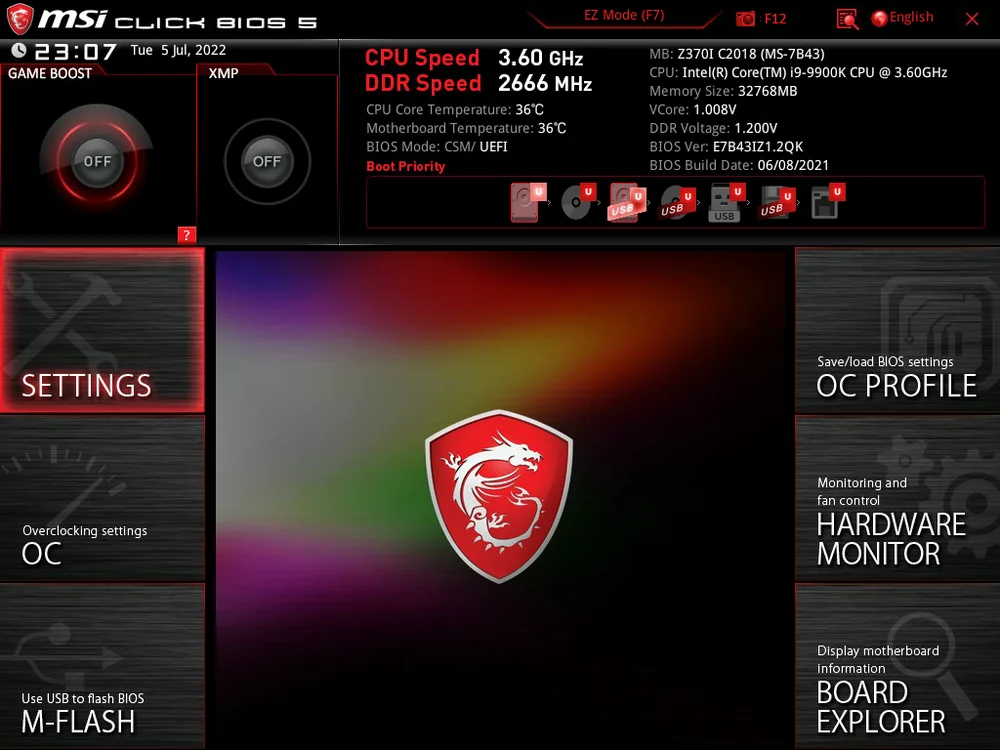
7. Tryck på CTRL + ALT + T; detta är ett kortkommando för att öppna ett blinkande verktyg för att uppdatera BIOS.
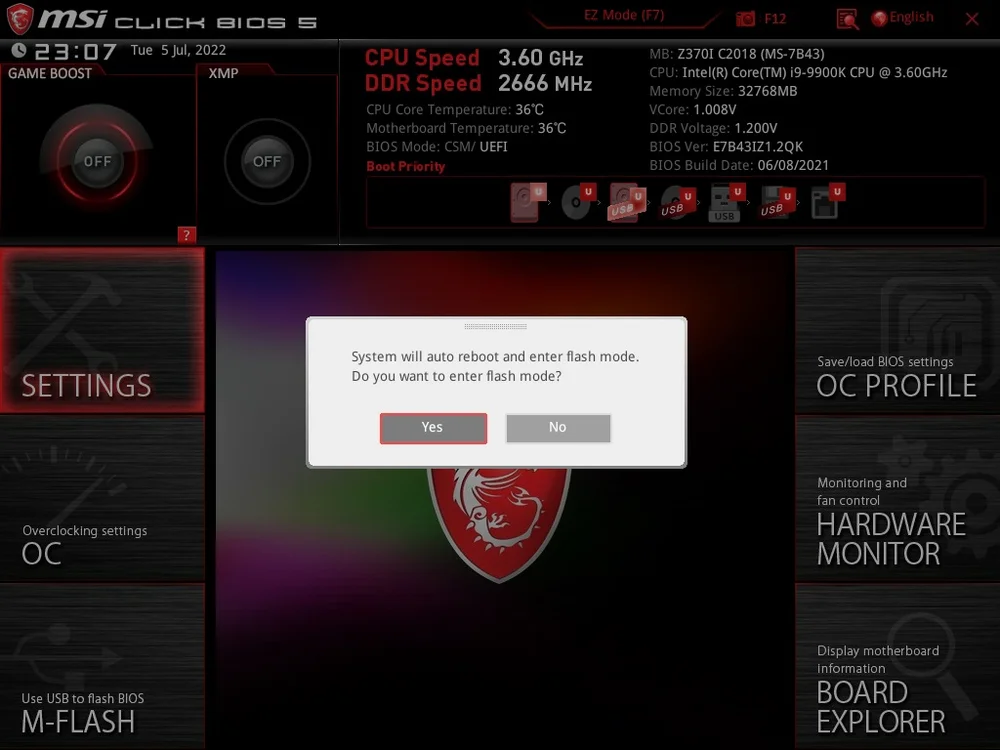
8. När du blir tillfrågad vilken fil du vill välja från USB-enheten väljer du den BIOS-fil som du har laddat ner och extraherat till USB-enheten.
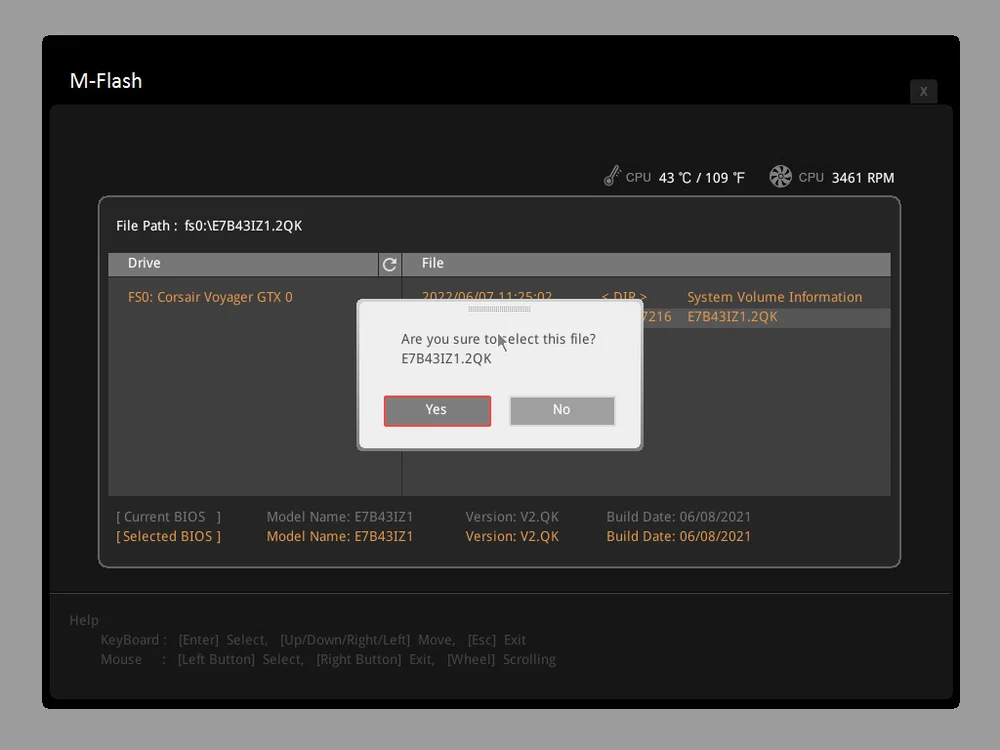
9. Vänta cirka 5 sekunder tills systemet startar om. Systemet blinkar nu.
10. När uppdateringen är klar väntar du tills systemet startar om.
11. Vid omstart trycker du på DEL-tangenten för att öppna BIOS-menyn.
12. Tryck på F6-tangenten för att ladda BIOS-optimerade standardvärden.
13. Tryck på F10 för att spara inställningarna.
14. Starta om datorn för att slutföra uppdateringen.
Återaktivera överklockningsprofil efter uppdatering av BIOS
Vi rekommenderar att du återaktiverar systemets överklockningsprofil efter att ha kontrollerat systemets stabilitet med den nya BIOS-versionen. Du kan göra detta genom att följa instruktionerna nedan:
- Starta om systemet.
- Vid omstart, tryck på DEL-tangenten för att öppna BIOS-menyn.
- Gå till inställningarna för överklockning i BIOS.
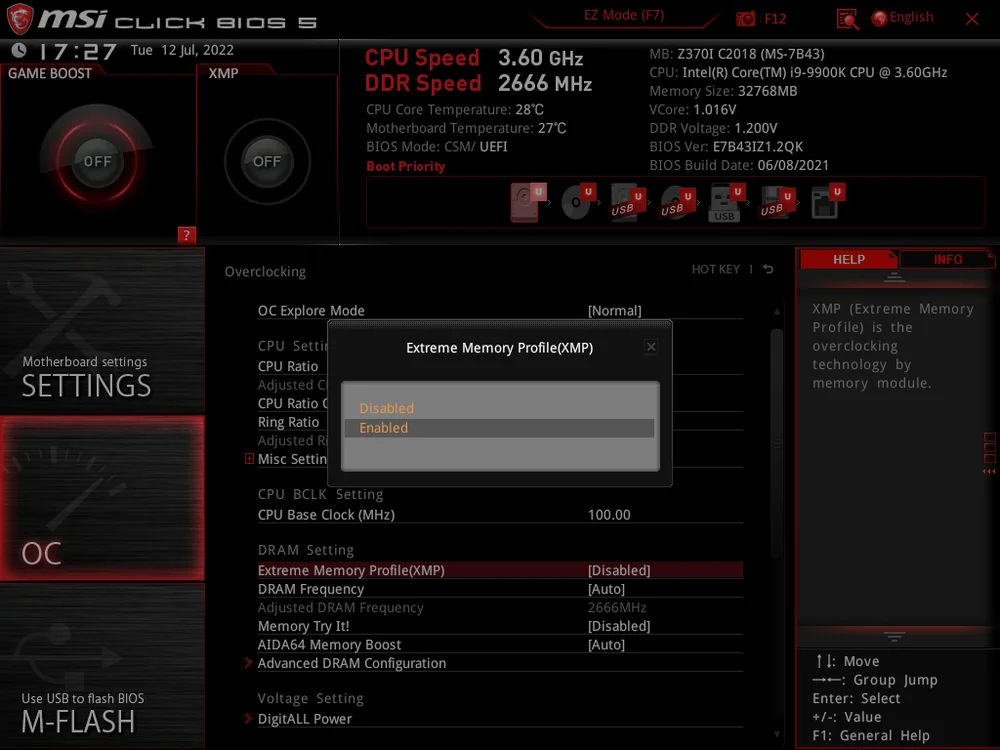
- Leta efter inställningen Extreme Memory Profile (Extrem minnesprofil); den bör heta XMP eller något liknande.
- OBS: För AMD-system heter denna inställning A-XMP.
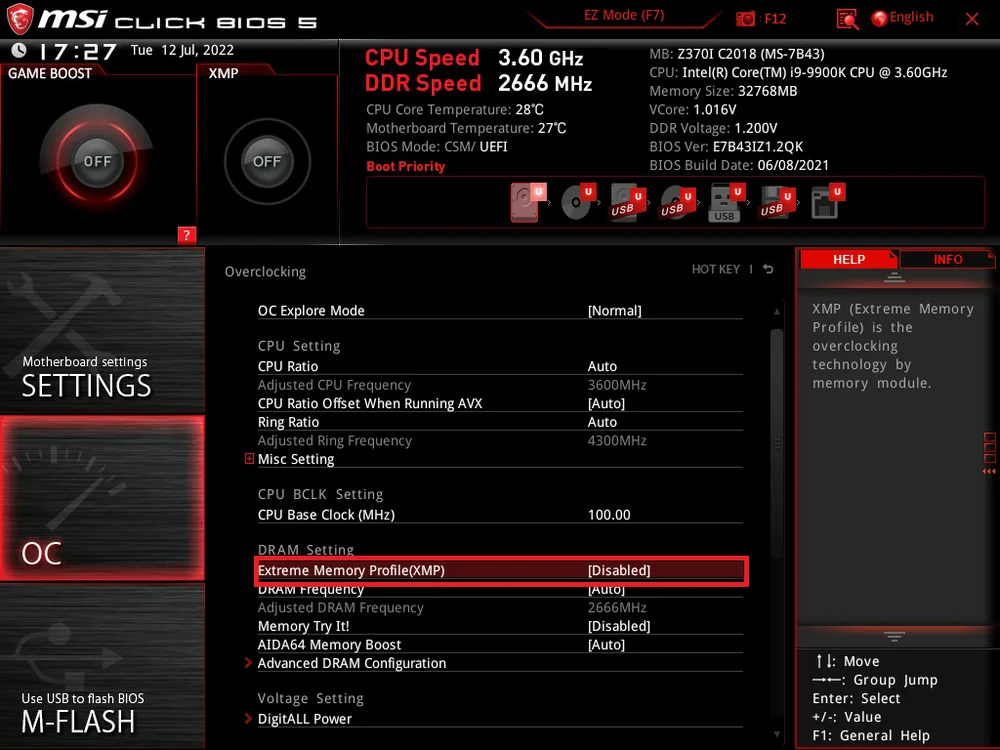
5. Aktivera inställningen Extremt minnesprofil.
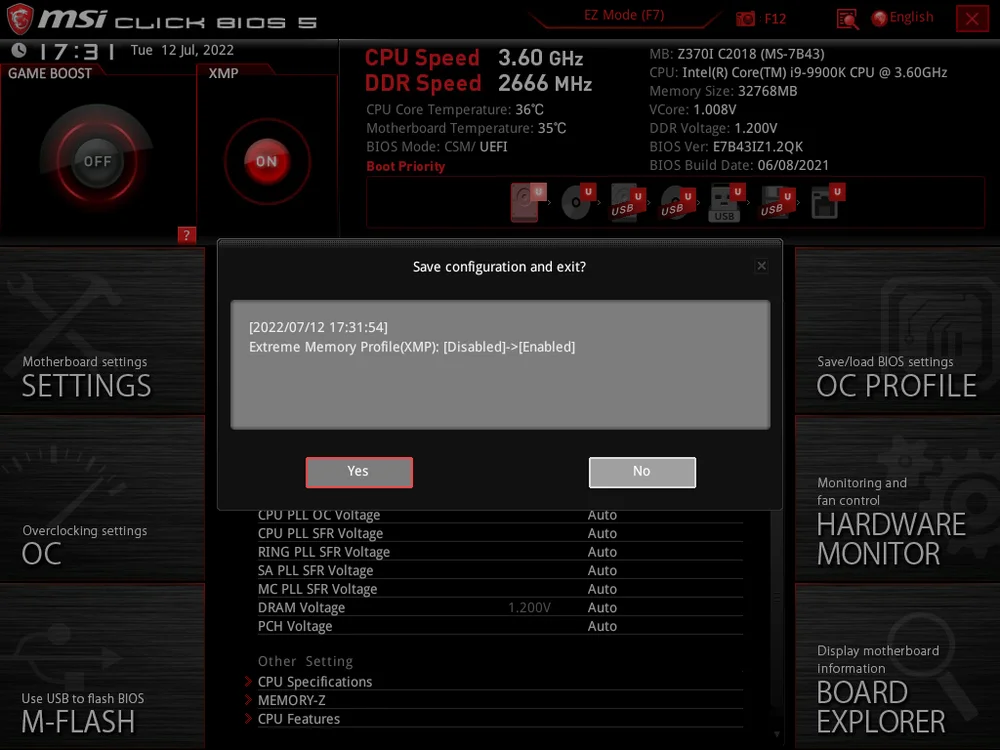
6. Spara inställningarna och starta om datorn.
7. Kontrollera om din dator har några stabilitetsproblem.
JOIN OUR OFFICIAL CORSAIR COMMUNITIES
Join our official CORSAIR Communities! Whether you're new or old to PC Building, have questions about our products, or want to chat about the latest PC, tech, and gaming trends, our community is the place for you.