När man talar om ”32-bitars” kontra ”64-bitars” beskriver man bredden på en CPU:s register och minnesadresser, ett begrepp som kallas bitness. I praktiken innebär ett 64-bitars system att man har tillgång till betydligt mer minne, kan hantera moderna applikationer smidigare och fortfarande köra de flesta 32-bitarsprogram utan problem. År 2025 har 64-bitars databehandling blivit standard på nästan alla plattformar, vilket gör 32-bitars system till ett äldre alternativ.
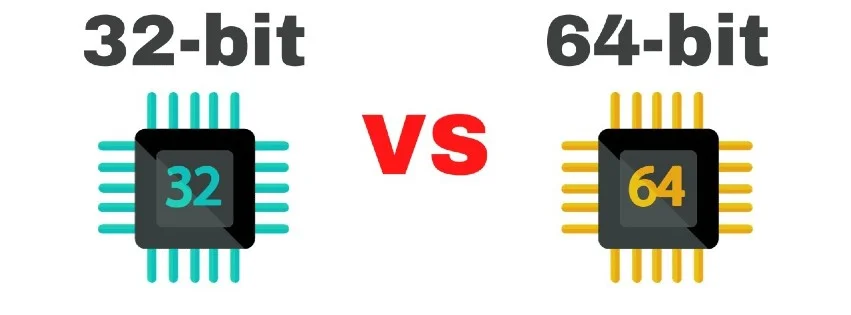
Bild från Tech Index
Vad betyder egentligen "32-bitars" och "64-bitars"?
I CPU-arkitekturen beskriver "bitarna" bredden på viktiga datavägar, särskilt register och minnesadresser. Ett 32-bitars adressutrymme har en maximal kapacitet på 2³² adresser (4 GB), medan 64-bitarsdesign stöder betydligt större virtuella och fysiska adressutrymmen. Specifikt för x86-64 lägger 64-bitarsläget också till fler allmänna register (från 8 till 16), vilket kan underlätta vissa arbetsbelastningar.
Är 64-bitars snabbare?
Ibland. Det beror på appen:
- Fler register och bredare matematik kan påskynda beräkningsintensiva uppgifter, komprimering, kryptering, kompilering och innehållsskapande.
- Större pekare innebär större minnesavtryck; mycket små eller minneskrävande program blir inte alltid snabbare bara för att de är 64-bitars.
- Den stora vinsten är att RAM-flaskhalsar elimineras. När en app kan använda >4 GB minne (tänk på moderna webbläsare med många flikar, virtuella maskiner, stora spel, DAW:er) är 64-bitars ett praktiskt måste.
Hur mycket minne kan var och en använda?
Det varierar beroende på OS-version, men mönstret är konsekvent:
- 32-bitars Windows (x86): begränsat till 4 GB fysiskt RAM-minne på klientversioner.
- 64-bitars Windows (x64/ARM64): från 128 GB (Windows 11 Home) upp till 6 TB (Enterprise/Pro for Workstations).
- Gränserna per process ökar också kraftigt i 64-bitarsläge (Windows 8.1+ tillåter ett virtuellt adressutrymme på 128 TB i användarläge).
Detaljer (och några roliga historiska fotnoter som PAE och den gamla /3GB -omkopplaren) finns i Microsofts dokumentation om minnesbegränsningar.
Kommer mina appar och drivrutiner att fungera?
Windows:
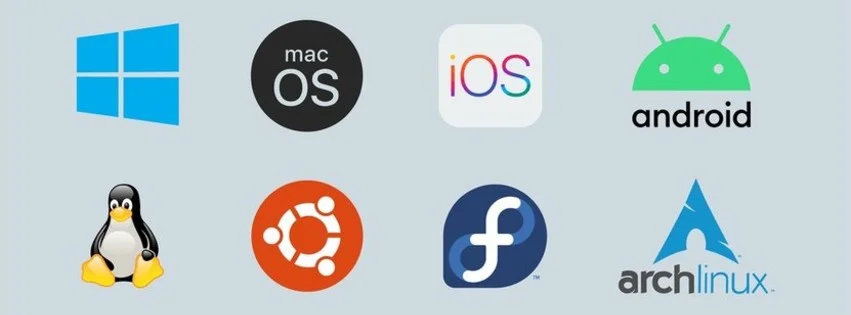
- De flesta 32-bitarsappar körs på 64-bitars Windows tack vare WOW64, ett inbyggt kompatibilitetslager.
- 16-bitarsprogram och 32-bitars kärndrivrutiner fungerar inte på 64-bitars Windows. Hårdvara på ett 64-bitars system behöver 64-bitars drivrutiner.
macOS:
- Sedan macOS Catalina (10.15) fungerar 32-bitarsappar inte längre. Du behöver 64-bitarsversioner eller alternativ.
Linux:
- De flesta 64-bitarsdistributioner kan köra 32-bitarsprogram om du installerar 32-bitars kompatibilitetsbibliotek (multiarch).
Android:
- Google Play har krävt stöd för 64-bitarsappar i flera år. Nyare enheter (t.ex. Pixel 7 -serien) stöder endast 64-bitarsappar.
Hur kan jag se om mitt system är 32-bitars eller 64-bitars?
Windows 10/11:
- Inställningar → System → Om → Systemtyp. Observera att Windows 11 endast finns i 64-bitarsversion, så alla datorer som kör det är redan 64-bitars.
macOS:
- Om du använder Catalina (10.15) eller senare kör operativsystemet endast 64-bitarsappar. För äldre versioner förklarar Apples supportsida hur du kontrollerar appars kompatibilitet.
Linux:
- Öppna en terminal och kör uname -m.
- x86_64 eller aarch64 ⇒ 64-bitars kärna
- i686/i386 ⇒ 32-bitars kärna
Behöver jag speciell hårdvara för att kunna använda 64-bitars?
Alla moderna CPU:er är 64-bitars. I Windows kräver Windows 11 en kompatibel 64-bitars processor, så om du vill ha det senaste operativsystemet måste din hårdvara vara 64-bitars kompatibel.
Är 64-bitars alltid rätt val?
Nästan alltid ja år 2025:
- Du får tillgång till mer RAM-minne, bättre prestanda i många proffsappar och spel samt bredare framtida kompatibilitet.
- De få skälen att fortsätta använda 32-bitars är mycket gammal hårdvara, mycket gamla operativsystem eller en enda nödvändig äldre applikation som inte kan köras under kompatibilitetslager eller en virtuell maskin.
Jämförelse mellan 32-bitars och 64-bitars specifikationer
| Funktion | 32-bitars | 64-bitars |
|---|---|---|
| Adresserbart användarutrymme (typiskt operativsystem) | ~2–4 GB per process | Tiotals till hundratals TB (beroende på operativsystem) |
| Maximalt fysiskt RAM-minne (exempel för Windows) | 4 GB (Windows 10 x86) | 128 GB–6 TB (Windows 11-utgåvor) |
| Appkompatibilitet | Kör 32-bitarsappar | Kör 64-bitarsappar; de flesta plattformar kör även 32-bitarsappar (Windows/Linux); macOS kör inte längre 32-bitarsappar. |
| Förarmodell | 32-bitars drivrutiner | 64-bitarsdrivrutiner krävs på 64-bitars Windows |
| Dagens standard | Arv | Standard |
(Exakta gränser beror på operativsystem och version; siffrorna här baseras på Microsofts publicerade gränser.)
Hur går jag över från 32-bitars till 64-bitars Windows?
Det går inte att byta på plats: för att migrera från 32-bitars Windows till 64-bitars krävs en ren installation av 64-bitars operativsystemet (säkerhetskopiera, kontrollera CPU-kompatibilitet, skapa installationsmedia, installera om appar/drivrutiner). Microsofts FAQ beskriver stegen och varningar.
32-bitars vs 64-bitars FAQ
Kan en 64-bitars Windows-dator köra mitt gamla 16-bitarsprogram?
Nej, 64-bitars Windows kan inte köra 16-bitars programvara direkt. Överväg en virtuell maskin eller emulator.
Varför installeras vissa program i "Program Files (x86)" i Windows?
Den mappen är avsedd för 32-bitarsprogram på ett 64-bitars system, medan den vanliga mappen "Program Files" är avsedd för 64-bitarsprogram. Separationen gör att rätt DLL-filer hamnar i rätt program. (Detta beteende är en del av WOW64-kompatibilitetslagret.)
JOIN OUR OFFICIAL CORSAIR COMMUNITIES
Join our official CORSAIR Communities! Whether you're new or old to PC Building, have questions about our products, or want to chat about the latest PC, tech, and gaming trends, our community is the place for you.