De som har goda minnen av de två första Dead Space -spelen kommer säkert att lockas av Pragmata, eftersom dess tredjepersonsperspektiv, isolerade sci-fi-miljö och konspirationsfyllda handling kommer att kännas igen av många.
Om du redan har köpt Pragmata undrar du kanske vilka inställningar som är bäst, eftersom det finns många menyer i spelet och det inte alltid framgår tydligt vilken effekt en inställning har på spelet. Här är därför våra rekommendationer för de bästa inställningarna i Pragmata, så att du kan hitta en balans mellan grafisk kvalitet och prestanda. Vi tar även upp några av de mer subjektiva inställningarna.
Kontrollenhet kontra mus och tangentbord
Vi nämnde detta på vår sida med systemkravför Pragmata, men kort sagt bör du verkligen spela det här spelet med en handkontroll. På grund av den unika spelfunktionen där du måste skjuta och hugga samtidigt som du styr Hugh och Diana parallellt, rekommenderas det inte att använda mus och tangentbord .
Spelet själv säger just det: när du startar spelet för första gången öppnar Steam ett fönster där det står att du ska ta fram ”vilken enhet som helst som ser ut som en handkontroll och som kan anslutas till din dator”.
Lyckligtvis råkar våra vänner på SCUF tillverka enheter som ser ut som spelkontroller. Så om du vill spela Pragmata bör du överväga att skaffa en REFLEX FPS, en VALOR PRO eller en ENVISION PRO. Vilken som helst av dessa ger dig den perfekta Pragmata-upplevelsen. Okej, nu över till inställningarna.
De bästa grafikinställningarna för Pragmata
Pragmata är ett berättelsedrivet tredjepersonsskjutspel för en spelare, så du behöver inte ha toppklassig precision. Det innebär att du kan tänka dig att offra några bildrutor per sekund till förmån för bättre grafisk kvalitet. Praktiskt nog visar inställningsmenyn hur mycket VRAM de aktuella rekommenderade inställningarna kommer att förbruka, utöver en ungefärlig och vagt benämnd ”Processing Load”.
Först och främst är det två grafikinställningar som har störst inverkan på spelupplevelsen: Ray Tracing och Effects Quality. Eftersom sci-fi-miljön präglas av glansiga ytor finns det många ljuskällor och reflekterande ytor, och ray tracing gör att dessa interagerar på ett mer realistiskt sätt.
"Effekter – Kvalitet" är inte lika beskrivande, men det avgör i princip hur detaljerade explosioner och andra partikeleffekter ska vara. Det här spelet innehåller massor av sådana effekter, så du gör dig själv en otjänst om du skruvar ner det här helt.
Om du har en mycket kraftfull dator rekommenderas Path Tracing, men det sänker verkligen bildfrekvensen avsevärt. Om ditt system klarar av det eller om du inte har något emot lägre bildfrekvenser gör den här inställningen att allt ser mycket mer realistiskt ut, men prestandaförlusten är betydande.
Vi rekommenderar också att du aktiverar V-Sync. Ja, det kan orsaka en viss fördröjning, men det märks oftast inte. Du bör bara överväga att stänga av V-Sync om du spelar Counter Strike 2, Valorant eller liknande spel där även den minsta fördröjning anses oacceptabel.
Anti-aliasing är ett område där det här spelet verkar ha sina svårigheter, eftersom alla tre alternativen har problem med att jämna ut skarpa kanter. Nedan kan du se en jämförelse mellan dessa alternativ. Lägg märke till de kantiga linjerna hos tältlinorna längs tornets högra sida. Trappstegseffekten är i allmänhet inte så tydlig, men kan vara mycket påtaglig här och där.
Anti-aliasing avstängd
TAA på
FXAA och TAA aktiverade
Konstnärliga miljöer
Om du spelar med hög upplösning rekommenderar vi också att du aktiverar ”Subsurface scattering”. Subsurface scattering simulerar hur ljuset beter sig i genomskinliga material, vilket i spel oftast är huden. När du aktiverar den här inställningen ser de mänskliga karaktärerna mer realistiska ut. Såvitt vi kan se verkar det inte ha någon större inverkan på bildfrekvensen.
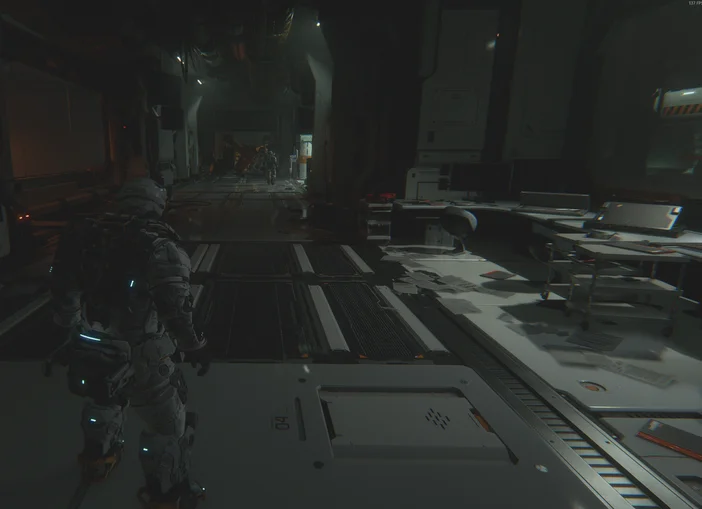
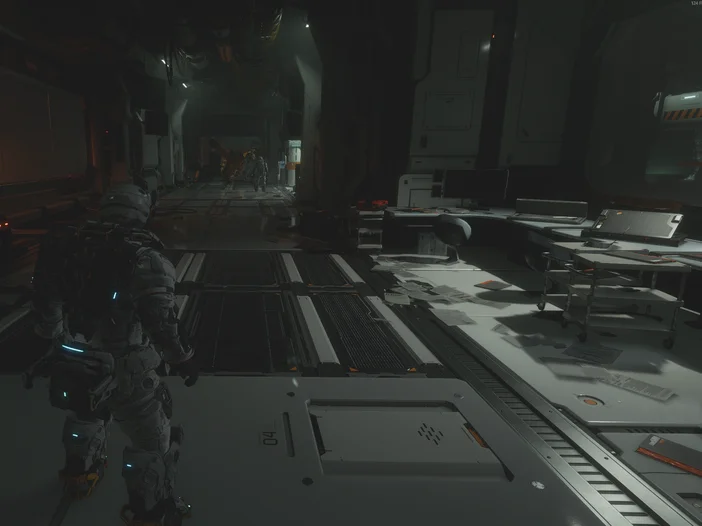
Det finns också ett antal mer subjektiva konstnärliga inställningar: kromatisk aberration, rörelseoskärpa, linsreflexer, linsförvrängning, skärpedjup, bloom och till och med ”hårkvalitet”. Det sista låter kanske lite löjligt, men din följeslagare är ett barn med långt hår och skillnaderna mellan inställningarna låg, medel och hög är mycket tydliga. De andra inställningarna har inte direkt med den visuella kvaliteten att göra, utan handlar mer om din egen smak. En sak att notera är att de andra inställningarna alla syftar till att få spelet att se mer ”filmiskt” ut, i brist på ett bättre ord.
Nära kameran
Medelstor kamera
Avståndskamera
Dessutom finns det ett alternativ som heter ”Videokvalitet”, som bara ändrar upplösningen på mellansekvenserna. Du kan lika gärna ställa in den på 4K eftersom det inte påverkar själva spelet överhuvudtaget. Du bör också testa inställningen för kameravstånd. Inställningen ”nära” placerar kameran väldigt nära, precis som i Gears of War eller de senaste God of War-spelen, så ”medel” och ”långt” rekommenderas eftersom du då får lite extra perifert seende, vilket är till hjälp när du blir omringad av mordiska robotar.
Bör du aktivera Nvidia DLSS/AMD FSR för Pragmata?
Precis som många moderna spel har Pragmata inställningar för de olika uppskalningsmetoderna som används av Nvidia och AMD. Den metod som de flesta kommer att överväga är Frame Generation. Båda tillverkarna erbjuder versioner av denna teknik, och eftersom Pragmata inte kräver pixelperfekt precision är de fel och avvikelser som Frame Generation kan orsaka inte något större problem.
Å andra sidan behöver du, av samma skäl, inte egentligen 240 Hz i ett spel som detta. Att använda bildgenerering bör därför vara en sista utväg om spelet inte fungerar smidigt, eller om du helt enkelt inte kan tänka dig att inte utnyttja din spelskärm till max. I alla fall upplevde vi bara små visuella konstigheter med bildgenerering, främst med saker som rör sig mycket snabbt, som utblåsningen på jetpacken, och en lätt ”utsmetning” när du byter riktning supersnabbt. Dessa problem blev mer märkbara ju högre inställningarna för bildgenerering var. Hur märkbara artefakterna som uppstår till följd av bildgenerering är varierar mycket från person till person, så du bör bara bläddra igenom inställningarna och testa dig fram för att se vilken inställning för bildgenerering som passar dig, om någon.
Stay up to date with CORSAIR. Get our latest News, Guides, and Product Updates in your Google feeds.
Add CORSAIR as a preferred sourceWas this article helpful?
Feedback received
Thanks for helping us improve this article.
JOIN OUR OFFICIAL CORSAIR COMMUNITIES
Join our official CORSAIR Communities! Whether you're new or old to PC Building, have questions about our products, or want to chat about the latest PC, tech, and gaming trends, our community is the place for you.