Med tanke på den stora uppmärksamheten kring spelupplevelsen och återgången till modern krigföring – eller snarare dagens konflikter – som fick ett positivt mottagande under den öppna betaversionen, är det inte konstigt att folk längtar efter Battlefield 6. Om du vill vara säker på att din dator klarar spelet kan du läsa vår artikel om systemkraven för Battlefield 6.
Om du har försökt starta det spelet kan du ha fått ett felmeddelande som lyder "SecureBoot är inte aktiverat. Läs mer om hur du använder SecureBoot på [go.ea.com/SecureBoot] (111)".
Om du tänker spela både Battlefield och Call of Duty i höst, kolla in vår guide om hur du aktiverar Secure Boot för Black Ops 7, eftersom det här spelet också behöver det av anticheat-skäl.

Battlefield 6 SecureBoot är inte aktiverat Felmeddelande, även känt som det första som hindrar dig från att testa den taktiska slägghammaren från trailern.
För att säkerställa att du är redo att spela Battlefield 6 kan du behöva aktivera några inställningar, varav vissa kräver att du går in i BIOS. Därför har vi sammanställt denna sida för att förklara hur du aktiverar Secure Boot, TPM 2.0, Memory Integrity (HVCI) och VBS för Battlefield 6. (Hittills verkar det som att du endast behöver aktivera Secure Boot och ha TPM 2.0. Memory Integrity och VBS verkar inte vara obligatoriska.)
- Proffstips: Hitta den här sidan på din telefon nu, eftersom du kommer att behöva den för att följa med när du är i BIOS.
Hur man aktiverar Secure Boot för Battlefield 6
Om du bara vill vara säker på att du är redo att sätta igång när du får åtkomst, men har blivit skrämd av prat om Secure Boot-fel, bör du kontrollera om Secure Boot redan är aktiverat.
- Tryck på Windows-tangenten + R. Detta öppnar fönstret "Kör".
- Här skriver du in ”msinfo32” och trycker på Enter. Fönstret Systeminformation öppnas.

- Om Secure Boot är aktiverat visas "Secure Boot State" som "On".
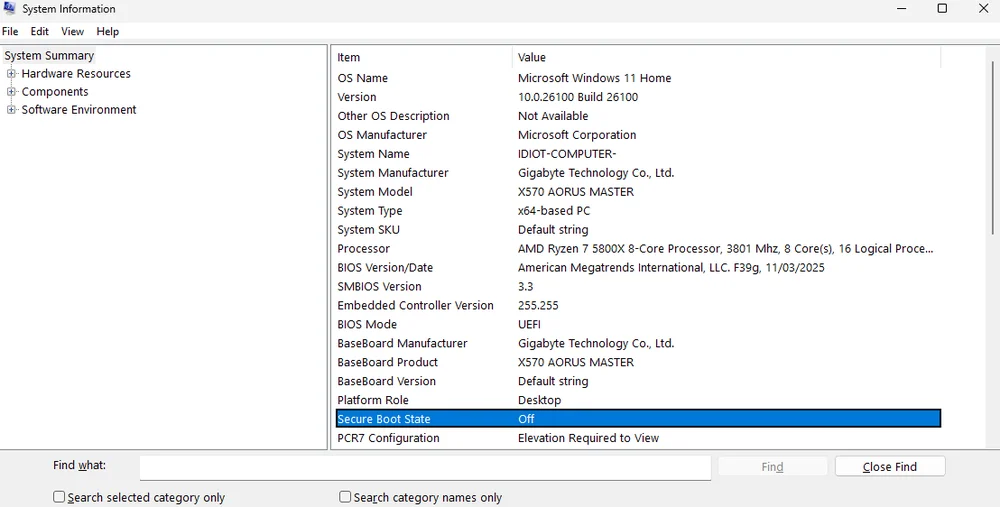
I vårt fall var Secure Boot avstängt.
Om så inte är fallet, följ stegen nedan för att aktivera Secure Boot för Battlefield 6. (Denna process utfördes på ett GIGABYTE AORUS-moderkort, men stegen är i princip identiska på alla moderkort, även om namnen kan variera något.)
- Du kan också titta på videon nedan från BobDuckNWeave.
@corsair If you are planning to drop in on the #Battlefield6 beta this weekend, you may be hit with this error message. #corsair #corsairgaming #securebooterror ♬ original sound - corsair
- Starta om datorn.
- Under den första startskärmen, tryck på F2 eller Delete tills BIOS visas.
- Klicka på alternativet för "Avancerat läge" eller tryck på F2.

- Gå till fliken "Boot" (Start).
- Klicka på alternativet "Säker start".
- Aktivera ”Säker start”.

Det kan stå både "Aktiverad" och "Inaktiv", vilket är förvirrande, men det löser sig själv eftersom det krävs en omstart efter att säker start har aktiverats för att den ska bli "aktiv".
Skriv nu in kommandot "msinfo32" i fönstret "Kör" igen. Det ska nu stå "På".
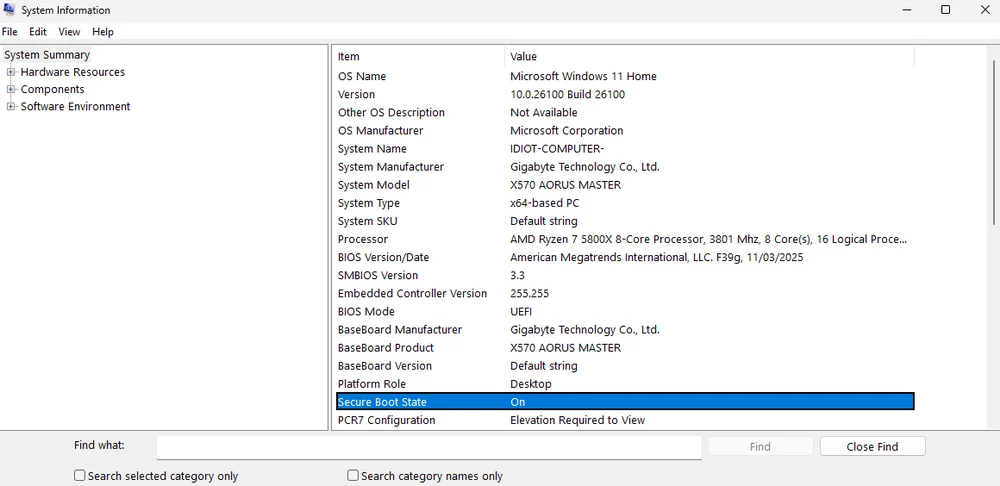
Säker startstatus "På"
Hur man aktiverar TPM 2.0 för Battlefield 6
Om du har kunnat aktivera Secure Boot Battlefield 6 är det troligt att TPM 2.0 redan är aktiverat. Så här kontrollerar du att det är så:
- Tryck på Windows-tangenten + R. Detta öppnar fönstret "Kör".
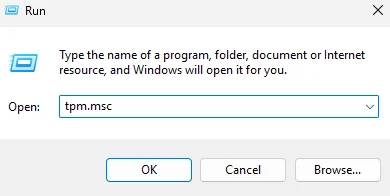
- Här skriver du in ”tpm.msc” och trycker på Enter. Då öppnas fönstret TMP-hantering.
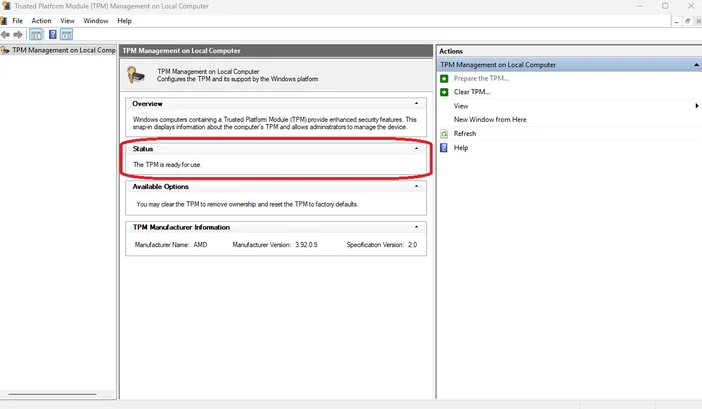
Om TPM 2.0 redan är aktiverat visas meddelandet"TPM är klar att användas" på fliken "Status".
Om du inte ser detta är TPM 2.0 inte aktiverat. Om så är fallet, så här aktiverar du TPM 2.0 för Battlefield 6. Du måste gå in i BIOS för att göra detta, vilket lyckligtvis är mycket mindre förvirrande än det brukade vara. Så här gör du.
- Starta om datorn.
- Under den första startskärmen, tryck på F2 eller Delete tills BIOS visas.
- Inställningarna visas eventuellt inte i "EZ Mode"på vissa moderkort. Vanligtvis finns de relevanta inställningarna under fliken "Avancerat", "Säkerhet" eller "Trusted Computing".
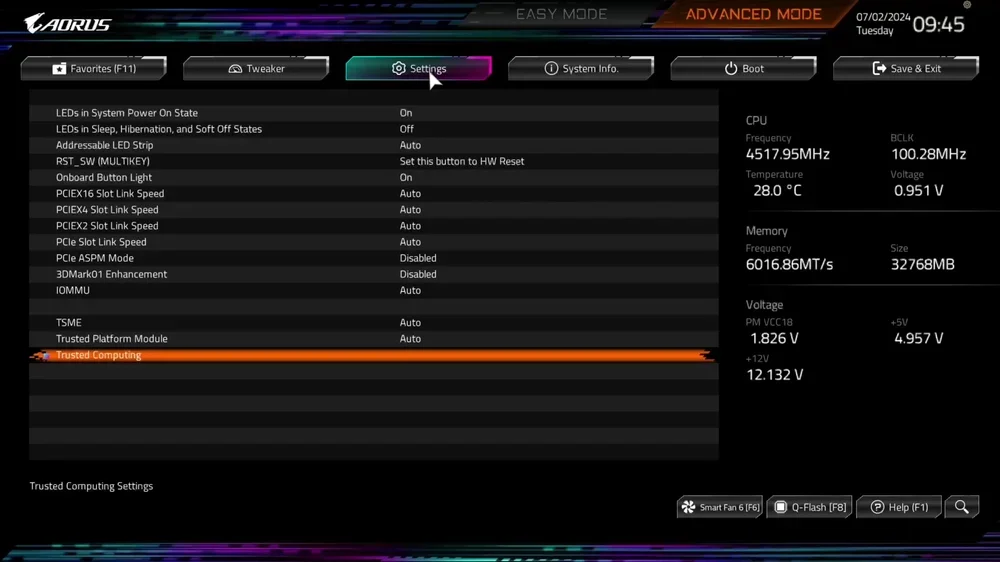
- Inställningen i sig kan också ha olika benämningar, till exempel ”Säkerhetsenhet”, ”Stöd för säkerhetsenhet”, ”TPM-status”, ”AMD fTPM-omkopplare”, ”AMD PSP fTPM”, ”Intel PTT” eller ”Intel Platform Trust Technology”. Oavsett vad den heter ska du aktivera den.
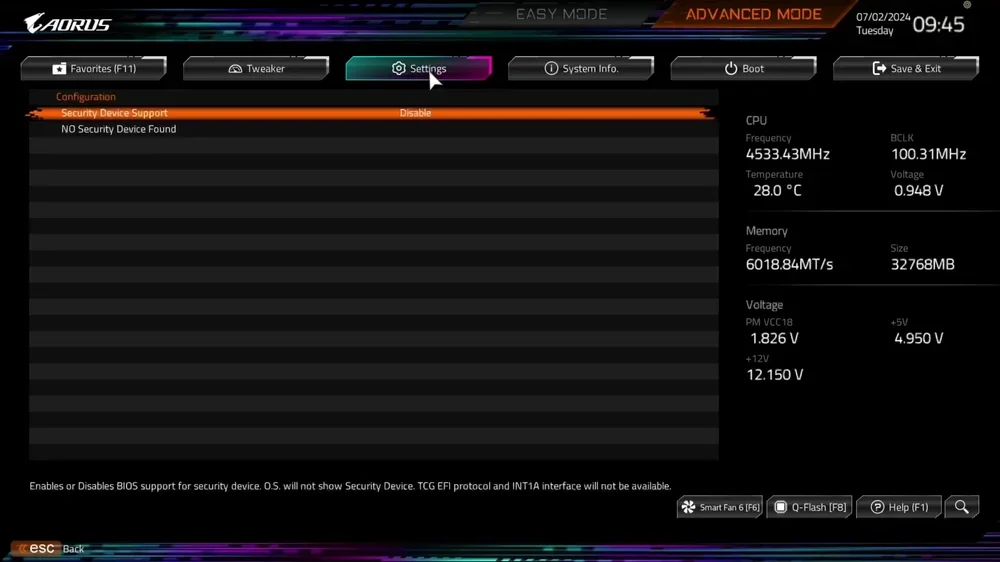
- När du har gjort allt detta sparar du ändringarna och startar om datorn.
Upprepa nu stegen ovan för att kontrollera att TPM 2.0 är aktiverat. Om din dator inte har TPM 2.0 har du tyvärr otur, eftersom det inte är något du kan ladda ner eller lägga till i datorn. Du måste skaffa ett nytt system eller åtminstone ett nytt moderkort.
- Spara ändringarna och avsluta.
- Efter att ha gjort detta, upprepa stegen ovan för att kontrollera om Secure Boot är aktiverat.
Nu när TPM 2.0 och Secure Boot är aktiverade är du redo att spela Battlefield 6. VBS och Memory Integrity (HVCI) kan också behöva aktiveras. Om du fortfarande har problem kan du göra så här.
Hur man aktiverar minnesintegritet (HVCI) för Battlefield 6
Lyckligtvis kan denna inställning aktiveras via Windows, så du behöver inte nödvändigtvis gå in i BIOS igen. Så här aktiverar du minnesintegritet.
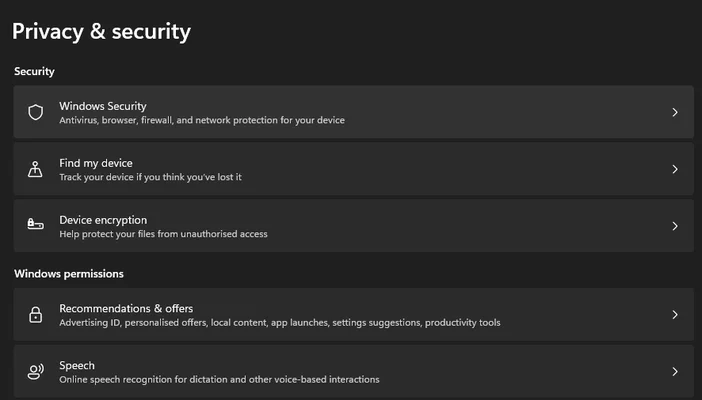
- Öppna Windows-inställningarna genom att högerklicka på Windows-ikonen och välja "Inställningar".
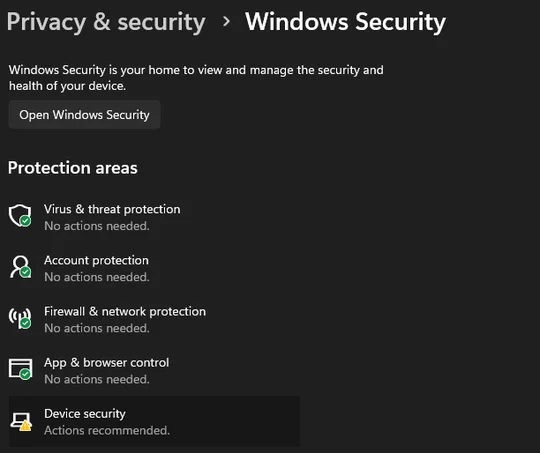
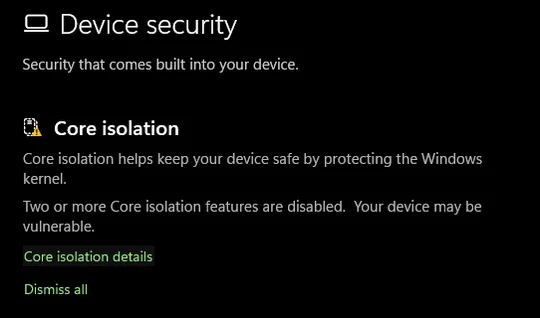
Klicka på "Sekretess och säkerhet", sedan "Windows-säkerhet" och sedan "Enhetssäkerhet".
Då öppnas ett nytt fönster där du ser ett avsnitt som heter ”Kärnisolering”. Klicka på ”Detaljer om kärnisolering”.
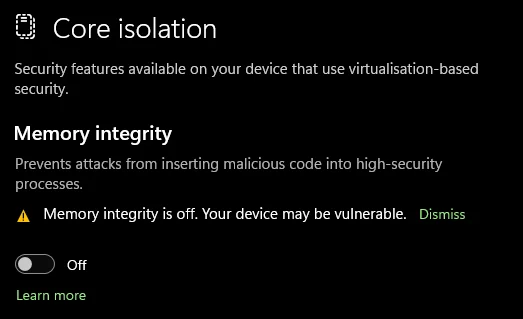
- Här ser du en knapp för "Minneintegritet". Om den redan är aktiverad är du klar och kan ignorera resten av den här guiden.
- Om den är inställd på "Av" klickar du på växlingsknappen för att slå på den. Du blir ombedd att godkänna ändringen. Klicka på "Ja". Du måste sedan starta om datorn.
Ingen inställning för minnesintegritet?
Men vad händer om du inte ser inställningen "Memory Integrity"? Då måste du aktivera VBS, den fjärde ryttaren i Battlefield 6:s anti-fusk-apokalyps. Tyvärr kräver detta att du återgår till BIOS.
Det är värt att nämna att den specifika terminologin för denna inställning kan variera beroende på ditt moderkortmärke, ännu mer än andra inställningar. Vi gjorde allt detta på ett GIGABYTE AORUS-moderkort, och inställningen vi behövde aktivera hette "SVM Mode".
Men du kan behöva leta lite i BIOS eller googla efter ditt specifika moderkort. I vilket fall som helst kan du inte göra några ändringar i BIOS utan att spara och starta om, så det är svårt att av misstag aktivera eller inaktivera något.
Hur man aktiverar VBS (SVM) för Battlefield 6
- Starta om datorn och tryck på Delete tills du kommer till den nu välbekanta BIOS-skärmen.
- Gå till fliken "Inställningar" eller, i vårt fall, "Tweaker".
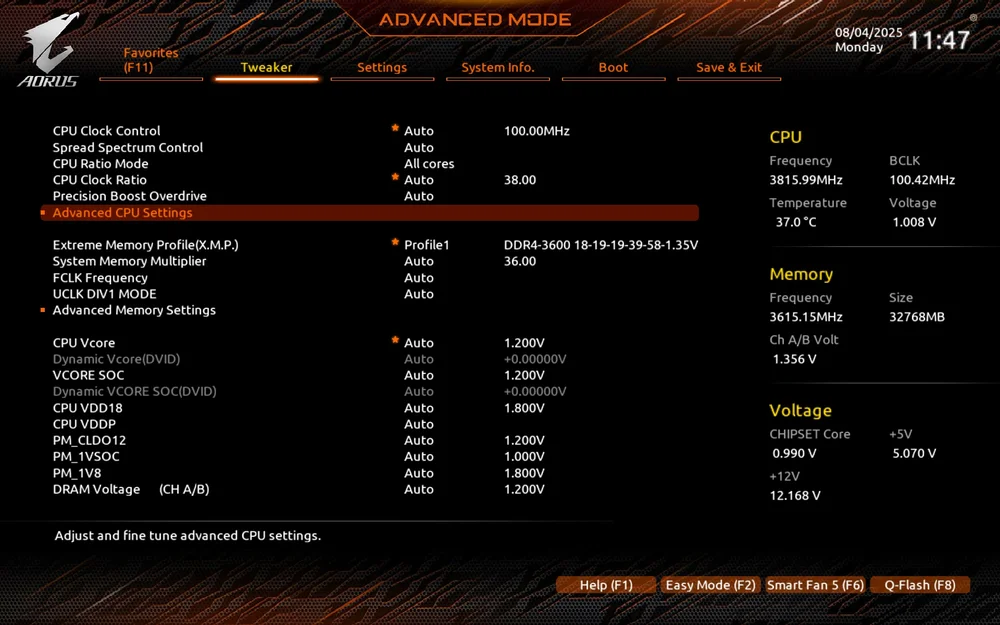
- Klicka på "Avancerade CPU-inställningar".
- Hitta ”SVM-läge” och aktivera det. (Detta kan heta ”Intel Virtualization Tech” eller något liknande på Intel-system.)
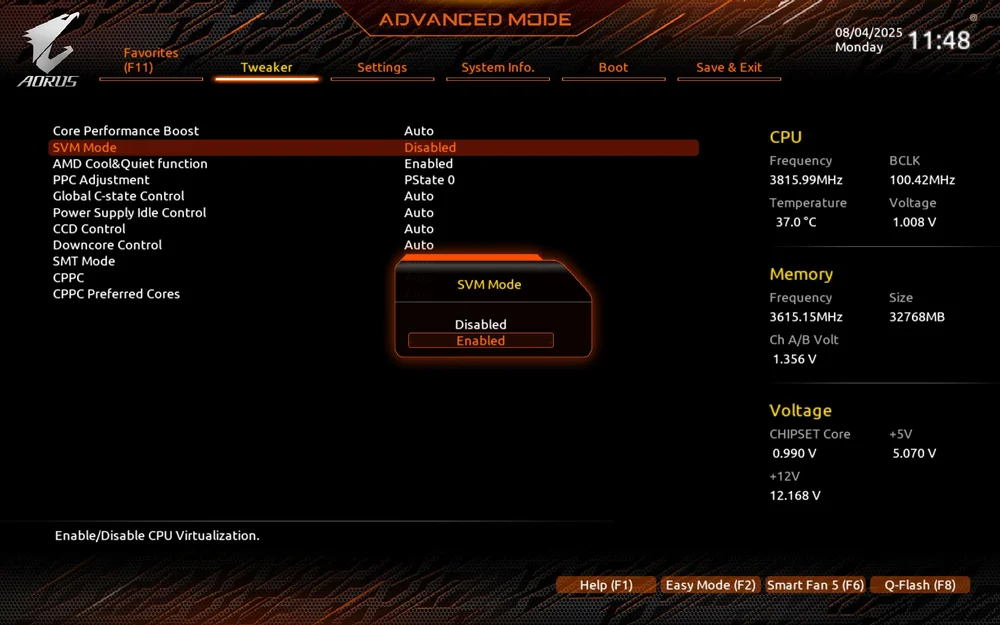
- Spara och avsluta.
Gå nu tillbaka till avsnittet ovan och följ stegen för att aktivera minnesintegritet. Det bör nu visas mitt i menyn "Kärnisolering". Växla till "På", följ behörighetsanvisningarna och starta om när du blir ombedd att göra det.
Grattis! Nu, efter en hel del krångel, är du redo för Battlefield 6, som lanseras den 10 oktober.
Varför behöver Battlefield 6 allt detta?
Om du inte har förstått det ännu, så är alla dessa inställningar tekniskt sett separata men kopplade ihop i par, eftersom du inte kan aktivera Secure Boot utan TPM 2.0. På samma sätt måste du aktivera VBS för att slå på HVCI (minnesintegritet). I grund och botten är Battlefield 6, tillsammans med många andra spel som Valorant , kräver att vissa eller alla dessa inställningar är aktiverade för att deras Anti-Cheat-system ska vara mer effektiva.
I det här fallet måste EA:s anti-fusk-system, känt som EA Javelin Anticheat, ha säker start aktiverat för att kunna köras på kernelnivå och fungera effektivt. Dessutom gör säker start att endast program som godkänts av OEM (dvs. moderkortets tillverkare) kan köras. Olika fuskprogram är självklart inte godkända, och Secure Boot gör det i stort sett omöjligt för dessa fuskprogram att fungera. VBS och HVCI är också till hjälp i detta avseende och krävs för att spela Battlefield 6.
"För det mesta" är ett starkt uttryck här, eftersom det finns tydliga sätt att komma runt detta, eftersom även i spel med dessa krav kan fuskare fortfarande förekomma. Detta gör det bara mindre troligt och ger dessutom extra säkerhet för ditt system.
JOIN OUR OFFICIAL CORSAIR COMMUNITIES
Join our official CORSAIR Communities! Whether you're new or old to PC Building, have questions about our products, or want to chat about the latest PC, tech, and gaming trends, our community is the place for you.