HOW TO
Hur man återställer Nvidia-drivrutiner till en tidigare version i Windows 10/11
Senast uppdaterad:
Vanligtvis är det bra för PC-spelare att hålla sina grafikdrivrutiner uppdaterade. Det innebär att du alltid är redo att spela de senaste spelen och underlättar vid felsökning.
Men alla som hoppade in i Resident Evil Requiem på premiärdagen kan ha drabbats av en rad grafiska problem och prestandaproblem. Det visar sig att dessa problem har orsakats av just den Game Ready-drivrutin som Nvidia släppte specifikt för Resident Evil Requiem.
Hur man återställer Nvidia-drivrutiner för Resident Evil Requiem
Tyvärr kan det vara lite irriterande att återställa drivrutiner, men det finns två sätt att göra det på. Vi börjar med det enkla sättet.
- Öppna Nvidia-appen. (Inte Nvidia-kontrollpanelen.)
- Klicka på fliken "Drivrutiner" till vänster.
- Bläddra nedåt på denna sida tills du ser avsnittet "Tidigare installerad drivrutin".
- Om du har uppdaterat drivrutinerna inför Resident Evil Requiem bör du återgå till version 591.86.
- Klicka på de tre punkterna och välj sedan "Installera om". Du kommer då att gå igenom processen och framgångsrikt återställa dina drivrutiner till ett tidigare datum.
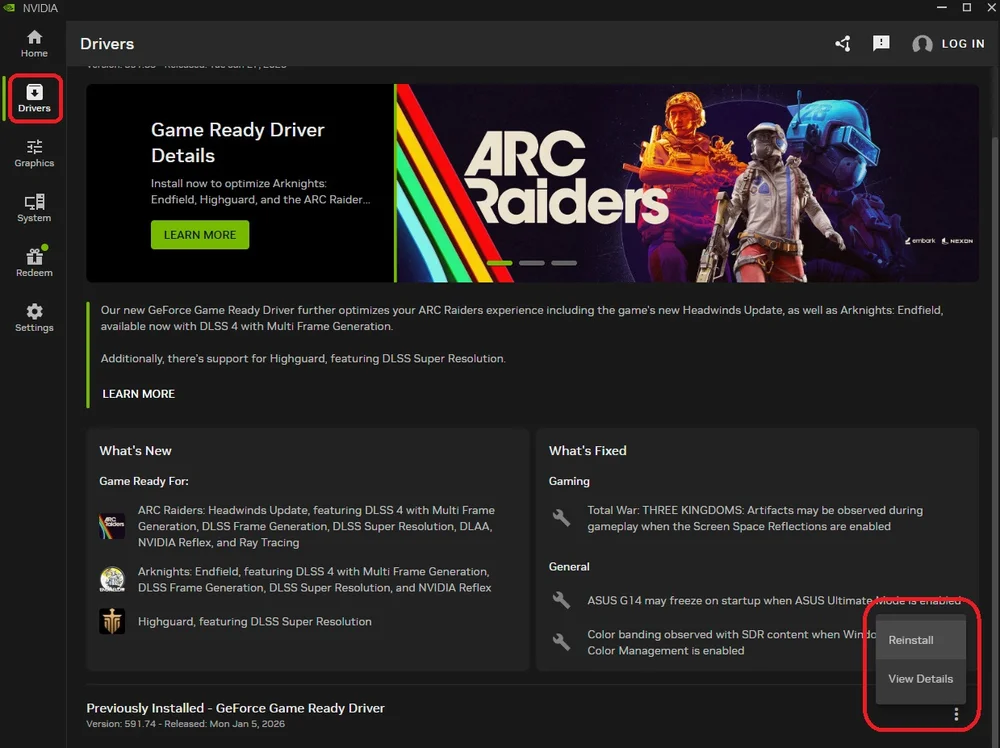
Men vad händer om du behöver återställa mer än en drivrutinsversion? Nvidia-appen kan inte göra det, så du måste använda följande process.
Hur man återställer Nvidia-drivrutiner till en version som är äldre än den föregående
- Öppna din webbläsare och gå till Nvidias officiella drivrutinswebbplats.
- I rutan "Manuell drivrutinsökning" anger du information om din GPU och ditt operativsystem och klickar sedan på "Sök".
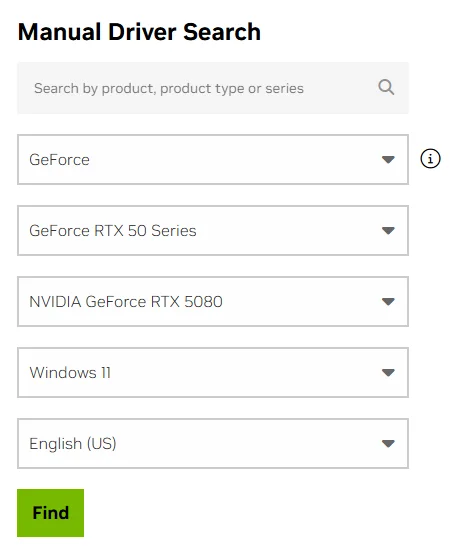
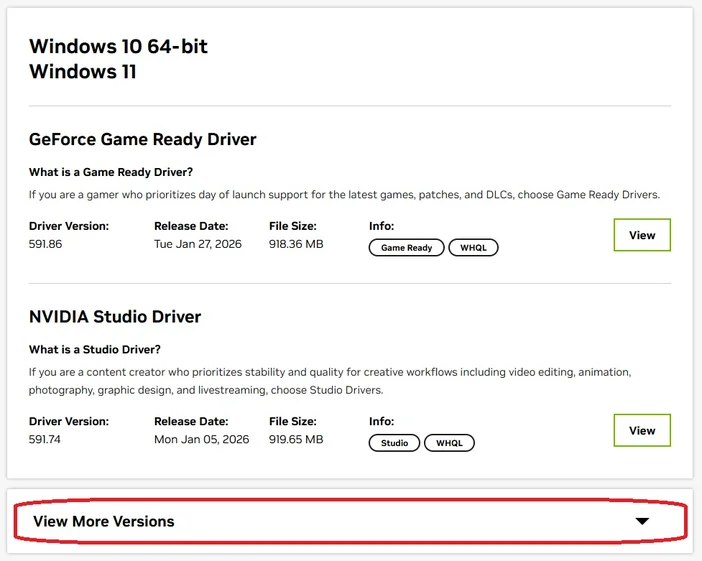
- Då visas de senaste drivrutinerna. Ignorera dessa och klicka på fliken "Visa fler versioner" längst ner på sidan.
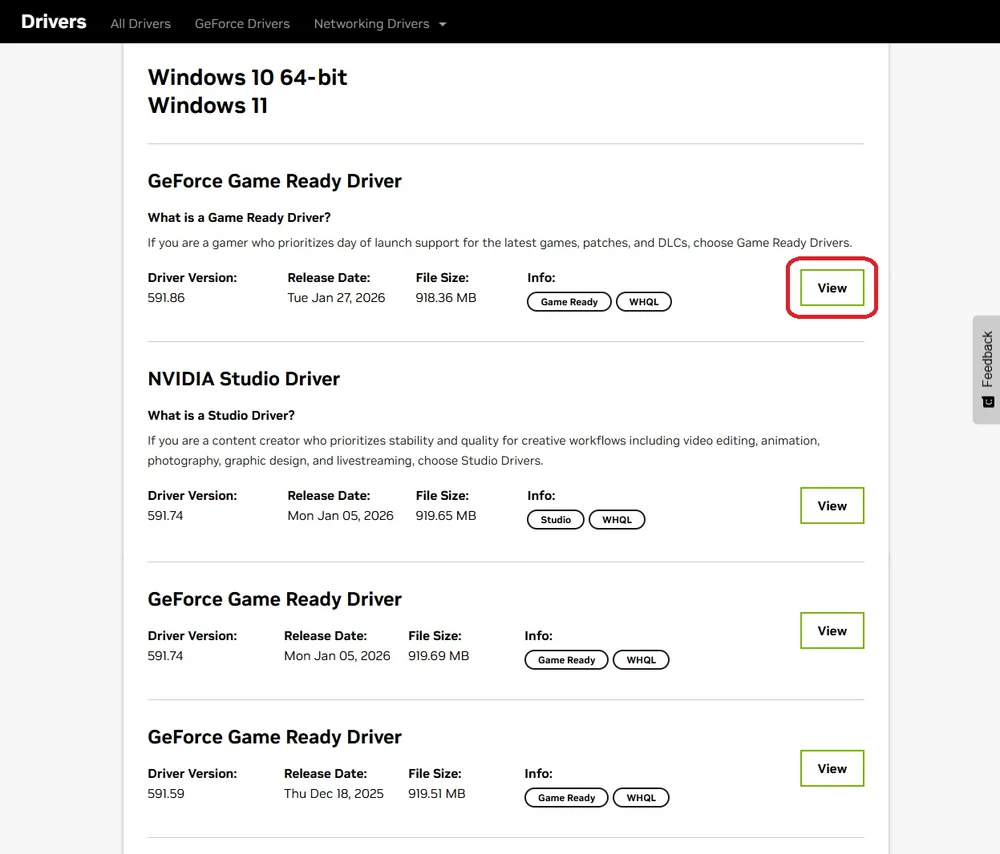
- Då visas de senaste 10 versionerna av Nvidia Game Ready Drivers. Hitta bara den version du letar efter. Kom ihåg att om det är för Resident Evil Requiem, så vill du ha version 591.86.
- Klicka på "Visa" för att öppna nedladdningssidan för den drivrutinsversionen.
- Följ anvisningarna efter detta så återställer du drivrutinerna till den version du har valt.
Observera att även om detta löser problemet med det spel du har problem med, kan det orsaka problem i andra spel som är beroende av de nyare drivrutinerna. Inget av detta är permanent, och du kan alltid uppdatera till den senaste versionen när Nvidia har löst problemet.
JOIN OUR OFFICIAL CORSAIR COMMUNITIES
Join our official CORSAIR Communities! Whether you're new or old to PC Building, have questions about our products, or want to chat about the latest PC, tech, and gaming trends, our community is the place for you.