Oavsett om du kämpar dig fram i striden med klassen Assault eller strövar omkring på kartan och förstör andras dag på avstånd med klassen Recon, är det viktigt att veta hur man ser FPS-räknaren i Battlefield 6 är mycket praktiskt.
FPS-överlägget låter dig se hur din dator hanterar spelet och kan användas för att hitta den perfekta kombinationen av prestanda och visuell trohet. Eftersom Battlefield 6 är ett ganska intensivt spel kan du behöva detta för att justera dina inställningar så att de blir precis rätt. Så här aktiverar du FPS-räknaren i Battlefield 6.
Hur man aktiverar FPS-räknare i Battlefield 6
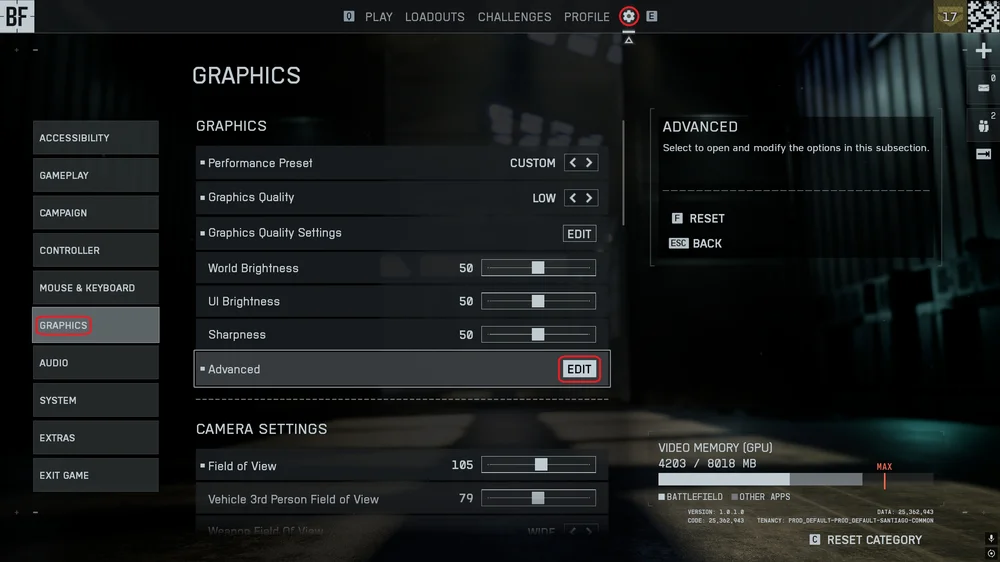
- Klicka på kugghjulsikonen högst upp för att öppna inställningsmenyn.
- Klicka på fliken Grafik och leta upp "Avancerat" och klicka på "Redigera".
- Längst ned i menyn Avancerade inställningar finns ett alternativ som heter ”Prestandaskärm”.
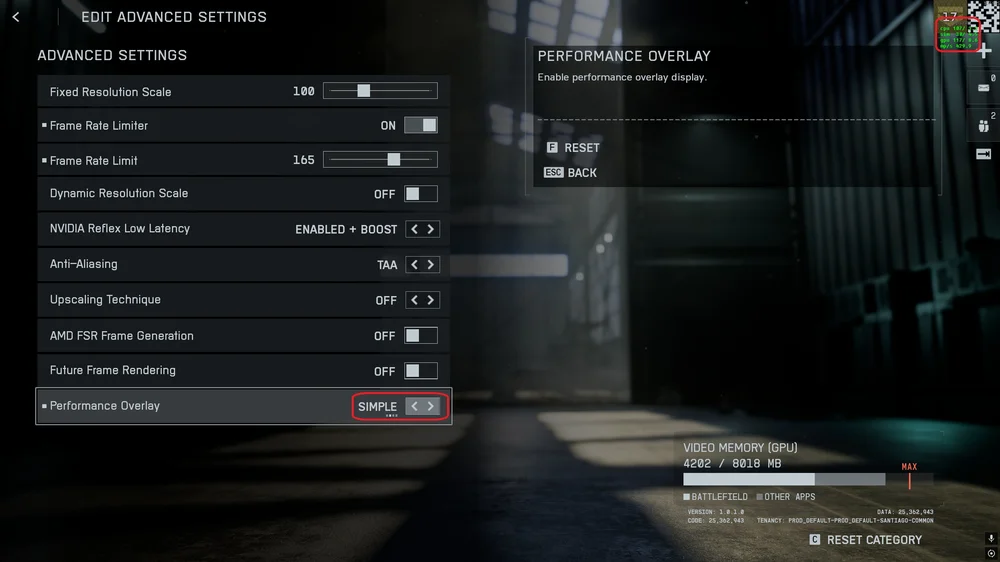
- Klicka en gång på pilen till höger för att aktivera prestandaöverlägget "Enkel", vilket gör att några statistikuppgifter visas i ljusgrönt i det övre högra hörnet av skärmen. Detta är FPS-räknaren.
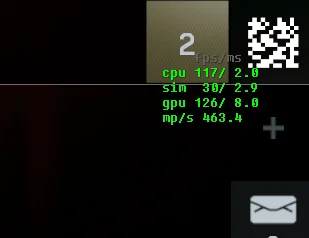
Hur man läser FPS-räknaren i Battlefield 6
Tyvärr är FPS-räknaren i det här spelet inte så tydlig som de flesta skulle önska, vilket gör att data blir lite otydlig. Istället för bara ett stort tal som visar FPS får du mer data än du egentligen behöver. Här är vad det betyder.
Denna överlagring gör det möjligt för dig att se var flaskhalsar uppstår i ditt system. Vi är inte helt säkra, men mellan CPU- och GPU-raderna verkar det lägsta talet korrelera mest exakt med det faktiska antalet bildrutor per sekund som spelet körs med.
- "Sim" -raden verkar vara någon form av mått på latens eller tickfrekvens eller något liknande.
- Raden ”mp/s” anger megapixlar per sekund, vilket kan användas på ett onödigt och mycket omständligt sätt för att beräkna upplösningen som spelet körs i.
Steam FPS-räknare
Naturligtvis kanske du inte vill bry dig om detta, utan istället välja att använda Steams inbyggda FPS-räknare.
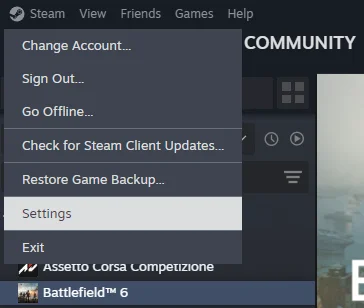
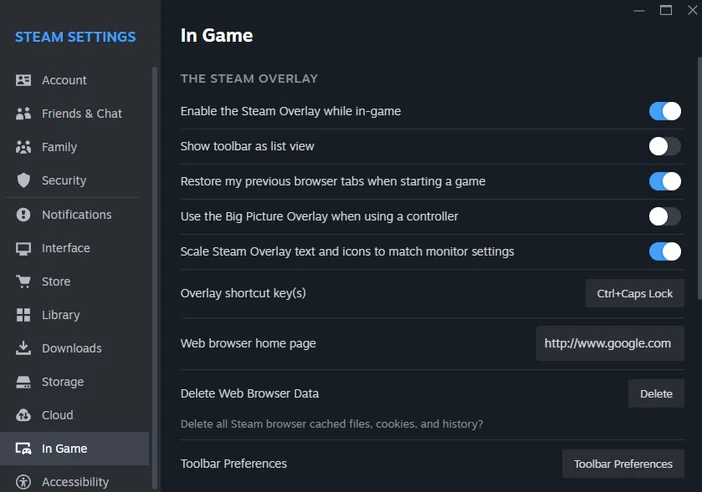
- Öppna Steam och klicka på Steam-ikonen längst upp till höger, klicka sedan på "Inställningar".
Öppna fliken "I spelet" och klicka på knappen bredvid "Aktivera Steam-överlägget i spelet".
- Bläddra ner till "Overlay Performance Monitor" och justera inställningarna här efter önskemål. Här kan du ändra storlek, placering, färg och detaljnivå efter önskemål.
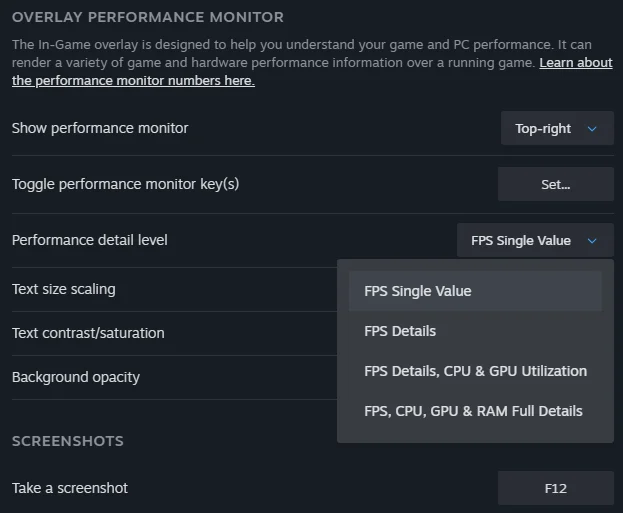
Efter detta kommer Steam FPS-räknaren att visas i alla spel som du öppnar via Steam. Detta är vårt föredragna sätt att kontrollera FPS eftersom det fungerar i alla spel och ser identiskt ut oavsett vilket spel vi spelar. Men vad händer om du inte använder Steam? Om du köpte Battlefield 6 via EA-appen är Nvidia-överlägget ett bättre alternativ.
Nvidia Overlay FPS-räknare
Du kanske också föredrar att använda Nvidias FPS-överlägg, som nu fungerar tillförlitligt, vilket inte var fallet under den öppna betaversionen.
- Tryck på Alt + Z för att öppna Nvidia Overlay. Klicka på fliken längst ned som heter ”Stat istik”.
- Växla "Visa statistik" i heads up-displayen till "På".
- Därefter trycker du bara på Alt + R för att aktivera/inaktivera FPS-räknaren.
Kan du inte ens starta spelet? Läs vår guide om hur du aktiverar Secure Boot för Battlefield 6 för att säkerställa att din dator är redo att användas.
JOIN OUR OFFICIAL CORSAIR COMMUNITIES
Join our official CORSAIR Communities! Whether you're new or old to PC Building, have questions about our products, or want to chat about the latest PC, tech, and gaming trends, our community is the place for you.