-
VENGEANCE PC INTRODUKTION
-
HÄMND PC INNEHÅLL
-
VENGEANCE PC-ANSLUTNING
-
STÄLLA IN DIN VENGEANCE-DATOR
-
iCUE PROGRAMVARA
-
INSTÄLLNING AV FLÄKTKURVOR I CORSAIR iCUE
-
CORSAIR DIAGNOSTIK
-
ELGATO CAPTURE-KORT
-
USB-ANSLUTNING
-
UPPGRADERING AV KOMPONENTER
-
TILLGÅNG TILL DEN SENASTE INSTALLATIONEN OCH DOKUMENTATIONEN
-
FÖRSÄKRAN OM EFTERLEVNAD
-
BEGRÄNSAD PRODUKTGARANTI
-
UPPHOVSRÄTT/JURIDISK INFORMATION
- RELATERAT INNEHÅLL
MANUAL | SNABBSTARTGUIDE
VENGEANCE PC
Den engelska versionen finns tillgänglig här - English
Om du har några andra problem vänligen kontakta kundsupport
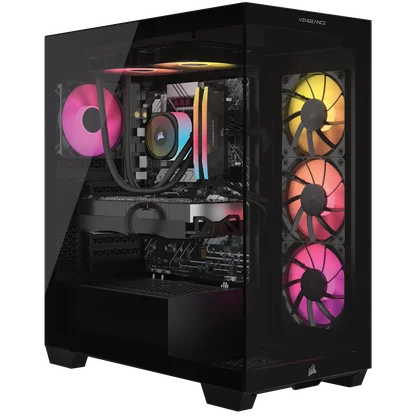
Vengeance 7000-serien
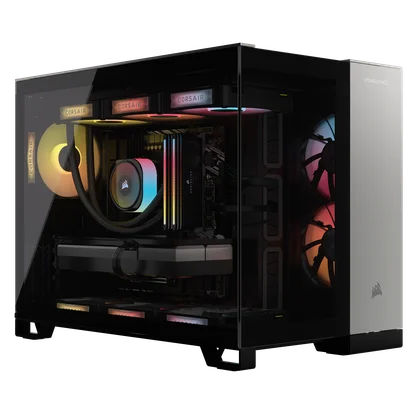
Vengeance 5000-serien
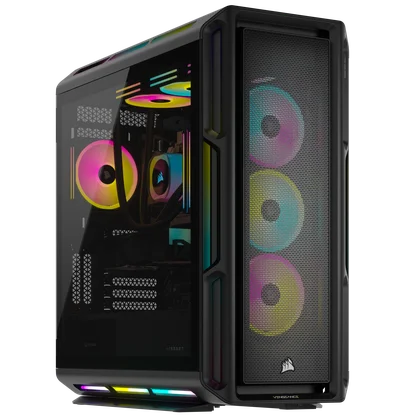
Vengeance 8000-serien
VENGEANCE PC INTRODUKTION
Tack för att du har köpt CORSAIR VENGEANCE PC!
HÄMND PC INNEHÅLL

ÖVRE BLAD

STRÖMKABEL

WIFI ANTENNAS
VENGEANCE PC-ANSLUTNING


- Kraft
- USB 3.2 typ A (Gen 1)
- USB 3.2 typ C (Gen 2)
- 3,5 mm kombinerat ljuduttag
- Återställning

- Flash BIOS-knapp
- USB 2.0
- Tangentbord/mus PS/2-anslutning
- HDMI
- Displayport
- USB 3.2 Gen 1 typ A
- USB 2.0
- USB 3.2 Gen 2x2 typ C
- USB 3.2 Gen 2 typ A
- LAN-port
- WIFI / Bluetooth
- 7.1 HD-ljudanslutning
- HDMI (på GPU)
- Displayport (på GPU)
- HDMI IN på inspelningskortet (om tillämpligt)
- HMDI OUT på inspelningskortet (om tillämpligt)
- Kontakt för strömförsörjning
Portanslutningar och placering kan variera beroende på vilket moderkort som är installerat.
STÄLLA IN DIN VENGEANCE-DATOR
UNBOXING HÄMND PC
CORSAIR VENGEANCE PC levereras med en strömförsörjningssladd och WIFI-antennerna som installeras på baksidan av skrivbordet. Innan du slår på strömmen ska du se till att ansluta alla dina enheter så att de är lättillgängliga när systemet slås på.
- Ta ut CORSAIR VENGEANCE PC ur förpackningen på ett säkert sätt.
- Ta bort det övre och undre transportskyddet av skumplast från Vengeance PC.
- Placera din Vengeance PC på skrivbordet för att fortsätta installationsprocessen. Om du föredrar att placera Vengeance PC på golvet ska du undvika att placera den på lurviga mattor eftersom det kan orsaka värmeproblem. För bästa resultat ska du se till att Vengeance PC är upphöjd från golvet.
- Vengeance-datorer levereras med ett invändigt förpackningsskum som måste tas bort innan du fortsätter. Ta bort sidopanelen av glas på ett säkert sätt för att avlägsna förpackningsskummet. Du kan titta på videon nedan för instruktioner om hur du tar bort sidopanelen.
HUR MAN TAR BORT GLASPANELEN PÅ CORSAIR 4000- OCH 5000-SERIENS FODRAL
ANSLUTA HÄMNDEN PC
- Anslut mus och tangentbord samt andra enheter till skrivbordet via USB-portarna på moderkortet som sitter på baksidan av höljet.

2. Anslut bildskärmen till grafikkortet med antingen en HDMI- eller en Display-kabel.

3. Anslut WIFI-antennerna till de WIFI-portar som finns på ditt system. Om du föredrar att använda en Ethernet-kabel för Internet-åtkomst, anslut Ethernet-kabeln istället.

4. Anslut strömkabeln till nätaggregatet och anslut sedan den andra änden av strömkabeln till närmaste eluttag. Om du använder ett överspänningsskydd ansluter du strömkabeln till överspänningsskyddet i stället.
5. Slå på strömbrytaren och tryck på strömbrytaren som sitter på ovansidan av skrivbordet.

6. När systemet har gått igenom den första startprocessen laddas det förinstallerade Windows-operativsystemet.
7. Följ anvisningarna i Windows för att slutföra skapandet av användarkontot.
iCUE PROGRAMVARA

Du kan använda iCUE för att övervaka systemtemperaturer, ställa in anpassade fläktkurvor och skapa RGB-temperaturvarningar. Vengeance PC har fläktkurvorna inställda på Balanced som standard för att ge bästa prestanda med lägsta möjliga ljudnivå. Du kan växla mellan de andra fördefinierade alternativen, Quiet och Extreme, eller skapa dina egna fläktkurvprofiler. När du använder CORSAIR-kringutrustning har iCUE inbyggda funktioner för att kalibrera musen och justera DPI, spela in makron och omprogrammera tangenter och knappar samt finjustera ljudinställningarna för headsetet.
För att lära dig mer om hur du använder iCUE-programvaran, följ länkarna nedan:
BLI EN RGB-MÄSTARE MED CORSAIR iCUE
För att lära dig mer om iCUE:s senaste funktion Murals, följ länken nedan:
SÅ HÄR INSTÄLLER DU iCUE MURALS FÖR SPEL
INSTÄLLNING AV FLÄKTKURVOR I CORSAIR iCUE
Följ länken nedan för att lära dig hur du ställer in fläktkurvor för din Vengeance PC:
INSTÄLLNING AV FLÄKTKURVOR I CORSAIR iCUE
Granska spellistan CORSAIR iCUE Tutorials för att få mer information om iCUE-inställningar för kringutrustning, tillbehör och komponenter: CORSAIR iCUE handledning
CORSAIR DIAGNOSTIK
CORSAIR Vengeance-datorer innehåller programvaran CORSAIR DIAGNOSTICS som ger en översikt över din Vengeance-dator, diagnostiserar och utvärderar dina komponenter, rapporterar eventuella problem som kan ha uppstått på skrivbordet, visar en översikt över installerade program och mycket mer. Följ instruktionerna nedan för att få tillgång till alla funktioner i CORSAIR DIAGNOSTICS.
HEMSIDA
CORSAIR DIAGNOSTICS finns på ditt skrivbord.

Hemsidan visar din köpta Vengeance PC och visar alla funktioner som finns tillgängliga i CORSAIR DIAGNOSTICS.

ANALYS
I analysfunktionen kan du utvärdera enskilda komponenter för att säkerställa att de fungerar korrekt, eller så kan du testa alla komponenter på en gång för en fullständig kvalitetsutvärdering. Testet kan konfigureras för att loopa en gång eller ha flera loopar för utökad testning.

När testet är klart får du ett meddelande om godkänd/underkänd, antal genomförda loopar och den tid det tog för testet att slutföras.

Om du klickar på knappen "Go To Results" kommer du till de fullständiga resultaten av utvärderingen. Resultaten visar varje test som utfördes på komponenten med ett meddelande om godkänt/icke godkänt.

KOLLA UPP
I funktionen Check Up kan du utföra stresstester på dina komponenter. Detta kan göras i sekventiell ordning eller så kan du stresstesta alla komponenter på en gång. Välj antingen "Simultaneously" eller "Sequentially" och påbörja Checkup-testet.

När testet är klart får du ett meddelande om godkänt/underkänt och den tid det tog för testet att slutföras.

Om du klickar på knappen "Go To Results" kommer du till de fullständiga resultaten av utvärderingen. Resultaten visar varje test som utfördes på komponenten med ett meddelande om godkänt/icke godkänt.

INTERAKTIVA TESTER
I funktionen Interactive Tests kan du kontrollera funktionaliteten hos dina anslutna enheter och verifiera att de fungerar korrekt. Välj en enhet och följ anvisningarna för att utvärdera den anslutna enheten.

Musprovet utvärderar funktionaliteten och noggrannheten hos den anslutna musen.

Tangentbordstestet utvärderar funktionaliteten och noggrannheten hos det anslutna tangentbordet.

GPU-testet är ett interaktivt test som utvärderar ditt installerade grafikkort. Följ instruktionerna i det här avsnittet för att slutföra GPU-testet. När du har stoppat testet måste du välja "Pass" eller "Fail" för att lägga till resultaten i rapporten.

SYSTEMINFO
I avsnittet Systeminformation finns fullständig information om systemets maskin- och programvara samt dess konfiguration och layout. Det innehåller också en detaljerad logg över alla händelser som har inträffat på din Vengeance PC.

STÖD FÖR WINDOWS
Windows Support-funktionen innehåller olika alternativ för att optimera Windows-inställningarna på din Vengeance PC. Dessa alternativ inkluderar optimering av dina lagringsenheter, inställning av optimala energialternativ, anpassning av skrivbordet och mycket mer.

EVENEMANGSKALENDER
I avsnittet Händelsekalender kan du visa felloggar och programhändelser som har inträffat på din Vengeance-dator. Detta illustreras i kalendern med färgade kuber som baseras på händelsens allvarlighetsgrad.

ELGATO CAPTURE-KORT
Om din CORSAIR Vengeance PC har ett Capture Card, eller om du har köpt ett Elgato Capture Card för installation i din Vengeance PC, kan du titta på videoklippen nedan för mer information om hur du installerar och/eller använder Elgato Capture Card.
HUR MAN INSTALLERAR ELGATO 4K60 PRO MK.2
HUR MAN STÄLLER IN ELGATO CAPTURE-KORT MED OBS STUDIO
HUR MAN STÄLLER IN XBOX SERIES X|S MED ELGATO 4K60 PRO MK.2
HUR MAN STÄLLER IN ELGATO 4K60 PRO MK.2 MED NINTENDO SWITCH
USB-ANSLUTNING
CORSAIR Vengeance PCs erbjuder olika moderkortsmodeller som har varierande USB-anslutningsmöjligheter. USB-portarna på moderkortet varierar i hastighet och anslutningsmöjligheter. Följ länken nedan för att lära dig mer om USB-anslutning och funktioner:
ÄR ALLA USB-PORTAR LIKADANA? LÅT OSS TA REDA PÅ DET MED CORSAIR EX100U
UPPGRADERING AV KOMPONENTER
CORSAIR VENGEANCE-datorer är konfigurerade med ett standardmoderkort med ATX-formfaktor, vilket gör framtida uppgraderingar problemfria. Om du köper extra lagringsutrymme eller minne för att utöka kapaciteten hos din Vengeance PC kan du enkelt följa våra stegvisa videoinstruktioner för enkel installation.
MINNESINSTALLATION
INSTALLATION AV NVMe M.2 SSD-LAGER
TILLGÅNG TILL DEN SENASTE INSTALLATIONEN OCH DOKUMENTATIONEN
ÅTKOMST TILL DRIVRUTINER OCH PROGRAMVARA
CORSAIR VENGEANCE PC levereras med alla nödvändiga drivrutiner och programvara förinstallerade för drift. Nya versioner av drivrutiner och programvara finns tillgängliga på produktsupportsidan på Corsair.com.
FÖRSÄKRAN OM EFTERLEVNAD
CORSAIR har åtagit sig att följa lagar och förordningar i varje land som företaget skickar sina produkter till. CORSAIR-produkter är utformade och testade för att uppfylla lämpliga världsomspännande standarder för produktsäkerhet, elektromagnetisk kompatibilitet och andra obligatoriska krav när de används för avsett ändamål.
BEGRÄNSAD PRODUKTGARANTI
CORSAIR VENGEANCE PC levereras med 2 års hårdvarugaranti för den ursprungliga köparen, från och med inköpsdagen från en auktoriserad CORSAIR-återförsäljare. CORSAIR garanterar att produkten är fri från defekter i material och utförande under en angiven period som börjar på inköpsdatumet. Garantiperioden varierar för varje specifik produkt och anges i användardokumentationen, på produktförpackningen eller i den bifogade listan över CORSAIR:s garantiperioder. Om någon av dessa garantiperioder skiljer sig åt, gäller den längsta angivna garantiperioden.
Med undantag för vad som är förbjudet enligt tillämplig lokal lagstiftning är denna garanti begränsad till den ursprungliga köparen och kan inte överlåtas. För att utöva dina garantirättigheter måste du visa upp ett kvitto och tillhandahålla information om produktens serienummer. Denna garanti ger dig specifika juridiska rättigheter, och du kan ha ytterligare rättigheter som varierar enligt lokala lagar.
I allmänhet innebär denna garanti att din CORSAIR-maskinvaruprodukt kommer att fungera i enlighet med publicerade tekniska specifikationer, som anges i dess datablad, och i den driftsmiljö som den var avsedd för under hela garantiperioden.
ÅTGÄRDER
CORSAIR:s hela ansvar och din enda åtgärd för CORSAIR VENGEANCE PC-produkter som inte fungerar i enlighet med de publicerade tekniska specifikationerna är att efter CORSAIR:s gottfinnande reparera eller byta ut produkten på CORSAIR:s bekostnad. Denna garantiåtagande är villkorad av att maskinvaran returneras till det ursprungliga inköpsstället, eller till ett annat ställe enligt CORSAIRs anvisningar, med det ursprungliga försäljningskvittot bifogat. Du kan bli tvungen att betala frakt- och hanteringskostnader samt eventuella tillämpliga tullar, avgifter, skatter eller andra avgifter. CORSAIR kan, efter eget gottfinnande, tillhandahålla nya eller renoverade produkter. Alla utbytta CORSAIR VENGEANCE-datorer garanteras under återstoden av den ursprungliga garantiperioden eller trettio (30) dagar, beroende på vilket som är längst, eller under den tidsperiod som krävs enligt lokal lagstiftning.
FÖRÅLDRADE ELLER UTFASADE PRODUKTER
En föråldrad eller utfasad produkt kommer att ersättas med samma produkt om den finns tillgänglig. Om CORSAIR inte kan ersätta din föråldrade eller utfasade CORSAIR VENGEANCE PC-produkt med samma produkt kommer CORSAIR att ersätta den föråldrade eller utfasade CORSAIR VENGEANCE PC-produkten, efter eget gottfinnande, med en CORSAIR VENGEANCE PC-produkt med liknande funktion och kapacitet.
EXKLUSIONER
Denna garanti täcker inte problem eller skador som uppstår till följd av, men inte begränsat till, något av följande:
- Slitage och förslitning i samband med normal användning.
- Modifiering, missbruk, olyckshändelse, demontering, felaktig användning eller obehörig reparation.
- Avlägsnande av serienummer eller regleringsetiketter.
- All felaktig användning, inklusive all användning som inte överensstämmer med medföljande produktinstruktioner.
- Anslutning till felaktig spänningsförsörjning.
- Någon annan orsak som inte är relaterad till en produktdefekt i material eller utförande. Denna garanti omfattar inte heller förfalskade CORSAIR VENGEANCE PC-produkter, det vill säga produkter som CORSAIR, efter eget gottfinnande, fastställer inte har tillverkats av CORSAIR eller någon av dess auktoriserade tillverkningspartner.
UPPHOVSRÄTT/JURIDISK INFORMATION
© 2023 CORSAIR MEMORY, Inc. Alla rättigheter förbehållna. CORSAIR och sails-logotypen är registrerade varumärken som tillhör CORSAIR i USA och/eller andra länder. Alla andra varumärken tillhör sina respektive ägare. Produkten kan variera något från de som visas på bilderna.
BEGRÄNSNING AV ANSVAR
CORSAIR ska inte hållas ansvarigt för några som helst särskilda, tillfälliga, indirekta eller följdskador, inklusive men inte begränsat till förlust av vinst, intäkter eller data (vare sig direkt eller indirekt) eller kommersiell förlust för brott mot någon uttrycklig eller underförstådd garanti för din produkt, även om CORSAIR tidigare har informerats om möjligheten till sådana skador. Vissa lokala lagar tillåter inte uteslutning eller begränsning av särskilda, indirekta, oförutsedda eller följdskador, så denna begränsning eller uteslutning kanske inte gäller i din jurisdiktion.
Innehåller FCC ID: PD9AX200NG
Innehåller IC: 1000M-AX200NG

RELATERAT INNEHÅLL

