Säker start är en inställning i BIOS och när den är aktiverad är det endast programvara som är godkänd av OEM-tillverkaren som får köras. Programvara som är godkänd av OEM-tillverkaren (Original Equipment Manufacturer) får köras på en "djupare" nivå i systemet.
Varför kräver vissa spel säker start?
Den djupare nivån innebär att den kan fungera mer effektivt. Detta är viktigt av flera skäl, men de mest kända programmen som kräver Secure Boot är PC Gaming Anti-cheat-tjänster. Det finns två skäl till detta: För det första fungerar många olagliga fuskapplikationer inte när Secure Boot är aktiverat, och för det andra fungerar dessa anti-cheat-tjänster bättre när de har den extra åtkomst som Secure Boot ger.

De som försöker spela den öppna betaversionen av Battlefield 6 kommer till exempel att möta detta felmeddelande. Läs vår guide om hur du aktiverar Secure Boot för Battlefield 6 Open Beta för att lösa detta problem.
Det innebär att många multiplayerspel helt enkelt vägrar att starta när Secure Booth inte är aktiverat, eftersom de inte tillåter dig att spela online utan att deras specifika anti-fusk-system fungerar. League of Legends, Valorant, Battlefield 6 och till och med Fortnite (för vissa turneringar på hög nivå) kräver alla att Secure Boot är aktiverat.
Allt låter bra, eller hur? Fel. Problemet är att de som fortfarande använder Windows 10 kanske inte kan aktivera Secure Boot, eftersom det inte alltid är tillgängligt. Det är nämligen bara en obligatorisk funktion för Windows 11, inte Windows 10, och det beror på TPM 2.0.
Vad är relationen mellan Secure Boot och TPM 2.0?
Det är komplicerat. Beroende på det specifika systemet, moderkortet och operativsystemet kräver säker start inte nödvändigtvis TPM 2.0.
TPM 2.0 står för Trusted Platform Module Two Point Zerooch är en fysisk chip som inte alltid fanns på alla moderkort tidigare, men som nu är i stort sett allmänt förekommande eftersom TPM 2.0 krävs för Windows 11.
TPM 2.0 och Secure Boot tenderar att klumpas ihop eftersom Windows 11 kräver TPM 2.0 och Secure Booth-funktion, inte för att den ska vara aktiverad hela tiden. Men de anti-fusk-system vi nämnde, som EA Javelin och Riot Vanguard, kräver båda, vilket skapar ytterligare förvirring. Och det är innan vi kommer in på Memory Integrity och VBS (SVM), som är två andra säkerhetsfunktioner som är relaterade på ett liknande sätt som Secure Boot och TPM 2.0.
Hur man aktiverar säker start
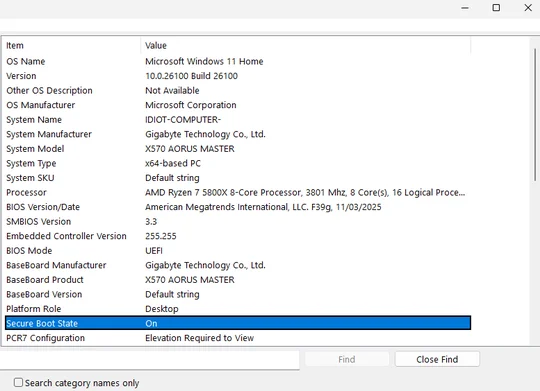
Att aktivera Secure Boot är en ganska enkel process, och kan faktiskt redan vara aktiverat beroende på hur ditt system var inställt från början. Så här kontrollerar du om Secure Boot redan är aktiverat.

- Öppna fönstret "Kör" genom att hålla ned Windows-tangenten och trycka på "R".
- Skriv in ”msinfo32” och tryck på Enter-tangenten.
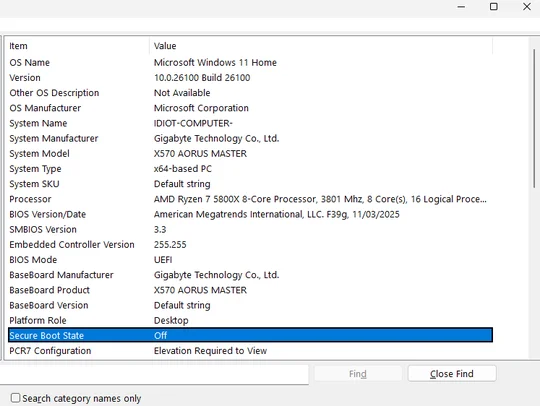
Innan du aktiverar säker start
Efter att säker start har aktiverats
Om "Secure Boot State" står på "On" är Secure Boot redan aktiverat och du är klar. Om det står på "Off" måste du göra lite mer och gå in i BIOS för att göra det. (Ditt BIOS kan se lite annorlunda ut, men alla fungerar på ungefär samma sätt och namnen på vissa menyer och inställningar kan skilja sig något.)

- Starta om datorn och tryck på Delete eller F2 tills BIOS visas.
- När du är i BIOS, leta reda på fliken "Boot" eller "Startup". (Du kan behöva lämna enkel läge för att göra detta, eftersom vissa inställningar är dolda om du inte är i avancerat läge.)

- I startmenyn hittar du alternativet "Säker start" och aktiverar det. Spara och starta om datorn.
- Kör kommandot "msinfo32" igen och kontrollera att Secure Boot State nu är "On". Därefter kan du använda det spel, program eller den applikation som krävde detta.
JOIN OUR OFFICIAL CORSAIR COMMUNITIES
Join our official CORSAIR Communities! Whether you're new or old to PC Building, have questions about our products, or want to chat about the latest PC, tech, and gaming trends, our community is the place for you.