Behöver du hjälp med att konfigurera ditt gamingheadset i iCUE efter att du har uppdaterat iCUE till version 4 eller senare? Vi har en video och en skriftlig guide som hjälper dig.
Videoinstruktioner
Ställa in ljuseffekter
I iCUE kan du välja mellan förinställda ljuseffekter, anpassa dina egna ljuseffekter eller tillämpa en ljuseffektlänk.
OBS: Om du använder en ljuseffekt kommer effekten att tillämpas på alla dina iCUE-kompatibla enheter som för närvarande är anslutna till ditt system.
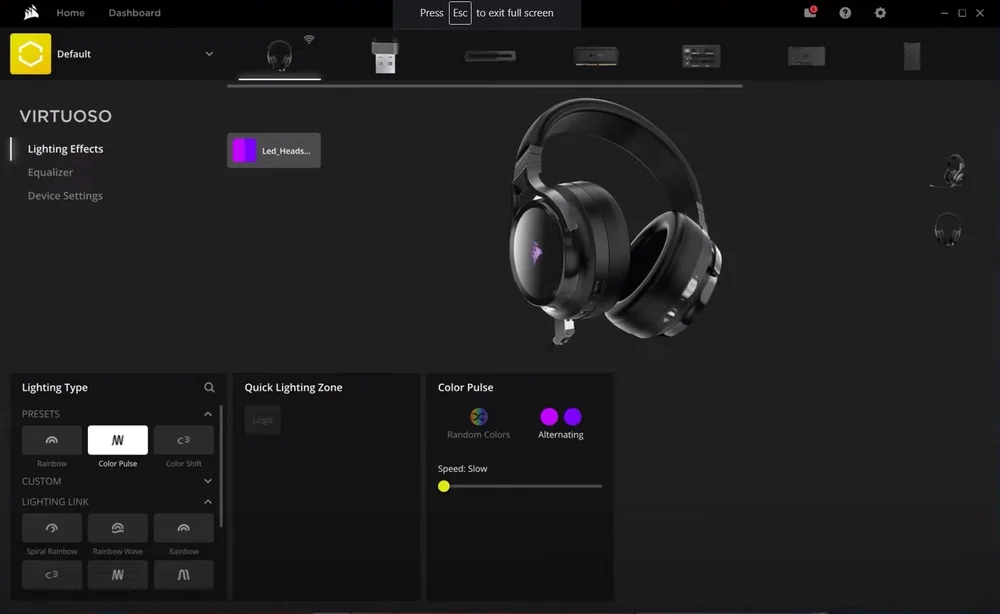
Så här konfigurerar du ljuseffekterna för ditt headset:
- På iCUE-startskärmen håller du muspekaren över headsetet och klickar på Ljuseffekter.
- Välj den ljuseffekt du vill använda i avsnittet Ljuseffekt.
- Anpassa ljuseffekten efter dina önskemål.
OBS: Beroende på vilken effekt du väljer visas olika alternativ för anpassning.
Konfigurera ljud- och equalizerinställningar
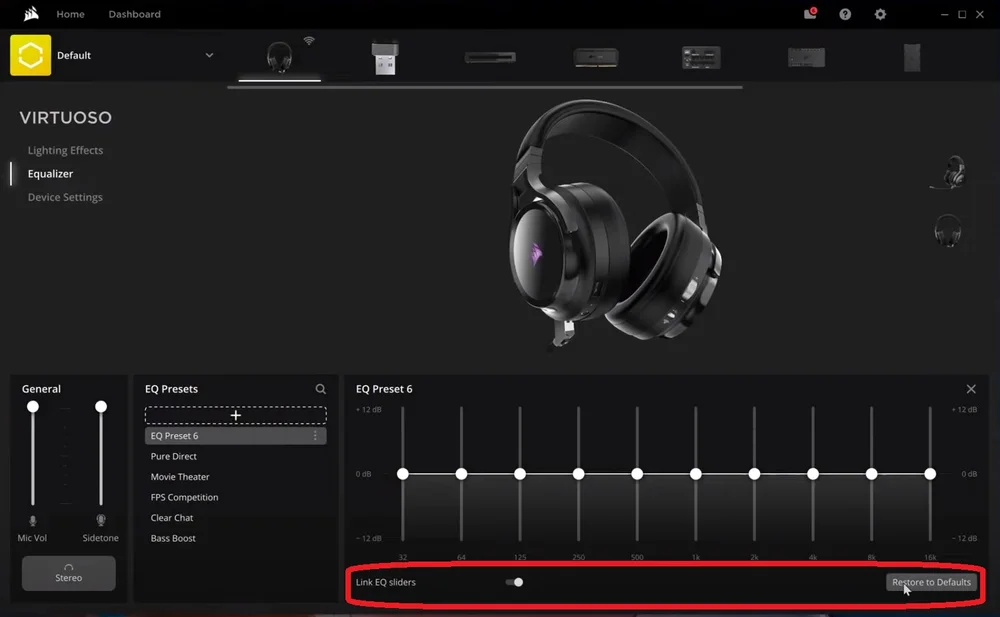
Om du vill ändra inställningarna för ljud och equalizer kan du göra det på fliken Equalizer i iCUE. Du kan då göra följande:
- Justera mikrofonvolymen
- Justera sidoton
- Ändra virtuella surroundkontroller
- Skapa och ändra förinställningar för equalizer (EQ)
Så här skapar du en ny EQ-förinställning:
- Klicka på Equalizer i menyn till vänster.
- Klicka på + -knappen i avsnittet EQ-förinställningar.
- Justera EQ-inställningarna efter eget tycke.
OBS: Alternativen för att länka EQ-reglagen eller återställa EQ-inställningarna till standard finns längst ned på skärmen.
4. (Valfritt) Byt namn på din nya EQ-förinställning.
Hantera enhetsinställningar
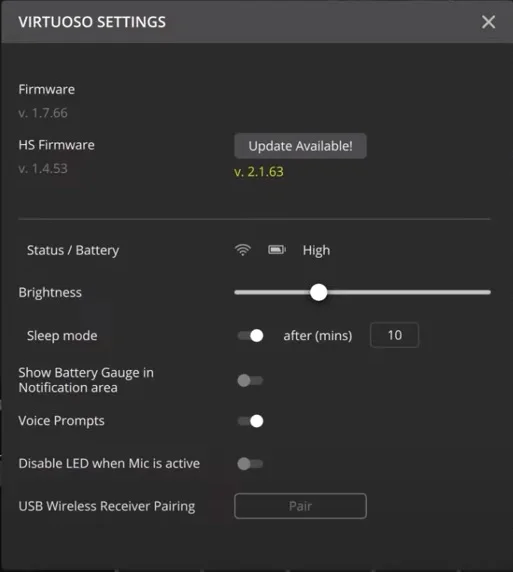
Klicka på Enhetsinställningar i menyn till vänster för att öppna enhetsinställningarna för ditt gamingheadset. I enhetsinställningarna kan du:
- Uppdatera firmware för ditt gamingheadset
- Justera ljusstyrkan på ditt gamingheadset
- Aktivera eller inaktivera viloläge för kompatibla trådlösa headset
- Aktivera eller inaktivera röstmeddelanden
JOIN OUR OFFICIAL CORSAIR COMMUNITIES
Join our official CORSAIR Communities! Whether you're new or old to PC Building, have questions about our products, or want to chat about the latest PC, tech, and gaming trends, our community is the place for you.