Den CORSAIR GALLEON 100 SD har två integrerade vridreglage som kombinerar precis fysisk kontroll med anpassningsbar RGB-belysning. Dessa reglage stöds fullt ut av Windows Dynamic Lighting, vilket gör att användarna kan justera belysningen via ett strömlinjeformat gränssnitt på systemnivå utan att behöva använda tung desktop-programvara.
Stream Deck-appen ger dig en direkt genväg till Dynamic Lighting, vilket gör att du snabbt kan komma åt en lättkonfigurerad och visuellt uttrycksfull del av din installation.
Denna guide förklarar hur Windows Dynamic Lighting fungerar med GALLEON 100 SD och går igenom stegen för att justera rattbelysningen, välja effekter och tilldela färger.

Vad är Windows Dynamic Lighting?
Windows Dynamic Lighting är ett inbyggt Windows-ramverk som gör det möjligt att styra kompatibla RGB-enheter via ett enhetligt belysningssystem. Istället för att hantera belysningen separat i flera olika applikationer centraliserar Dynamic Lighting effekter, färger och ljusstyrka till en enhetlig upplevelse.
På GALLEON 100 SD kan Dynamic Lighting nås via Stream Deck-appen, som hanterar belysningen för tangentbordets fullständiga LCD-modul och dubbla vridreglage. Detta tillvägagångssätt gör belysningskontrollen lätt, responsiv och tätt integrerad med resten av Stream Deck-ekosystemet.
Åtkomst till dynamisk belysning för vridreglagen
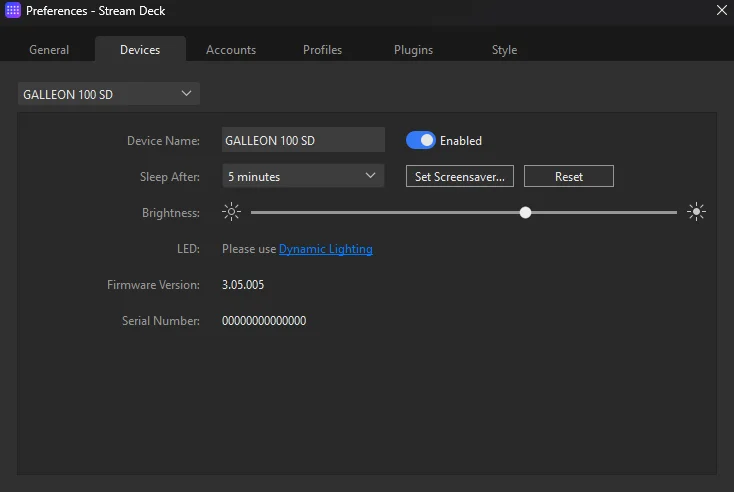
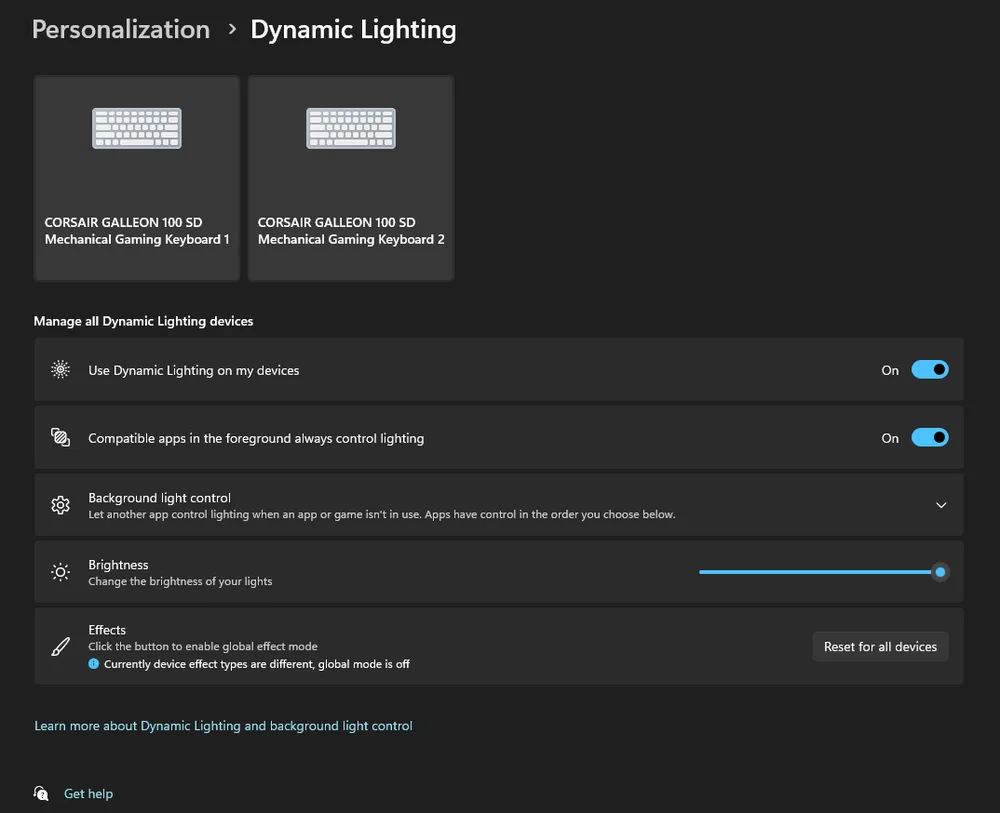
För att justera belysningen på vridreglaget öppnar du Stream Deck-appen och öppnar Inställningar. Gå till fliken Enheter. Under avsnittet LED väljer du Dynamisk belysning.
I Windows kan användare också komma åt Dynamic Lighting genom att gå till Inställningar, sedan navigera till Personalisering och välja Dynamic Lighting.
På sidan Dynamisk belysning hittar du enhetspanelen på höger sida som representerar den högra LCD-modulen. Denna modul styr även belysningen på de två vridreglagen. Genom att välja denna panel säkerställer du att alla ändringar du gör tillämpas direkt på reglagen.
Välja ljuseffekt
I gränssnittet för dynamisk belysning bläddrar du till avsnittet Effekter. Här kan du välja mellan en rad ljuseffekter som stöds av Windows dynamisk belysning, till exempel statiska färger eller animerade övergångar.
Det är viktigt att notera hur effekterna fungerar på GALLEON 100 SD:s vridreglage:
- De flesta effekter tillämpar en enda färg eller animation på båda rattarna samtidigt.
- Endast gradient-effekten möjliggör oberoende färgkontroll för varje ratt.
Om du vill att båda rattarna ska ha ett enhetligt utseende fungerar vilken effekt som helst. Om du vill att varje ratt ska sticka ut visuellt är Gradient det rekommenderade valet.
Använda gradient-effekten för oberoende färger på urtavlan

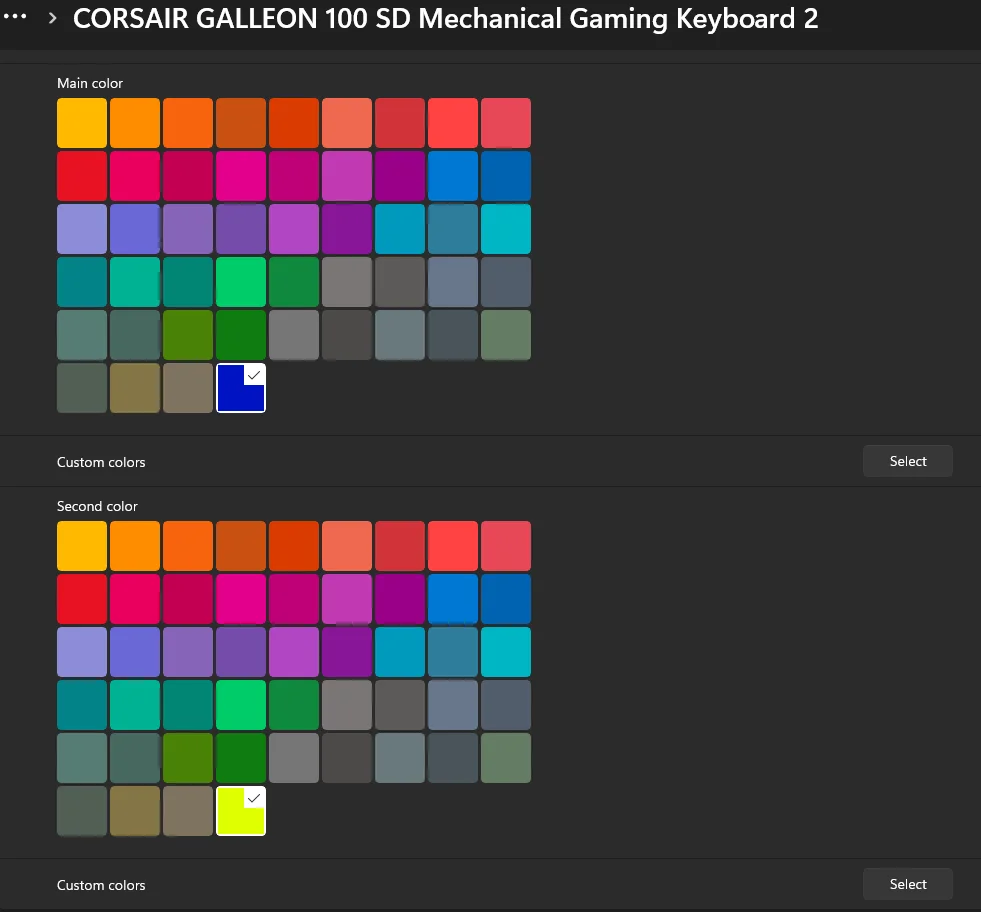
När Gradient är valt blir ytterligare färgkontroller tillgängliga:
- Huvudfärg styr den vänstra vridknappen
- Anpassad färg styr den högra vridknappen
Detta gör att varje ratt kan visa en distinkt färg, vilket gör det enklare att associera visuella signaler med specifika funktioner. Till exempel kan en ratt vara inställd på att styra ljudet och använda en blå färg, medan den andra hanterar ljusstyrka eller medienavigering och använder en annan färg. Dessa visuella skillnader förbättrar användbarheten och minskar gissningsarbetet under spel, streaming eller multitasking.
Varför använda dynamisk belysning för Dial RGB-kontroll?
Att använda Windows Dynamic Lighting med GALLEON 100 SD erbjuder flera fördelar:
- Systemnivåkonsekvens med andra enheter som är kompatibla med Dynamic Lighting
- Ingen bakgrundsprogramvara som alltid är igång
- Omedelbar visuell feedback vid justering av effekter
- Beständigt belysningsbeteende mellan sessioner
När den väl är konfigurerad förblir belysningen konsekvent oavsett om Stream Deck-appen är i fokus eller körs i bakgrunden.
Bästa praxis för dialbelysning
- Använd kontrasterande färger när du tilldelar olika funktioner till varje ratt.
- Undvik alltför ljusa effekter i konkurrensutsatta eller fokuserade miljöer.
- Matcha färgerna på rattarna med Stream Deck-profiler eller åtgärder på skärmen
- Reservera animerade effekter för omgivande eller utställningsmiljöer
Genomtänkta belysningsval kan förvandla vridreglagen till intuitiva visuella indikatorer istället för distraktioner.
Förfinad kontroll genom dynamisk belysning
Genom att integrera dubbel roterande belysningsreglage med Windows Dynamic Lighting erbjuder GALLEON 100 SD en modern approach till RGB-anpassning som prioriterar enkelhet, responsivitet och integration på systemnivå.
Oavsett om du föredrar diskret belysning eller tydlig färgskillnad gör Dynamic Lighting det enkelt att finjustera hur de roterande rattarna ser ut och fungerar, så att de kompletterar både ditt arbetsflöde och din installation med minimal ansträngning.
PRODUKTER I ARTIKEL
JOIN OUR OFFICIAL CORSAIR COMMUNITIES
Join our official CORSAIR Communities! Whether you're new or old to PC Building, have questions about our products, or want to chat about the latest PC, tech, and gaming trends, our community is the place for you.