HOW TO
CORSAIR VANGUARD 96: Hur man använder funktionen Elgato Virtual Stream Deck
Senast uppdaterad:
Elgato Virtual Stream Deck-integrationen är en av de mest spännande funktionerna i det nya CORSAIR VANGUARD 96-tangentbordet. Den förvandlar ditt tangentbord till ett kraftfullt kommandocenter för streaming, innehållsskapande och produktivitet. Ingen separat Stream Deck-enhet krävs. Genom att para ihop ditt VANGUARD 96 med Elgatos Virtual Stream Deck-funktion kan du aktivera OBS-scener, växla mellan överlägg, starta appar eller styra media med ett enda tangenttryck. Oavsett om du streamar live, redigerar videor eller optimerar ditt arbetsflöde, låter VANGUARD 96 dig ha viktiga kontroller nära till hands utan att tappa fokus.
VANGUARD 96 är ett mekaniskt tangentbord i prestandaklass med en kompakt 96-procentig layout, sex programmerbara G-tangenter, en vridknapp och en dedikerad Stream Deck-startknapp. När du använder Elgatos Virtual Stream Deck kombineras mångsidighet med dynamisk digital styrning för att ge dig en smidig, allt-i-ett-lösning för spel och streaming.
Checklista före installation
Innan du börjar, se till att du har allt klart:
- Anslut tangentbordet – Anslut VANGUARD 96 via den medföljande USB-C-kabeln eller den trådlösa adaptern.
- Installera Elgatos programvara Virtual Stream Deck – Ladda ner den senaste versionen (7.0 eller senare) från Elgatos officiella webbplats.
- Uppdatera VANGUARD-firmware – Se till att du får den bästa upplevelsen med ditt tangentbord i VANGUARD-serien med den senaste firmwareuppdateringen. Besök CORSAIR FIRMWARE UPDATE UTILITY för att enkelt uppdatera din enhet.
- Kontrollera kompatibilitet – Se till att ditt operativsystem (Windows eller macOS) känner igen både tangentbordet och Stream Deck-programvaran.
Steg-för-steg-guide för installation
Steg 1: Starta appen Virtual Stream Deck och skapa ett nytt Virtual Stream Deck.
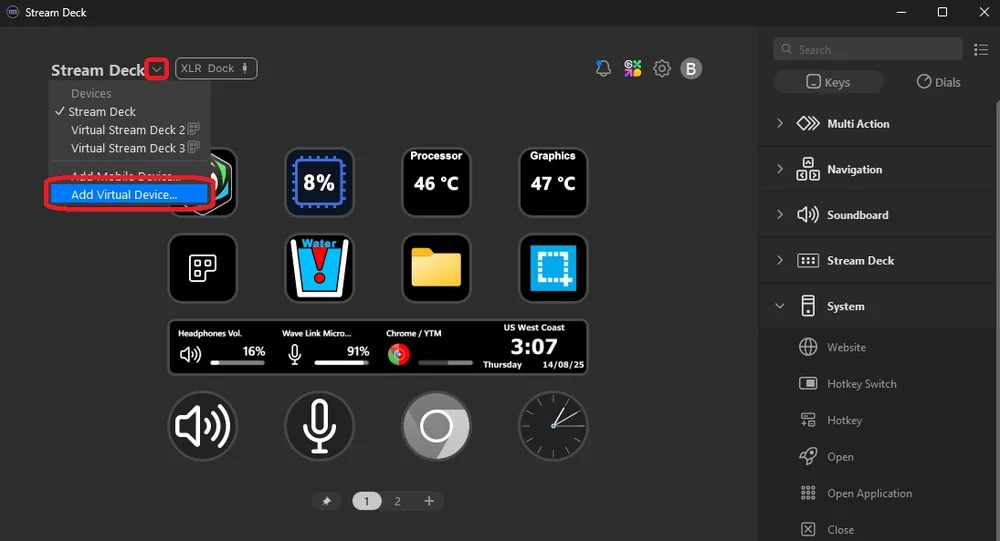
Öppna Stream Deck -programvaran på skrivbordet. Välj rullgardinsmenyn Enheter och välj Lägg till virtuell enhet. En ny inställningsskärm visas och ett nytt virtuellt Stream Deck visas på skärmen! Du kan enkelt dra och släppa funktionerna från sidan av skärmen till valfri plats på ditt virtuella Stream Deck.
Steg 2: Skapa ett nytt Virtual Stream Deck och starta det!
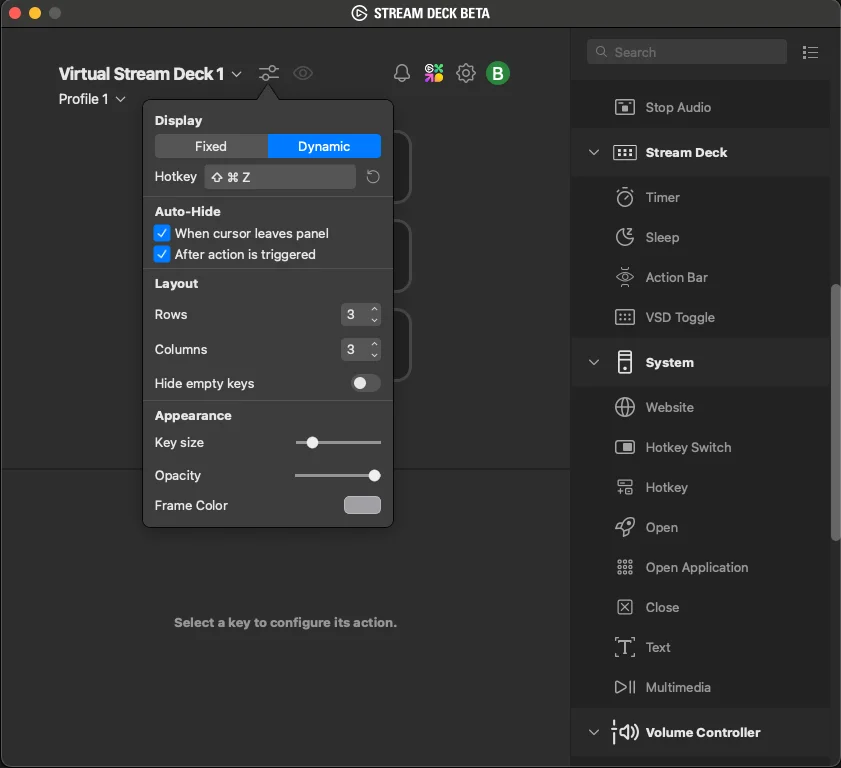
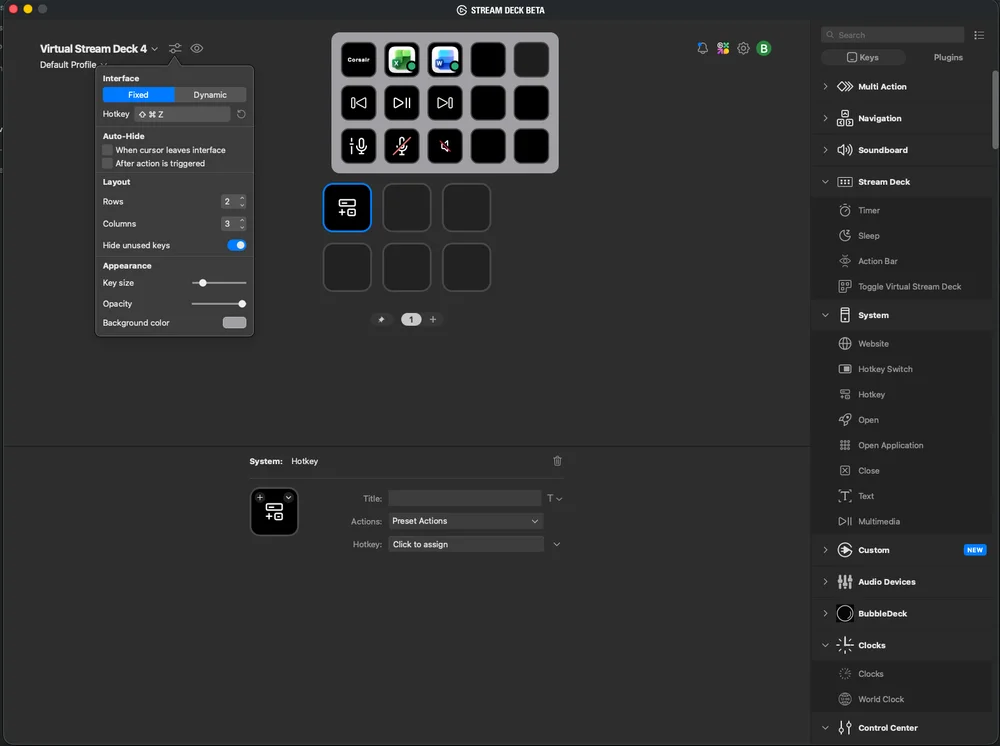
VANGUARD 96-serien har en Stream Deck Launch-knapp som omedelbart öppnar ditt virtuella deck. I gränssnittsinställningarna klickar du på alternativet Hotkey och trycker sedan på Stream Deck Launch-knappen på tangentbordet. När den är inställd visas ditt deck-overlay omedelbart på skärmen när du trycker på knappen. Du kan välja mellan fasta och dynamiska placeringar för att förbättra hur ditt virtuella Stream Deck hjälper dig.
Steg 3: Konfigurera de sex programmerbara G-tangenterna
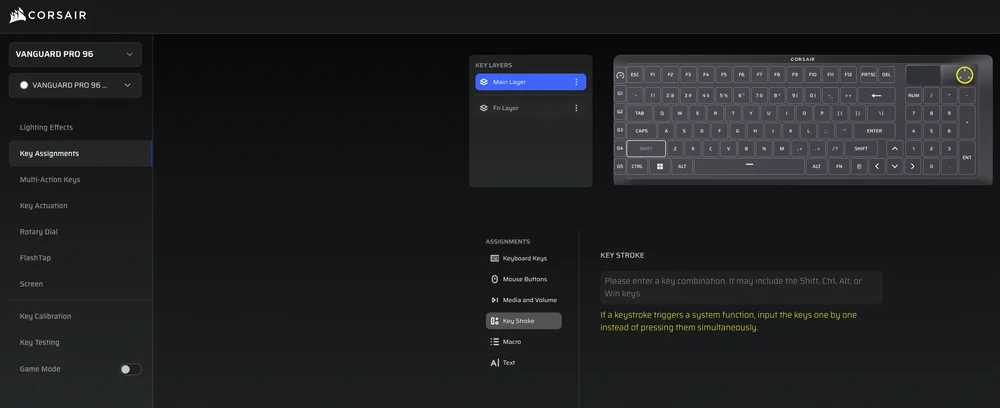
Längs vänster kant av VANGUARD 96 finns sex programmerbara G-tangenter. Med hjälp av Web Hub kan du tilldela varje G-tangent en snabbtangent för att starta Virtual Stream Deck. Med sex tilldelade G-tangentkombinationer kan du starta 6 olika Virtual Stream Decks!
I Web Hub kan du tilldela en snabbtangentkombination till valfri G-tangent.
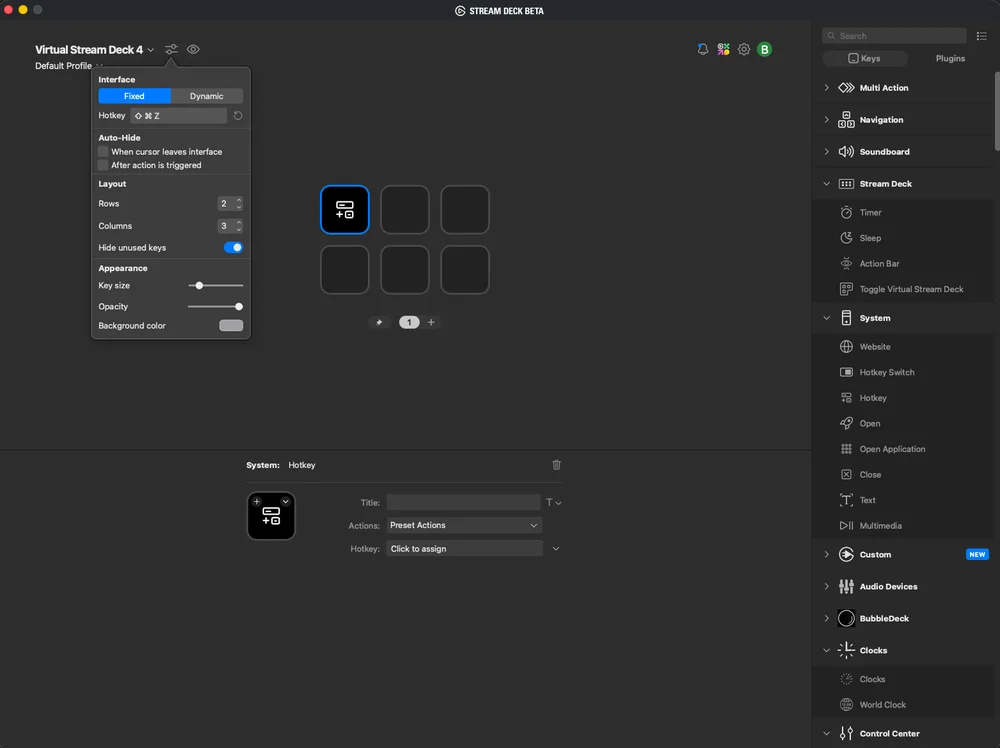
Tilldela sedan samma kortkommandokombination till ditt virtuella Stream Deck i Stream Deck-programvaran. Nu startar det virtuella Stream Deck när du trycker på G-tangenten!
Steg 4: Anpassa layouten för ditt virtuella däck
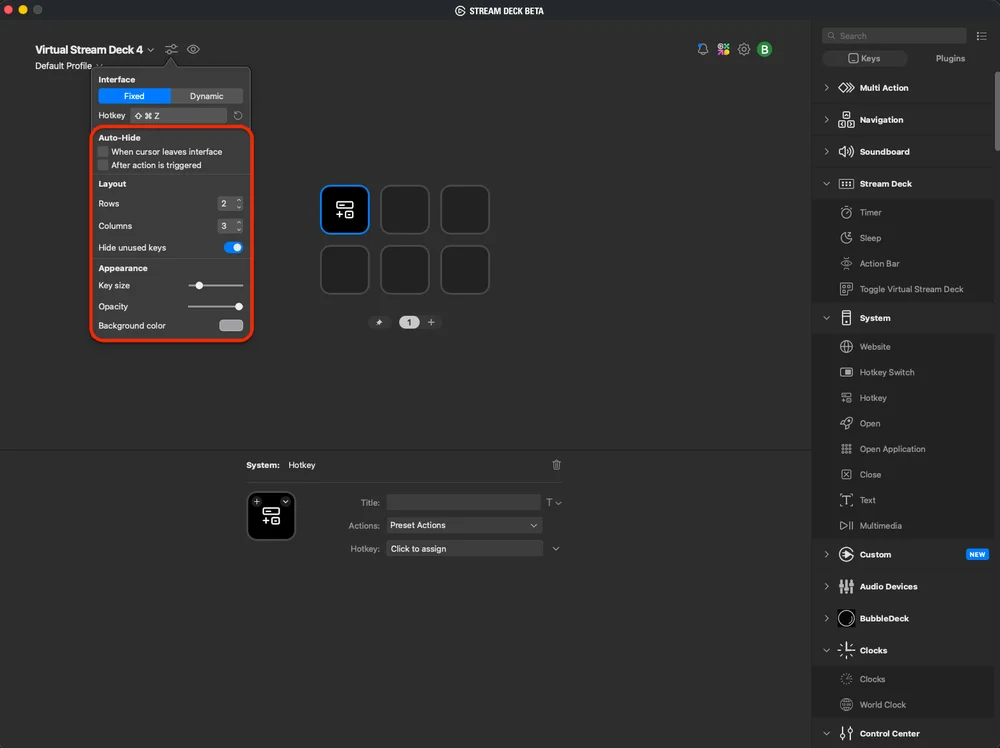
I Stream Deck-programvaran kan du anpassa layouten och knapparnas placering. Justera knapparnas storlek, position och ikonmotiv så att de passar ditt arbetsflöde. Du kan även ställa in så att panelen endast visas när du aktiverar den med starttangenten eller fäster den i ett hörn av skärmen för snabb åtkomst.
Steg 5: Skapa profiler för olika arbetsflöden
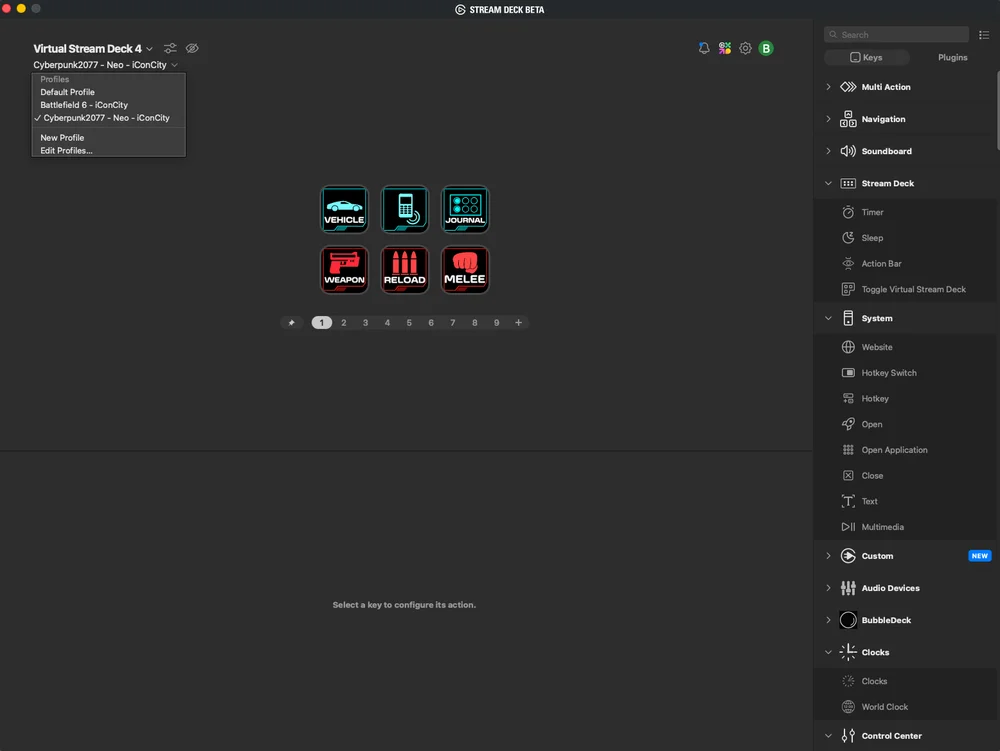
Skapa separata Virtual Stream Decks med separata profiler för dina favorit användningsfall:
- Streamingprofil – Scenbyte, chattkommandon, ljudmixning.
- Redigera profil – Klipp ut, klistra in, rendera, navigera i tidslinjen.
- Spelprofil – Makron i spelet, utrustningsbyten, systemövervakning.
Profiler kan växla automatiskt beroende på vilken applikation som är aktiv, vilket sparar mycket tid för kreatörer som multitaskar.
Tips och bästa praxis
- Använd tydliga ikoner och korta etiketter för snabbare igenkänning.
- Grupprelaterade kontroller (OBS, ljud, chatt) nära varandra eller i mappar.
- Testa knapparna innan du går live för att undvika konflikter.
- Fäst ditt deck på ett smart sätt – dynamisk funktion gör att Virtual Stream Deck visas där musen befinner sig.
- Uppdatera regelbundet – håll både tangentbordets firmware och Stream Deck-programvaran uppdaterade för bästa prestanda.
- Utnyttja profiler – tilldela en profil till varje större app eller uppgift.
Varför VANGUARD 96 och Virtual Stream Deck är ett perfekt par
Genom att integrera Elgatos Virtual Stream Deck med CORSAIR VANGUARD 96 förvandlas ett tangentbord i världsklass till ett fullfjädrat kontrollcenter. Istället för att belamra skrivbordet med separata makropads eller streamkontroller kan du hantera allt från att växla mellan scener till att hantera ljud med samma enhet som du redan skriver på. Det är snabbt, effektivt och elegant integrerat.
För streamare, kreatörer och proffs erbjuder denna kombination ett strömlinjeformat, praktiskt arbetsflöde som hjälper dig att hålla fokus och vara kreativ.
Är du redo att gå live?
Installera Elgato Stream Deck, konfigurera ditt virtuella Stream Deck och skapa profiler som passar ditt arbetsflöde. På bara några minuter förvandlas ditt tangentbord till den ultimata kommandocentralen för streaming och skapande, tack vare Corsairs precision och Elgatos innovation.
PRODUKTER I ARTIKEL
JOIN OUR OFFICIAL CORSAIR COMMUNITIES
Join our official CORSAIR Communities! Whether you're new or old to PC Building, have questions about our products, or want to chat about the latest PC, tech, and gaming trends, our community is the place for you.