MANUAL | SNABBSTARTGUIDE
GALLEON 100 SD
STREAM DECK-INTEGRERAT MEKANISKT TANGENTBORD
Den engelska versionen finns tillgänglig här - English
Om du har några andra problem vänligen kontakta kundsupport
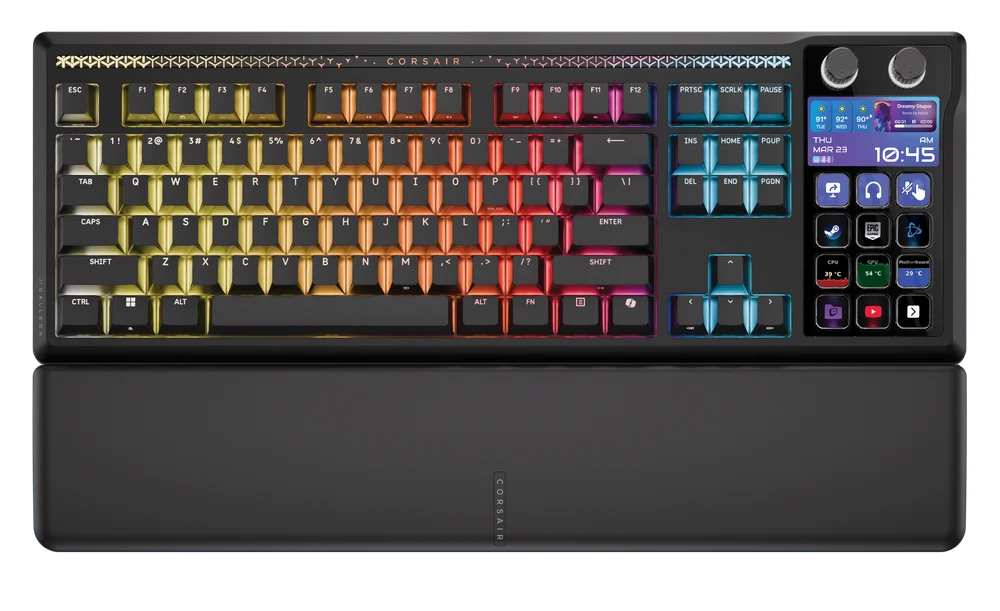
LÄR KÄNNA DITT TANGENTBORD
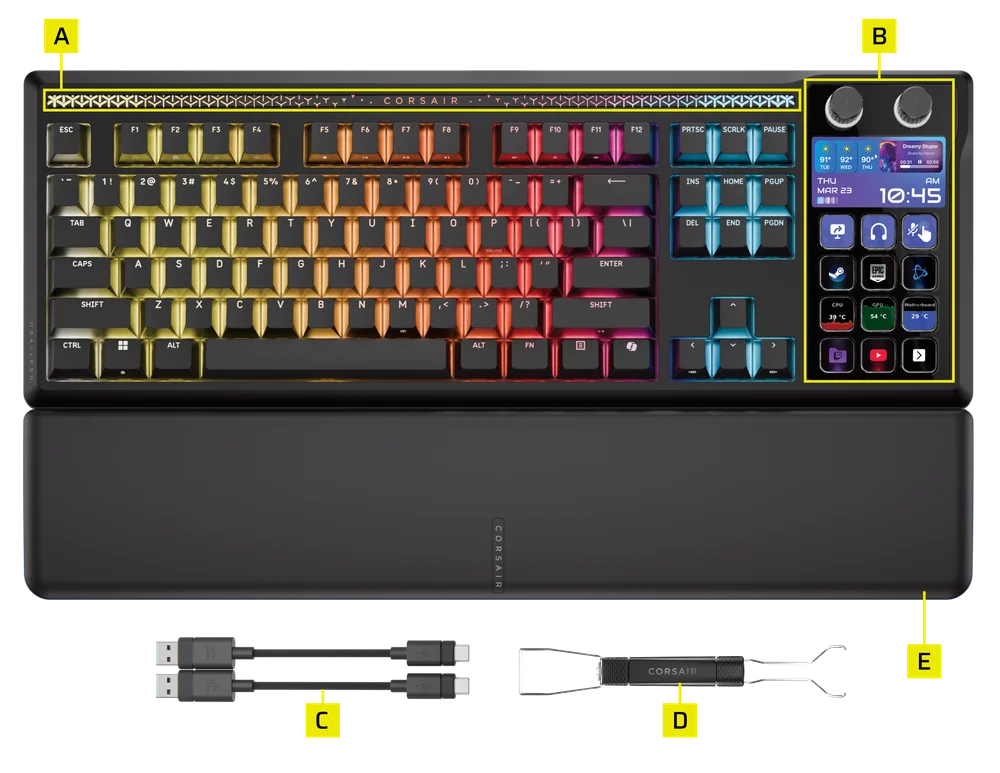
- RGB MOOD BAR
- DYNAMISK LCD-SKÄRM
- TYP A TILL TYP C-KABLAR x 2
- 2-i-1-tangentknapp- och brytaravdragare
- MAGNETISK KUDDE FÖR HANDFLATAN
Observera att detta tangentbord kräver högre strömförsörjning. Vi rekommenderar att du använder den medföljande USB-kabeln för att säkerställa optimal prestanda och undvika eventuella problem.
INSTÄLLNING AV TANGENTBORDET
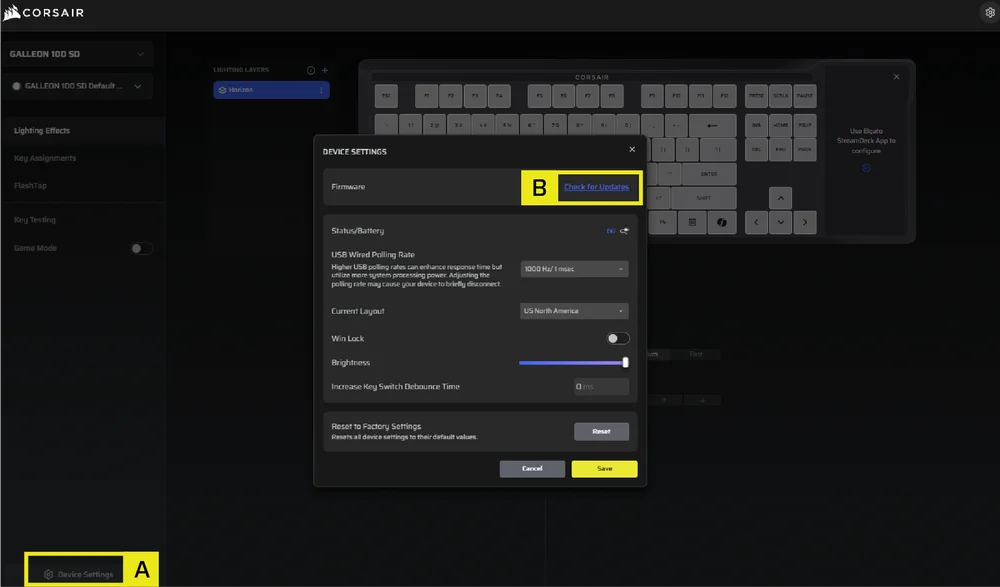
Innan du använder tangentbordet bör du gå till ENHETSINSTÄLLNINGAR i Web Hub och uppdatera produktens firmware till den senaste versionen. www.corsair.com/web-hub
Om uppdateringen av firmware misslyckas, följ stegen nedan:
1. Koppla bort USB-kabeln från tangentbordet.
2. Håll ned tangenterna B + L.
3. Anslut USB-kabeln igen medan du håller ned tangenterna.
4. Vänta tills tangentbordets lampor tänds.
5. Kör uppdateringen av firmware igen.
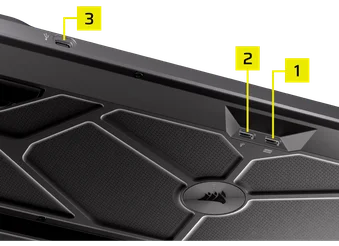
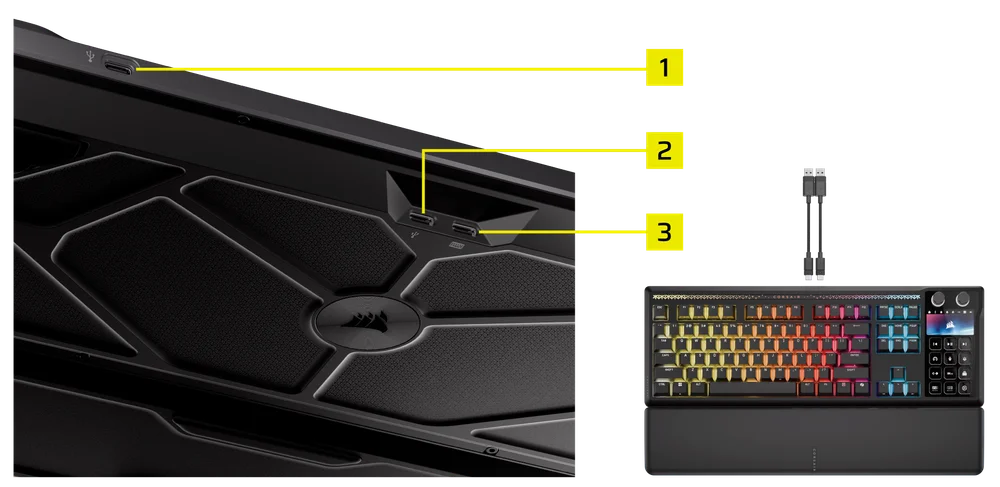
Anslut tangentbordet via två USB-kablar till en ledig USB Type-A-port. Se bilden nedan.
- USB-GENOMGÅNGSPORT (1): Anslut externa enheter.
- UPSTREAM-PORT (2): Anslut till PC.
- TANGENTBORDSFUNKTIONSPORT (3): Anslut till PC.
| Windows PC® | Apple Mac® |
Microsoft Xbox One* Microsoft Xbox Series X | S* |
Sony PlayStation 4** Sony PlayStation 5** |
*Tangentbordet är kompatibelt direkt ur förpackningen. Se corsair.com/xbox-support för mer information.
**Se avsnittet Ansluta till Sony PlayStation.
TEKNISKA SPECIFIKATIONER
| FUNKTION | BESKRIVNING |
| Formfaktor | 87+12 (USA) / 88+12 (Storbritannien) / 91+12 (Japan) layout |
| Färgkombinationer | Svart |
| Tangentknappar | PBT Dubbelskott, ABS Enkelskott |
| Bakgrundsbelysning | Per tangent RGB-programmerbar |
| LED-färg | RGB, 16,8 miljoner färger |
| Nyckelbrytare | CORSAIR MLX Pulse linjära mekaniska försmorda tangenter, 45 g aktiveringskraft, 2,0 mm aktiveringsavstånd, 3,6 mm total slaglängd, garanterad för 80 miljoner tangenttryckningar |
| Anslutningsmöjligheter | Kabelansluten USB (version 3.0 eller högre rekommenderas) |
| Matris | Fullständig tangentomkoppling (NKRO) med 100 % anti-ghosting |
| USB-rapporteringshastighet | Upp till 8 000 Hz hyperpollning med CORSAIR AXON |
| Ombordprofiler | 5 |
| Visning | 5-tums IPS-färg-LCD-skärm med 12 tangenter |
| Multifunktionskontroll | 12 multifunktionstangenter + 2 vridreglage |
| Ljusstyrka | FN-genvägar / Vridknapp |
| Windows-låsknapp | Ja |
| Justerbar höjd | Ja |
| Konsolkompatibilitet | Xbox One, Xbox Series X|S, PlayStation 4, 5 |
| Programvara | Ja (CORSAIR WEB HUB, Stream Deck APP) |
| Kabel | 1,8 m, svart, avtagbar, flätad USB Type-C till USB Type-A |
| Mått |
Tangentbord: 448 × 159 × 42 mm / 17,64 × 6,26 × 1,65 tum Handstöd: 448 × 89 × 21 mm / 17,64 × 3,50 × 0,83 tum |
| Vikt |
Tangentbord: 1392 g / 49,09 oz Handstöd: 225 g / 7,94 oz |
| Garanti | Två år – Lokala landsbestämmelser gäller |


AXON HYPER-PROCESSING-TEKNIK
CORSAIR AXON erbjuder en kraftfull och responsiv tangentbordsupplevelse med:
- Hyper-snabb tangenttryckningsdetektering och bearbetning
- Upp till 8 000 Hz hyper-polling (justerbar i CORSAIR WEB HUB-enhetsinställningarna)
- Upp till 5 lager inbyggda ljuseffekter (programmerbara i CORSAIR WEB HUB per profil)
ANSLUTA TILL SONY PLAYSTATION
Tangentbordet har också ett speciellt läge för stöd av Sony PlayStation 4 och 5 som kan aktiveras via ett kortkommando.
| GENVÄG | FUNKTION | INDIKATION |
FN+  (Håll i 5 sekunder) (Håll i 5 sekunder) |
Växla till PlayStation-läge | Blinkar vitt 5 gånger under 5 sekunder |
| FN+ (Håll i 5 sekunder) |
Återgå till standardläge | Pulserar vitt 2 gånger |
DRIFTSLÄGEN
Tangentbordet har tre olika driftslägen:
1. HÅRDVARA (HW) LÄGE
När CORSAIR WEB HUB inte körs eller tangentbordet är anslutet till en enhet som inte stöder CORSAIR WEB HUB, fungerar tangentbordet i hårdvaruläge som använder profiler och inställningar som har sparats i det inbyggda minnet.
I HARDWARE-LÄGE kan den vänstra ratten användas för att växla mellan SHORTCUTS-LÄGE och NUMPAD-LÄGE.
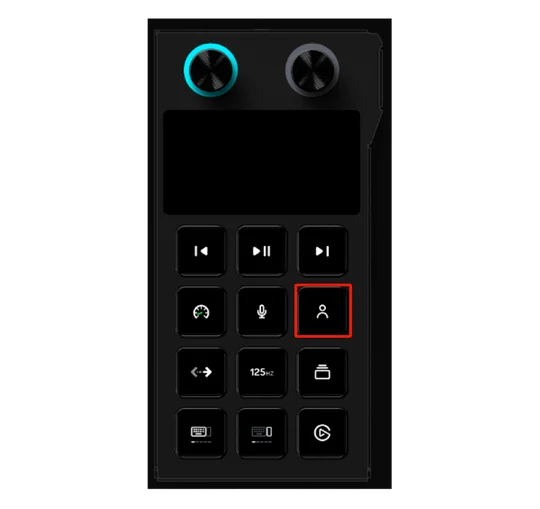
GENVÄGAR-LÄGE
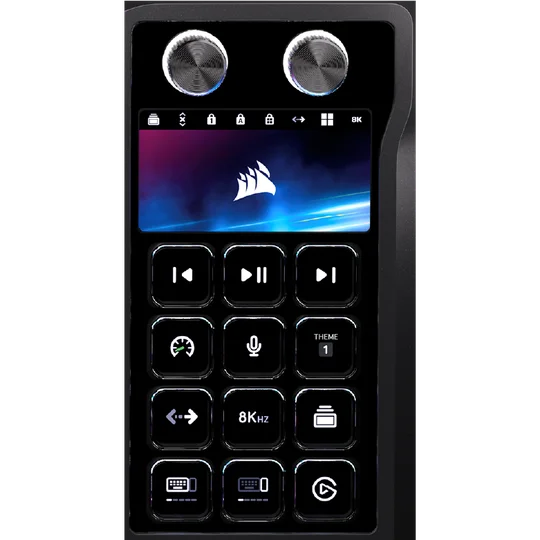
Elgato-knapp
När du trycker på den här knappen finns det två möjliga scenarier*:
Detta beräknas vara klart under tredje kvartalet.
- Om Stream Deck-appen redan är installerad: Stream Deck startas automatiskt.
- Om Stream Deck-appen inte är installerad: Du kommer att omdirigeras till installationssidan för Stream Deck.
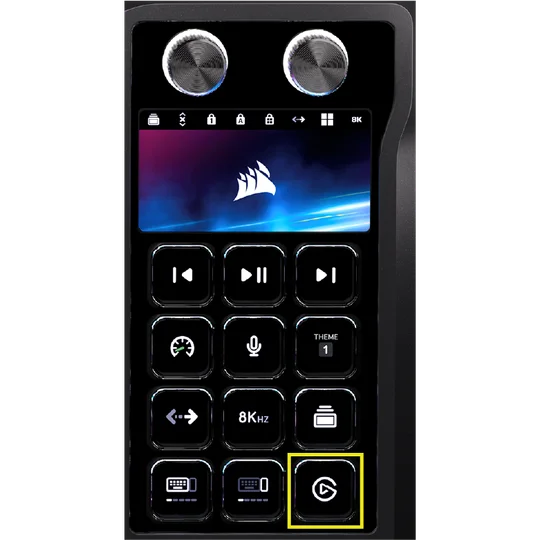
Temaknapp
Tryck på den här knappen för att växla mellan sex tillgängliga teman. Observera dock att endast byte till personligt läge gör det möjligt att justera RGB-belysningen i CORSAIR WEB HUB.
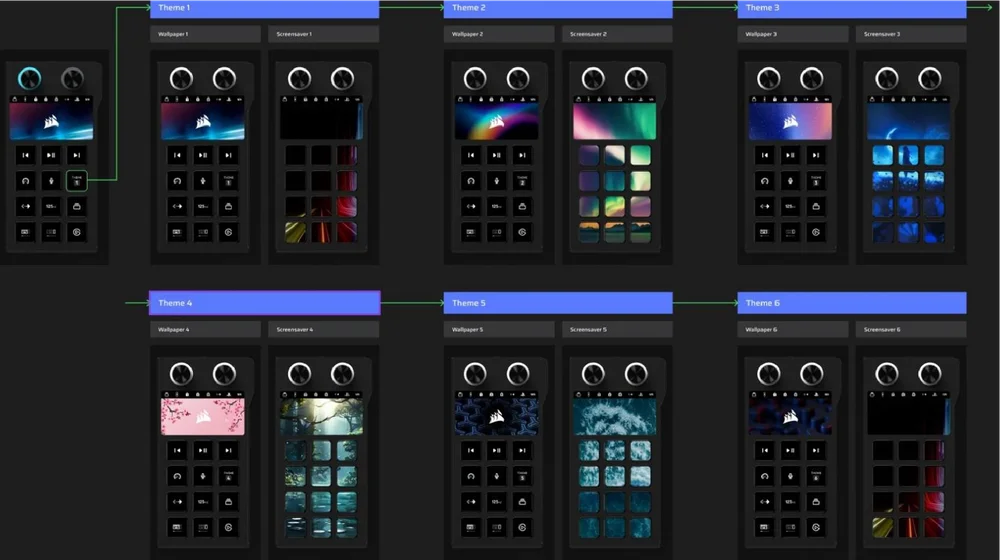
OBS: För att justera RGB-belysningen i hårdvaruläge eller webbhubben måste du först växla det dynamiska LCD-skärmstemat till ”Personligt läge”. Personligt läge gör det möjligt för användare att anpassa sina belysningsinställningar i webbhubben när de växlar från ett av de sex förinställda teman till Personligt läge, vilket också anges i Revs guide.
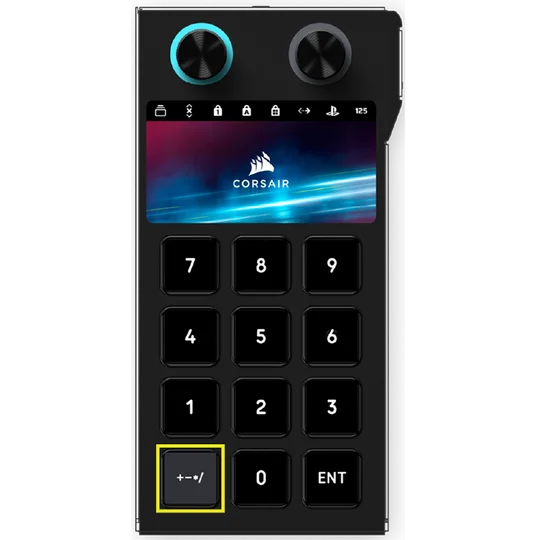
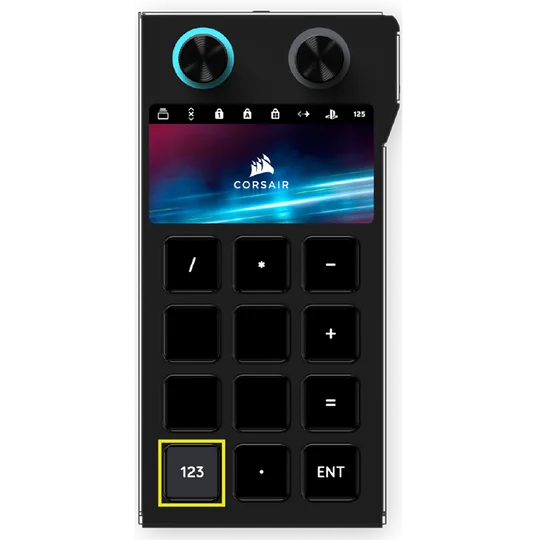
NUMERISKT TANGENTBORD
Det finns två sidor som kan växlas mellan med hjälp av de särskilda knapparna markerade med gult, som visas nedan.
2. WEBB-BASERAT LÄGE
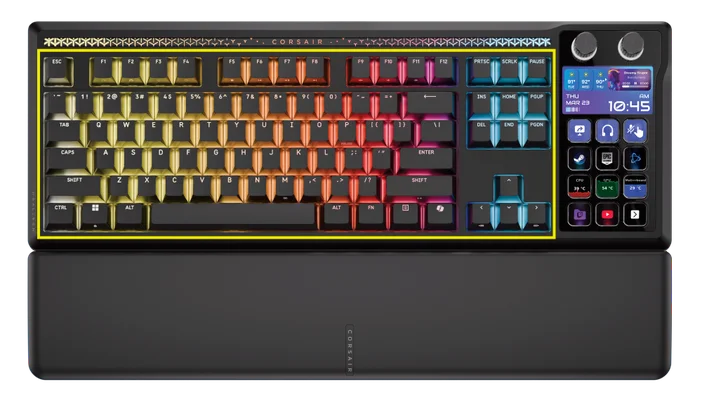
Gå till CORSAIR WEB HUB-länken https://corsair.com/web-hub. Tangentbordets vänstra sida fungerar i webbaserat läge, vilket gör det möjligt att anpassa enheten och använda profiler och inställningar som sparats i det inbyggda minnet.
Observera: Tänk på att vissa funktioner och tangentkombinationer har olika effekter beroende på vilket läge du befinner dig i. Om din GALLEON 100 SD inte fungerar som förväntat, kontrollera att du befinner dig i rätt läge.
| FUNKTION | HÅRDVARULÄGE | WEBBHUB-LÄGE |
| Lagring och profiler | 8 MB för upp till 5 profiler | 8 MB för upp till 5 profiler |
| Skapa nya profiler | Ej tillämpligt | JA |
| Skapa ljuseffekter | Ej tillämpligt | JA |
| Skapa nyckeluppdrag | JA | JA |
| Maximalt antal belysningslager | Ej tillämpligt | 5 |
CORSAIR WEB HUB är ett användarvänligt webbverktyg med ett intuitivt, smidigt gränssnitt som är tillgängligt via länken: https://corsair.com/web-hub/. Ingen nedladdning av appar krävs. CORSAIR WEB HUB är lättviktigt och möjliggör anpassning av GALLEON 100 SD och kompatibla kringutrustningar via webben. Programmera enkelt makron, tilldela tangentmappningar, uppdatera firmware, anpassa spelläge och mycket mer.
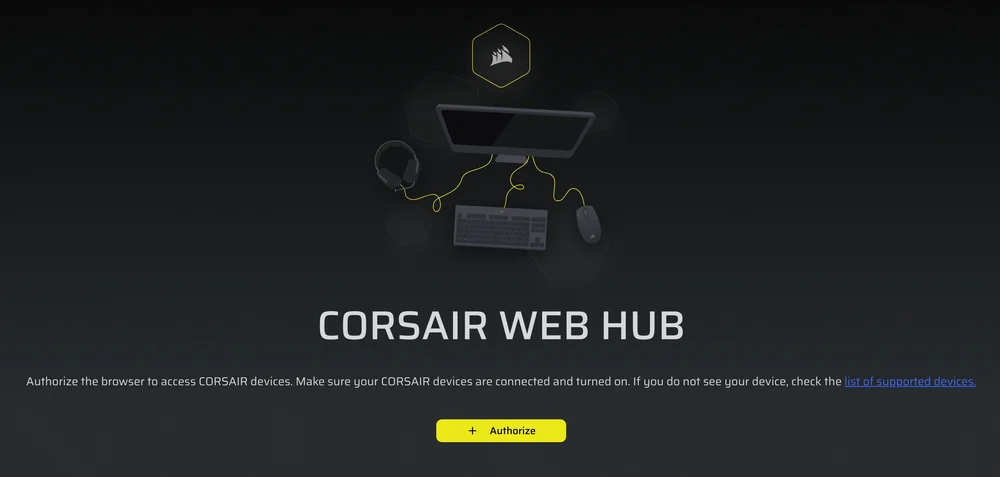
CORSAIR WEB HUB kommer att presentera alternativ för att börja programmera för:
- Ljuseffekter
- Viktiga uppdrag
- Flash Tap
- Spelläge
- Enhetsinställningar
3. ELGATO STREAM DECK-LÄGE
Klicka på följande länk för att ladda ner programvaran för att hantera det inbyggda Stream Deck:https://www.elgato.com/s/downloads. Detta gör det möjligt att utnyttja alla anpassningsmöjligheter och funktioner som beskrivs i avsnitten om Stream Deck i den här guiden.
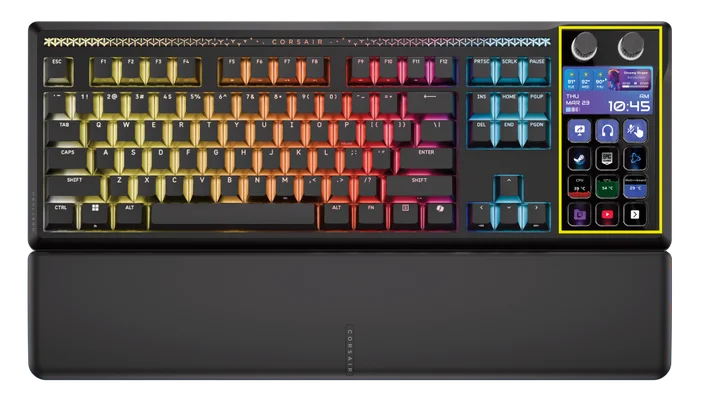
KOMMA IGÅNG MED STREAM DECK
Ladda ner appen och logga in på Elgato Marketplace
För att anpassa dina kontroller behöver du Stream Deck-appen. Den är gratis för PC och Mac och finns på www.elgato.com/s/downloads.
När du använder appen för första gången ska du registrera dig och logga in på Elgato Marketplace efter att du har laddat ner appen: https://marketplace.elgato.com.
Standardprofil
När du öppnar Stream Deck-appen för första gången visas standardprofilen med plugins för följande funktioner:
- Ändra KB-belysning
- Ändra pollningsfrekvens
- Växla mellan profiler
- Spelläge på/av
- FlashTap på/av
Bilderna som visas här är endast illustrativa (FPO). Plugin-modulerna kan komma att ändras i samband med framtida firmwareuppdateringar från Elgato.
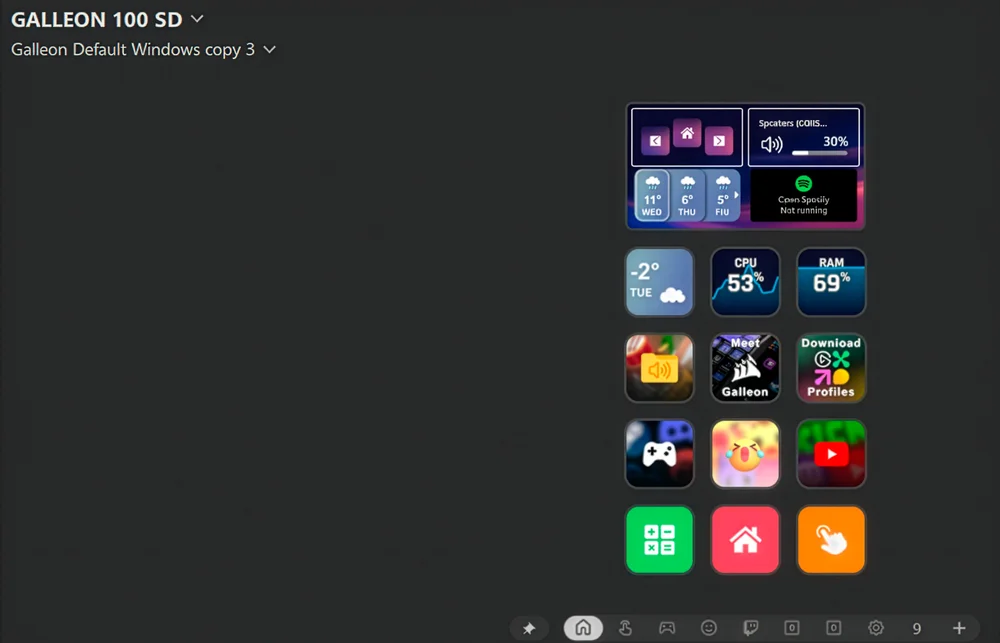
För plugin-modulerna för spel (t.ex. aktivera/inaktivera spelläge, aktivera/inaktivera FlashTap osv.) hänvisar vi till de följande sidorna.
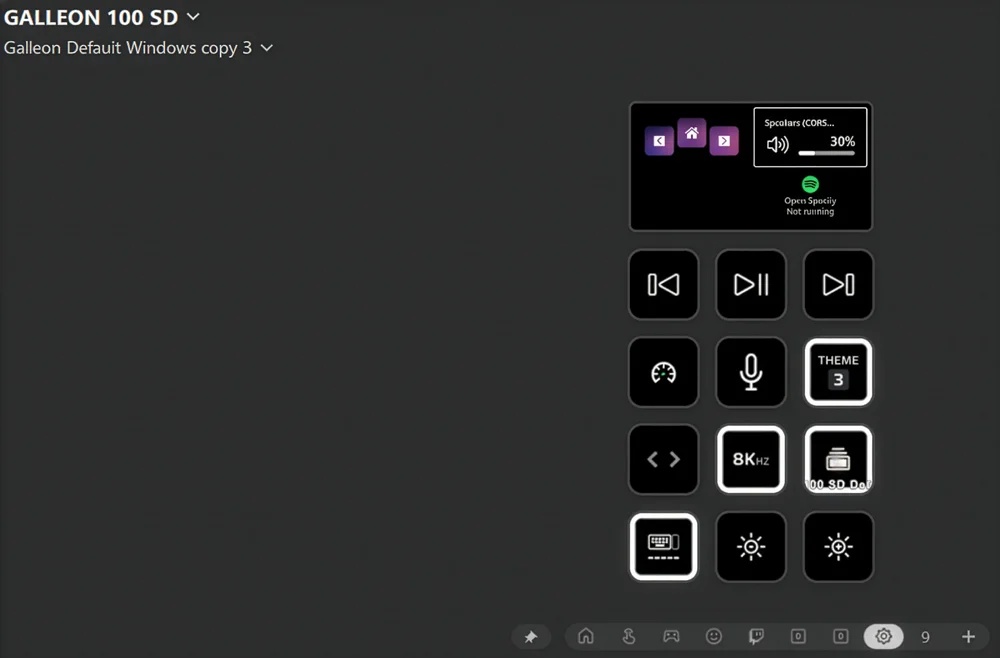
Lär dig grunderna
Tillgängliga åtgärder visas i den högra panelen i Stream Deck-appen. Dra en åtgärd till en öppen knapp eller ratt och konfigurera sedan inställningarna i området nedanför.
Arbeta med tangenter
Tryck på en tangent för att omedelbart utföra en tilldelad åtgärd. Använd mappar och sidor för att organisera dina åtgärder för snabb åtkomst. Med Multi Actions kan du kedja ihop flera kommandon och utföra dem med ett enda tryck. Med Key Logic kan du tilldela olika åtgärder till ett tryck, dubbeltryck eller tryck och håll ned.
Arbeta med rattar
De två rattarna styr två rattuppsättningar, för total kontroll över upp till fyra rattfunktioner. Gör följande för att växla mellan att styra motsvarande övre och nedre rattfunktion:
- Tryck länge på ratten i 3 sekunder och släpp sedan.
- Vredet växlar mellan att styra den övre eller nedre funktionen.
Vred kan utföra viktiga åtgärder, för ännu fler kontrollalternativ.
- Åtgärdshjul: Vrid på ratten för att välja en åtgärd och tryck sedan på ratten för att utföra åtgärden. Tänk på detta som ett vapen- eller föremålsvalhjul i ett spel.
- Åtgärdsutlösare: Enskilda åtgärder kan tilldelas medurs, moturs och tryck på ratten. Nu kan en enda ratt utföra tre olika åtgärder.
För att komma igång med Action Wheel och Action Trigger, dra och släpp dem på höger sida på rattarna.
Hur man justerar belysningen för de två vridknapparna
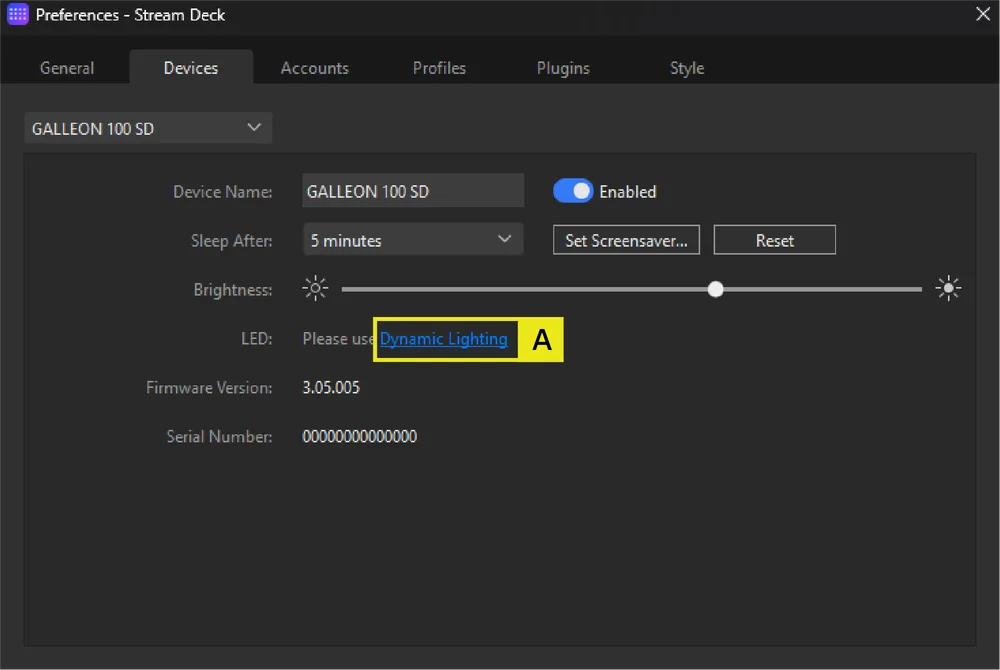
A. Öppna Stream Deck-appen och gå till fliken Enheter. Klicka på ”Dynamisk belysning” under LED-avsnittet.
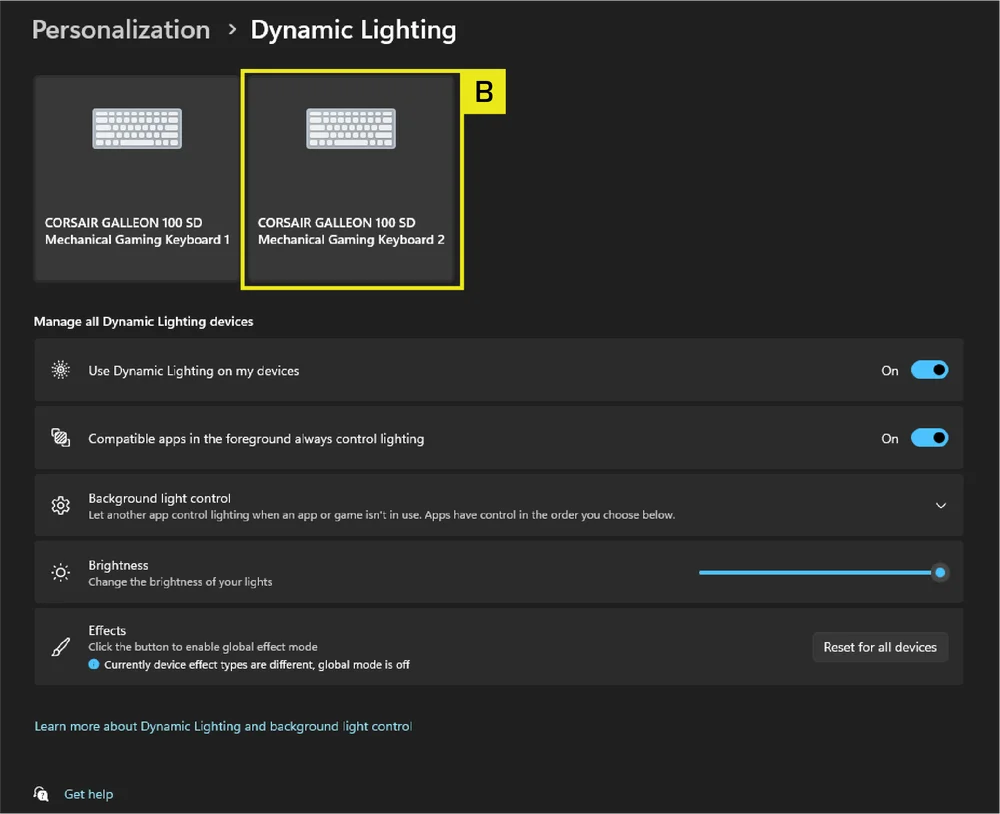
B. På sidan Dynamisk belysning väljer du den högra enhetspanelen som representerar den högra LCD-modulen.
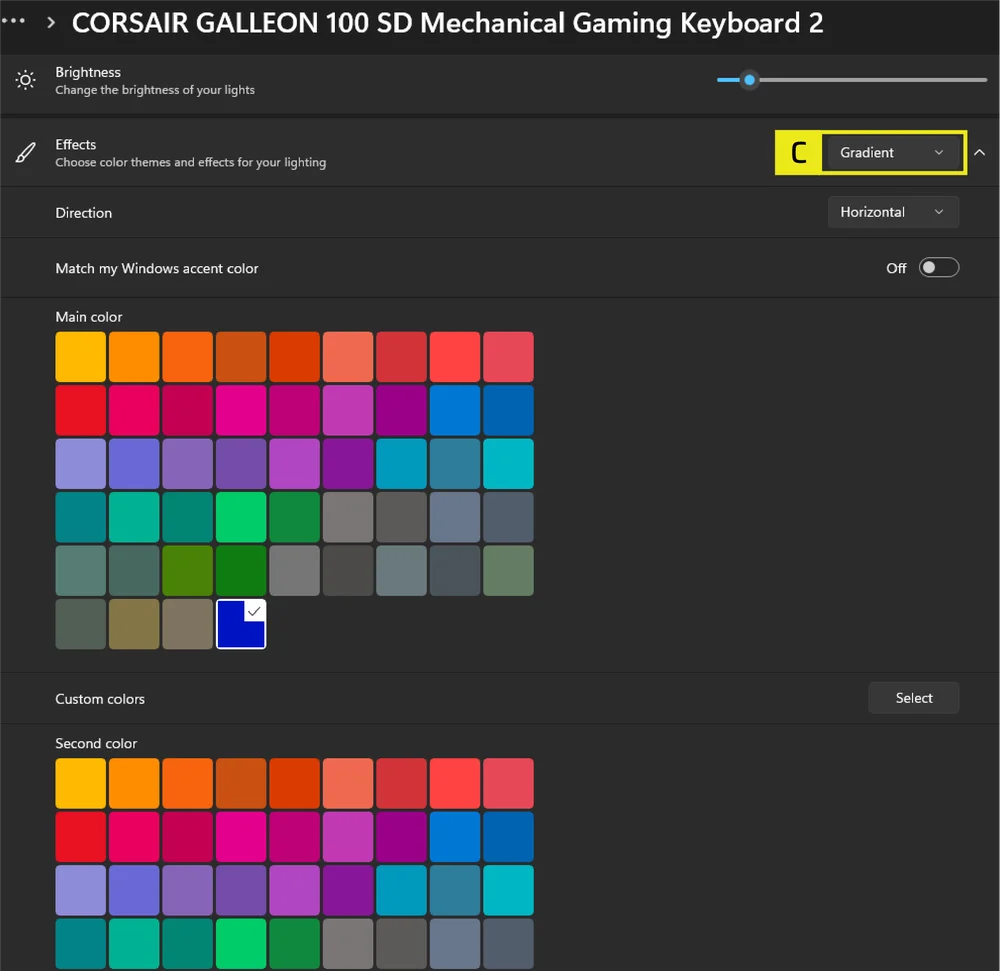
C. I avsnittet Effekter väljer du den ljuseffekt du vill tillämpa på de två vridreglagen.
Obs! Endast effekten Gradient gör det möjligt att ställa in olika färger för varje vridreglage. Alla andra effekter tillämpar en enda färg/effekt på båda reglagen.
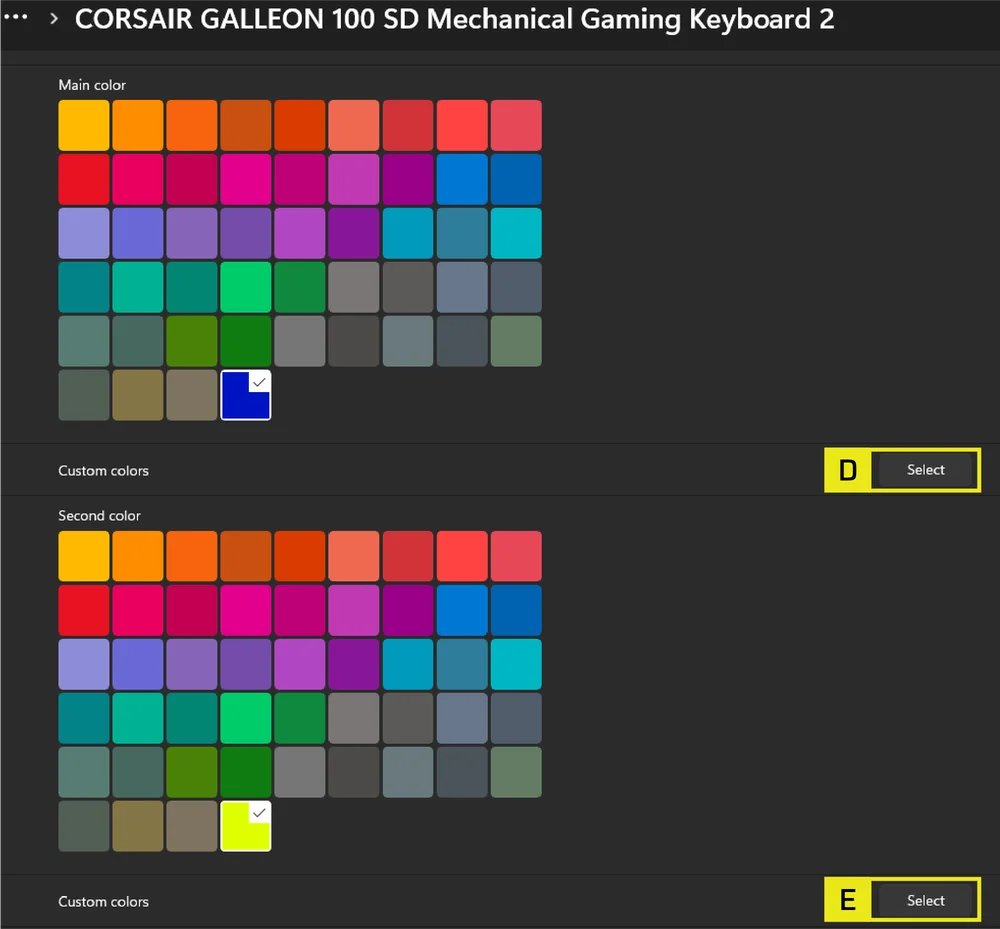
D. När Gradient är valt styr inställningen Main Color (Huvudfärg) den vänstra vridknappen.
E. Inställningen Custom Color (Anpassad färg) styr den högra vridknappen.
Anpassa dig till alla uppgifter
profiler är anpassade layouter för olika appar, spel och arbetsflöden. Skapa så många du behöver och växla sedan mellan dem manuellt eller automatiskt med Smartprofiler.
Utöka dina möjligheter
Elgato Marketplace erbjuder hundratals plugins och profiler som skapats av användare, vilket ger dig nya sätt att styra dina appar, spel och utrustning. Skapa ett gratis konto på marketplace.elgato.com, bläddra sedan bland tilläggen och installera dem direkt via Stream Deck-appen eller på webben. Plugins uppdateras automatiskt när nya versioner blir tillgängliga, så du är alltid uppdaterad.
Anpassa utseendet efter eget tycke
Stream Decks utseende kan anpassas helt efter eget tycke. Högerklicka på tangentbordets skärm i appen för att välja mellan olika bakgrundsdesigner. Installera hela ikonsatser från Marketplace och applicera dem sedan en efter en på tangenterna.
HÅRDVARAÖVERSIKT
FN-GENVÄGAR BELYSNINGSINDIKATOR
När du trycker på FN-tangenten slocknar all belysning tillfälligt, med undantag för tangenter som har sekundära funktioner och makron tilldelade. Dessa tangenter har bakgrundsbelysningen påslagen.
- Standardfärgen är VIT.
- Användare kan anpassa färgindikeringen i CORSAIR WEB HUB.
Färgindikering för den profil som för närvarande används har företräde framför FN-genvägsbelysningen.
SPELLÄGESKNAPPENS FUNKTION
Öppna inställningarna för tävlingsoptimering genom att trycka på FN + F1 på Game Mode-knappen.
OBS: Om aktivering av spelläge ändrar tangentbordets aktuella pollingfrekvens, kommer detta att orsaka en fördröjning på upp till 1 sekund medan tangentbordet byter frekvens. Vi rekommenderar att du aktiverar spelläge INNAN du startar spelet för att begränsa påverkan på din spelupplevelse.
| MODE | FUNKTIONER | HÅRDVARA | PROGRAMVARA (CORSAIR WEB HUB) | ANMÄRKNING |
|
Standardläge (Spelläge avstängt) |
Spelläge av:
|
Nej | Nej | Fabriksinställning |
| Spelläge på |
Spelläge på:
|
Ja | Ja | Kan anpassas i Web Hub. Om du ändrar avläsningsfrekvensen kommer tangentbordet att starta om. |
STANDARDGENVÄGAR
Alla nedanstående funktioner förutsätter att FN-tangenten hålls intryckt och att åtgärden aktiveras när tangenten trycks ned, om inte annat anges. Standardfunktionens genväg, med tryckta ikoner.
| GENVÄG | FUNKTION |
| FN + F1 | Spelläge på/av |
| FN + F2 | Cyklor ombord eller programvaruprofiler |
| FN + F3 | Bakgrundsbelysning av |
| FN + F4 | Bakgrundsbelysning |
| FN + F5 | Stoppa mediaspår |
| FN + F6 | Föregående mediespår |
| FN + F7 | Spela upp/pausa mediaspår |
| FN + F8 | Nästa mediespår |
| FN + F9 | Stäng av/sätt på ljudet |
| FN + F10 | Minskar volymen |
| FN + F11 | Ökar volymen |
| FN + ` | Tillbaka till standardbelysningseffekt |
| FN + 1 ~ 0 | Välj inbyggda ljuseffekter |
| FN + [ | Rotera effekt åt vänster |
| FN + ] | Rotera effekt åt höger |
| FN + - | Minska belysningseffektens hastighet |
| FN + = | Öka belysningseffektens hastighet |
| FN + vänsterpil / högerpil |
Växla mellan anpassade bakgrundsbilder. Dessa genvägar kommer att inaktiveras från tema 1 till tema 6 och aktiveras i tema 7. |
| FN + M | Makroinspelning |
| FN + R-skift | FlashTap på/av |
| FN + Win |
Aktiverar och inaktiverar Win Lock. Håll ned i 5 sekunder för att växla mellan PlayStation-läge och standardläge. |
MAKROINSPELNING/RENSNING AV ANMÄRKNINGAR
- Aktiverar makroinspelning: Håll ned FN + M-tangenten (Indikation: Indikatorn blinkar rött )
- Tryck på valfri kombination av standardtangenter för att starta inspelningen.
- Avbryter inspelningen: Tryck på FN + M-tangenten (Indikering: Indikatorn blinkar rött)
- Tryck på valfri tangent, FN + tangent eller modifieringstangent (CTRL/SHIFT/ALT/ALTGR) + tangent
- Om tangenterna har spelats in: Tryck på den tangenten eller kombinationen för att spara makrot.
- Om inga tangenter har registrerats: Om du trycker på den tangenten eller kombinationen raderas alla sparade makron eller funktioner.
BELYSNINGSSNABBLÄGG
| GENVÄG | BELYSNINGSEFFEKT |
| FN + ` | Aktuell HW-profilbelysning |
| FN + 1 | Horizon |
| FN + 2 | Akvarell |
| FN + 3 | Spiralregnbåge |
| FN + 4 | Regnbågsvåg |
| FN + 5 | Typ Belysningsnyckel (slumpmässig färg) |
| FN + 6 | Typ Belysning Ripple (slumpmässig färg) |
| FN + 7 | Färgskiftning (slumpmässig färgordning) |
| FN + 8 | Färgpuls (slumpmässig färgordning) |
| FN + 9 | Färgvåg (slumpmässig färgordning) |
| FN + 0 | Statisk färg |
| FN + - | Minska effektens hastighet |
| FN + = | Öka effekthastigheten |
| FN + [ | Rotera effekt åt vänster |
| FN + ] | Rotera effekt åt höger |
FABRIKSINSTÄLLNINGAR
Håll ned ESC-tangenten i två sekunder medan enheten är ansluten för att radera profilerna i det inbyggda minnet och återställa fabriksinställningarna.
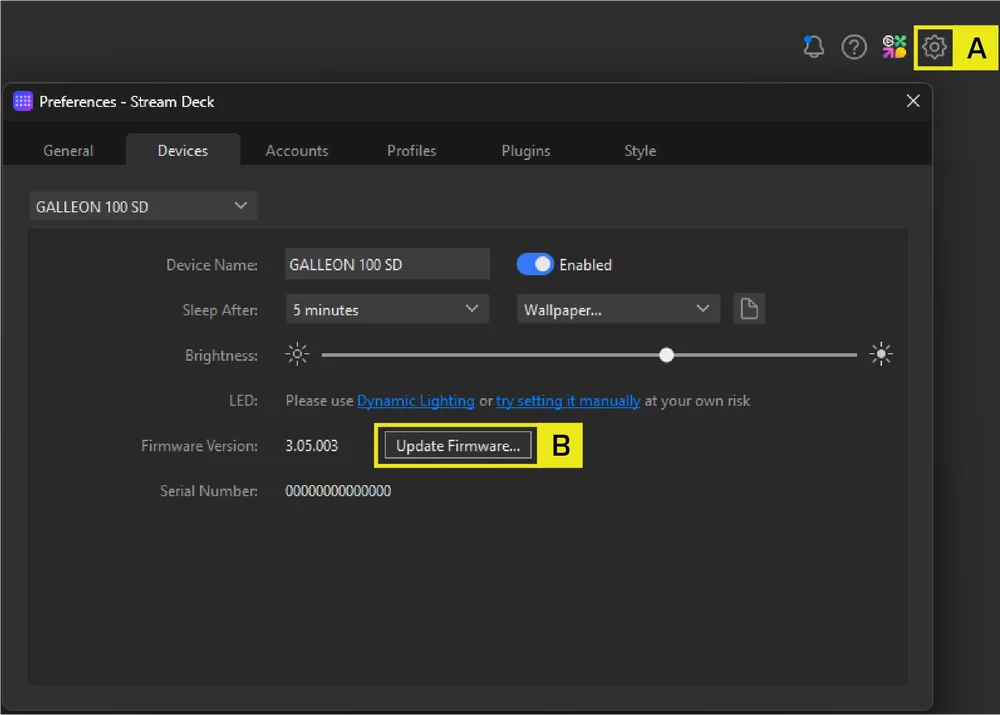
HUR MAN UPPDATERAR FIRMWARE FÖR HÅRDVARULÄGE
- Gå till CORSAIR WEB HUB
- Tryck på "Sök efter uppdateringar" för firmware.
- Gå till Enhetsinställningar
- Gå till Stream Deck
- Tryck på ikonen Enhetsinställningar.
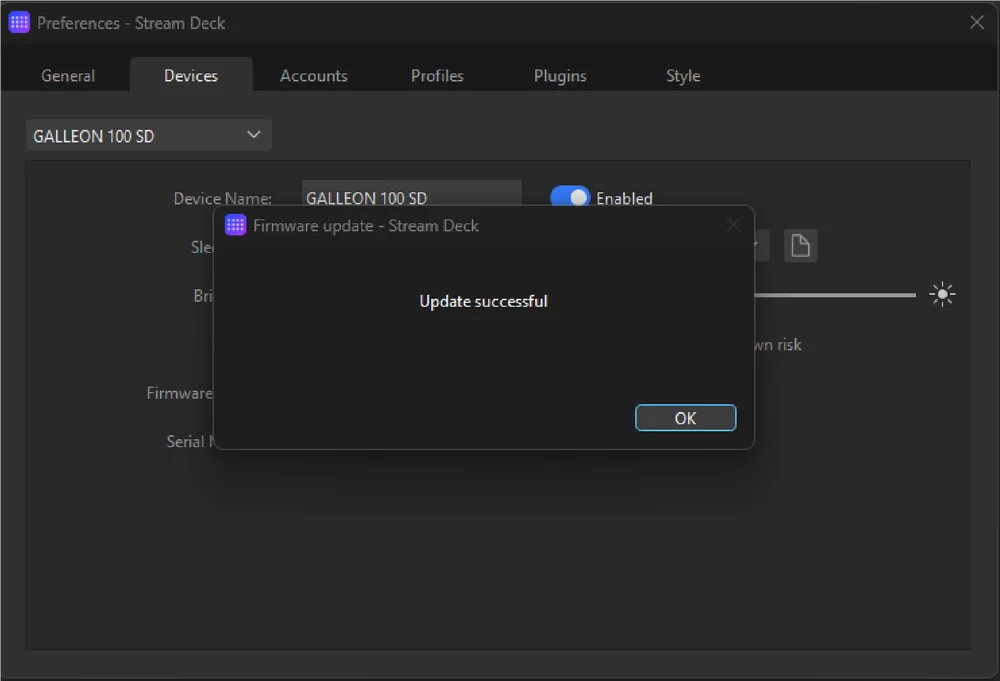
- Tryck på ”Uppdatera firmware”.
KOMPATIBILITETSLÄGE
- Genom att hålla ned FN + Windows-tangenten i 5 sekunder ändras FW från standardläge till kompatibilitetsläge.
- För att återgå till standardläget från kompatibilitetsläget, håll ned FN + Windows-tangenten i 5 sekunder.
- När du går in i kompatibilitetsläget blinkar Windows-tangentindikatorn vitt 5 gånger under 5 sekunder när du byter läge.
- När du byter från kompatibilitetsläge till standardläge blinkar Windows-tangentindikatorn vitt två gånger under två sekunder när du byter läge.
I kompatibilitetsläge är utdata begränsad till:
- 13 tangenter + 7 modifieringstangenter (RCtrl, LAlt, LShift, Windows, AltGr)
- Fortfarande utmatningsmedietangenter
- Den faktiska avläsningshastigheten kan skilja sig från inställningen på grund av begränsningar i PS USB-gränssnittet.
BIOS-LÄGE
- Genom att hålla ned B- och S-tangenterna medan du ansluter ström via USB ändras FW till BIOS-läge.
- För att återgå från BIOS-läge till standardläge, håll ned ESC-tangenten medan du ansluter ström via USB (detta rensar EEPROM, men återställer inte fabriksinställningarna).
I BIOS-läge är utgången begränsad till:
- 6 tangenter + 5 modifieringstangenter (RCtrl, LAlt, LShift, Windows, AltGr)
- Fastställd till 125 Hz pollingfrekvens
- Ingen utgång för medietangenter
UPPHOVSRÄTT / JURIDISK INFORMATION
©2026 CORSAIR MEMORY, Inc. Alla rättigheter förbehållna. CORSAIR och segellogotypen är registrerade varumärken som tillhör CORSAIR i USA och/eller andra länder. Alla andra varumärken tillhör respektive ägare. Produkten kan skilja sig något från den som visas på bilden.


RELATERAT INNEHÅLL