-
LÄR KÄNNA DITT TANGENTBORD
-
TEKNISKA SPECIFIKATIONER
-
TILLVAL – TILLÄGGSMODULER
-
CORSAIR MGX HYPERDRIVE MAGNETISKA BRYTARE
-
AXON HYPER-PROCESSING-TEKNIK
-
STÄLLA IN TANGENTBORDET
-
ANSLUTA TILL SONY PLAYSTATION
-
ANSLUTA TRÅDLÖST (endast tillgängligt med den trådlösa modulen installerad)
-
LADDNING & BATTERITID
-
DRIFTSLÄGEN
-
MASKINVARUÖVERSIKT
-
PROGRAMVARUÖVERSIKT
-
iCUE-STARTSIDA OCH ENHETSSKÄRM
-
FABRIKSÅTERSTÄLLNING
-
INFORMATION OM BORTTAGNING AV BATTERIET
-
UPPHOVSRÄTT/JURIDISK INFORMATION
MANUAL | SNABBSTARTGUIDE
MAKR PRO 75
DIY-TANGENTBORD MED HALLEFFEKT
Den engelska versionen finns tillgänglig här - English
Om du har några andra problem vänligen kontakta kundsupport
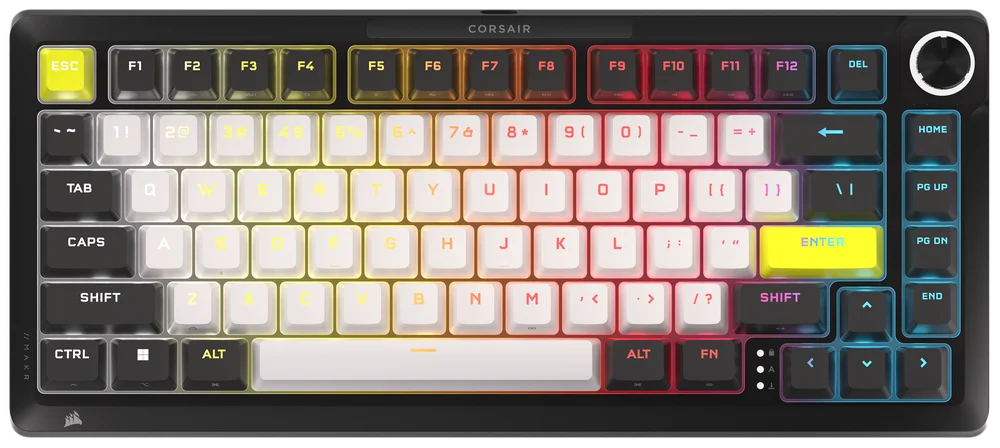
LÄR KÄNNA DITT TANGENTBORD
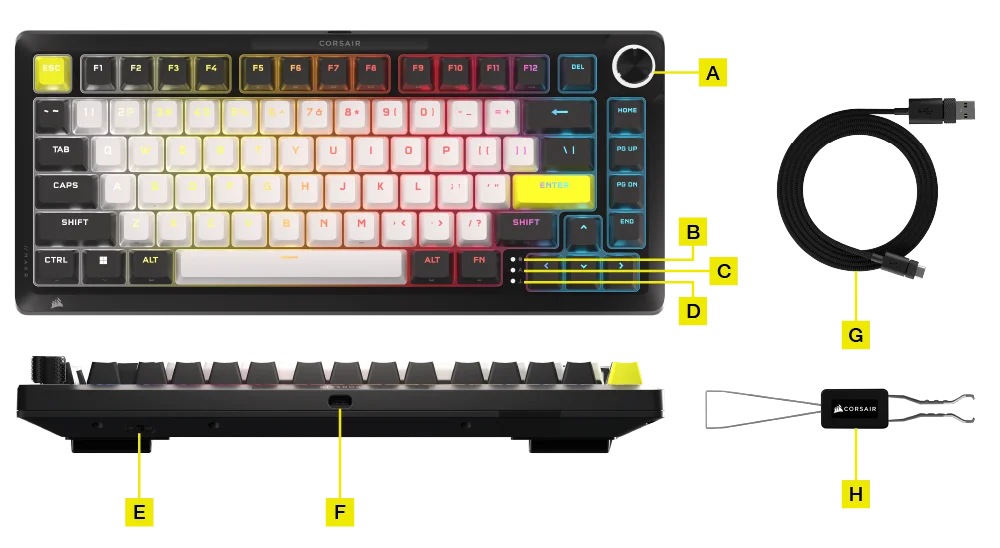
- MULTIFUNKTIONELLT VRIDREGLAGE
- WINDOWS LOCK-INDIKATOR
- INDIKATOR FÖR CAPS LOCK
- INDIKATOR FÖR SCROLL LOCK
- WIN/MAC-REGLAGE
- USB TYPE-C-PORT
- USB TYPE-C TILL TYPE-A-KABEL
- 2-I-1-VERKTYG FÖR BORTTAGNING AV TANGENTBRYTARE/TANGENTER
TILLVAL – TILLÄGGSMODULER:
- Trådlös modul

- LCD-modul

INSTALLERA DEN TRÅDLÖSA MODULEN
1. Med tangentbordet öppet tar du bort alla interna komponenter förutom de nedre lagren med utskärningen för det trådlösa batteriet.
OBS: Det finns en gummikudde (B) i den trådbundna modellen. Ta bort (B) så att endast batteriets utskurna kudde (A) finns kvar.


2. Installera den trådlösa modulen genom att passa in plaststiften med motsvarande spår på baksidan av sockelskummet. Det finns visuella indikatorer som hjälper till att vägleda denna process. När plaststiften är i linje trycker du lite på modulens fyra hörn tills de klickar på plats.

(1)

(2)

(3)
OBS!
När du ansluter den trådlösa modulen till kretskortet ska du se till att de två kontakterna sitter ordentligt. (Bild 1)
Du kan göra detta genom att försiktigt trycka på den silverfärgade delen av den trådlösa modulen (bild 2) tills du hör ett klick.
Sluta att trycka om du inte hör ett klick och återgå till steg 2 för att kontrollera att alla plaststift är i linje innan du trycker på den silverfärgade delen igen.
När den trådlösa modulen har installerats tänds en vit LED-lampa när tangentbordet är strömsatt. (Bild 3)

(1)


(2)
(3)
3. Byt ut den främre plastdelen märkt med ”CORSAIR”  mot de nya plastknappskydden som medföljer den trådlösa modulen.
Rätt installationsordning från vänster till höger är:
a. Ström på/av
b. CORSAIR logotyp
c. SLIPSTREAM 2,4 GHz-knapp
d. Bluetooth® knapp

SÅ AKTIVERAR DU TRÅDLÖS ANSLUTNING
-
Med Trådlös modul installerad skjuter du strömbrytaren till ON-läget för att slå på tangentbordet.
-
Tryck på knappen för trådlöst för att växla till SLIPSTREAM Wireless 2,4 GHz-läge.
Strömbrytaren på ON / knapp för trådlöst nedtryckt
Håll den intryckt för att starta SLIPSTREAM-parkoppling.
-
Tryck på BT-knappen för att växla till Bluetooth-läge.
Håll intryckt för att starta Bluetooth-parkoppling.
Strömbrytaren på ON/BT-knappen intryckt
INSTALLERA LCD-MODULEN
1. Ta bort vridreglagemodulen.
- Vänd satsen upp och ner och ta bort kåpans skruvar.

- När du har tagit bort skruvarna vänder du försiktigt den igen medan du håller ihop höljet så att inga komponenter faller isär.

- Dra av reglaget.
- Lyft försiktigt det övre höljet uppåt. Ta bort flatkabeln från höljet.

(1)


(2)
(3)
- Ta bort de tre skruvarna som håller fast vridreglagemodulen.

- Ta bort reglagemodulen helt och förvara den på ett säkert ställe.


(1)
(2)
2. Installera LCD-modulen
- Montera ringen på det uppåtvända höljet. (Bakåtvänt fungerar inte.)

- Vänd LCD-skärmen bakåt och fäst den med tre skruvar.

- Sätt tillbaka bandkabeln i övre kåpan.

TEKNISKA SPECIFIKATIONER
| FUNKTION | BESKRIVNING |
| Formfaktor | 75 % |
| Topphölje | Helt i aluminium |
| Undersida | Helt i aluminium |
|
Färg |
Eclipse |
|
Ljudabsorberande skum (Uppifrån och ned) |
Åtta lager
|
| Brytarplatta | FR4 (med silikonpackningar) |
| Bakgrundsbelysning | Individuell LED-belysning och programmering av enskilda tangenter |
| LED-färg | RGB |
| Tangenter | PBT double shot |
| Tangentbrytare |
CORSAIR MGX försmorda, magnetiska Hyperdrive-brytare, aktiveringskraft 30–55 g, aktiveringsavstånd 0,1–4,0 mm* (i steg på 0,1 mm), totalt avstånd 4,1 mm, klarar garanterat 150 miljoner tangenttryck * För optimal noggrannhet rekommenderas ett intervall på 0,3–3,6 mm. Om aktiveringen ställs in utanför det rekommenderade intervallet kan det leda till högre känslighet och påverka konsekvensen |
| Anslutningar | USB Type-A |
| Matris | Fullständig key rollover (NKRO) med 100 % anti-ghosting |
| USB-rapporteringsfrekvens | Hyper-polling upp till 8 000 Hz |
| Integrerade profiler | Standard: 1, med kapacitet för upp till 5 profiler |
| Mediestyrning | FN-genvägar/nummerskiva |
| FlashTap (SOCD) |
Fn + Högerskift iCUE UI CORSAIR WEB HUB |
| Inställning av ljusstyrka | FN-genvägar/nummerskiva |
| Justerbar höjd | Ja |
| Koppla i och spela | Ja |
| Konsolkompatibilitet | Xbox One, Xbox Series X|S, PlayStation 4, 5 |
| Kabel | 1,8m, USB Type-C till Type-A, löstagbar, svart, trasselfritt gummi |
| Mått | 332 (L) × 145 (B) × 50 (H) mm |
| Vikt | 1,3 kg |
| Garanti | Två år – lokal lagstiftning gäller |
TILLVAL – TILLÄGGSMODULER
TRÅDLÖS MODUL
| Mått | 188,8 (L) × 90,7 (B) × 11,9 (H) mm |
| Vikt | 111,9 g |
| Garanti | Två år – lokal lagstiftning gäller |
| Batterispecifikationer | Typ: Inbyggt och laddningsbart litiumjonbatteri |
|
Batteritid:
|
|
| Laddning: Ca 5 timmar via USB, beroende på laddningsnivå och användning | |
| Konfiguration: 1S1P | |
| Antal: 1 | |
| Celler: 1 | |
| Modellnr: 2670155 | |
| Kapacitet: 4170 mAh | |
| Mått: 159 (L) x 70,3 (W) x 3,0 (H) mm | |
| Mått (med kabel): 199 (L) x 70,3 (W) x 3,0 (H) mm | |
| Vikt: 71 g | |
| Litiuminnehåll: 1,251 g | |
| HAZMAT UN-NR: UN3481 | |
| HAZMAT-beskrivning: PI967 - Ingår i utrustning |
LCD-MODUL
| Storlek | 1,3 tum |
| Upplösning | Upplösning 240 x 240 |
| Mått | 33,77 (L) x 36,26 (B) x 15,8 (H) mm |
| Vikt | 13,5 g |
| Bilduppladdningsspecifikationer |
|
| Garanti | Två år – lokal lagstiftning gäller |
CORSAIR MGX HYPERDRIVE MAGNETISKA BRYTARE
CORSAIR MGX Hyperdrive magnetiska brytare ger en supermjuk, tystare och vobblingsfri skrivkänsla som kan programmeras för att upptäcka tangenttryck på allt från 0,1 mm till 4,0 mm* aktiveringsavstånd, som ger full kontroll över hur känsligt varje tangenttryck är och säkerställa spel- och skrivupplevelsen passar dig.
* För optimal noggrannhet rekommenderas ett intervall på 0,3–3,6 mm. Om aktiveringen ställs in utanför det rekommenderade intervallet kan det leda till högre känslighet och påverka konsekvensen.

AXON HYPER-PROCESSING-TEKNIK
CORSAIR AXON ger dig en effektiv och responsiv upplevelse tack vare:
- Supersnabb detektering och bearbetning av tangenttryck.
- Upp till 8 000 Hz hyper-polling (justerbar i enhetsinställningarna för iCUE och CORSAIR WEB HUB).
- Upp till 20 lager inbyggda belysningseffekter (programmerbara i iCUE per profil).

STÄLLA IN TANGENTBORDET
| Windows® PC | Apple Mac® |
Microsoft Xbox One* Microsoft Xbox Series X|S* |
Sony PlayStation 4** Sony PlayStation 5** |
**Se avsnittet Ansluta till Sony PlayStation.**
ANSLUTA TILL SONY PLAYSTATION
Tangentbordet har ett särskilt läge för Sony PlayStation 4 och 5 som kan aktiveras med en genväg.
| GENVÄG | FUNKTION | INDIKERING |
FN+  (Håll i 5 sekunder) (Håll i 5 sekunder) |
Växla till PlayStation-läge | Blinkar vitt 5 gånger på 5 sekunder |
| FN+ (Håll i 5 sekunder) |
Växla tillbaka till standardläge | Visar vitt 2 gånger |
OBS! Tillgängliga funktioner kan vara begränsade beroende på spelkonsolens kompatibilitet och program.
ANSLUTA TRÅDLÖST (endast tillgängligt med den trådlösa modulen installerad)
När USB-kabeln ansluts växlar enheten automatiskt till USB-läge.
När USB-kabeln kopplas ur växlar enheten till det senast använda trådlösa läget.
| FUNKTIONSNAMN | KNAPP | FUNKTION | INDIKATOR | INDIKATION/STATUS |
| USB-kabel | – | Växlar automatiskt till USB-läge när kabeln ansluts. | Knapp för trådlöst  |
Lyser gult |
| SLIPSTREAM trådlös | Knapp för trådlöst |
Tryck på knappen för trådlöst för att växla till SLIPSTREAM WIRELESS 2,4 GHz-läge | Knapp för trådlöst |
Lyser vitt: Ansluten Blinkar vitt: Inte ansluten |
| Håll in knappen för trådlöst för att starta parkopplingen* | Blinkar snabbt vitt i 120 sekunder under parkoppling | |||
| Bluetooth 1 | Bluetooth-knapp  |
|
Bluetooth-knapp |
Lyser blå: Ansluten. Pulserande blå: Inte ansluten
Blinkar snabbt blått i 120 sekunder under parkoppling |
| Bluetooth 2 | Bluetooth-knapp |
|||
| Bluetooth 3 | Bluetooth-knapp |
*SLIPSTREAM Wireless-parkoppling: Du kan också para ihop dongeln med tangentbordet via iCUE.
Steg: Hitta knappen Parkoppla under dongelsidan som är inringad i gult.

Starta parkopplingen under enhetsinställningar i iCUE för att slutföra parkopplingen till en SLIPSTREAM WIRELESS-adapter.
LADDNING & BATTERITID

| FUNKTIONSNAMN | KNAPP | FUNKTION | INDIKERING |
| Batterikontroll | Fn + Esc |
Tryck på Fn + Esc så att batterinivåns färg/effekt visas på Esc-tangenten i 3 sekunder. |
Kritiskt: Blinkar rött (pågående händelse) Lågt: Blinkar rött Medel: Blinkar gult Högt: Blinkar grönt Fulladdat: Lyser grönt *Vid laddning med USB-kabeln inkopplad fortsätter indikatorn att blinka grönt tills det är fulladdat. Indikatorn lyser grönt när batteriet är fulladdat. |
DRIFTSLÄGEN
Tangentbordet har tre driftlägen:
- Maskinvaruläge (HW) – När iCUE inte körs eller om tangentbordet är anslutet till en enhet som inte stöder iCUE är tangentbordet i maskinvaruläge, vilket innebär att det använder de profiler och inställningar som är sparade i den integrerade lagringen.
- Programvaruläge (SW) – När iCUE körs på en PC eller Mac fungerar tangentbordet i programvaruläge och styrs av iCUE.
- Ladda ner iCUE från corsair.com/downloads och installera på en Windows-dator eller Apple Mac för att ansluta alla dina CORSAIR iCUE-kompatibla produkter i ett enda gränssnitt. Då får du fullständig kontroll över allt från belysning till kraftfulla makron..

- Ladda ner iCUE från corsair.com/downloads och installera på en Windows-dator eller Apple Mac för att ansluta alla dina CORSAIR iCUE-kompatibla produkter i ett enda gränssnitt. Då får du fullständig kontroll över allt från belysning till kraftfulla makron..
- Webbaserat läge – När iCUE inte körs öppnar du CORSAIR-webbhubblänken https://corsair.com/web-hub. Tangentbordet fungerar i webbaserat läge med hjälp av profiler och inställningar som sparats i det inbyggda lagringsutrymmet.

| FUNKTION | MASKINVARU- LÄGE | WEBBASERAT LÄGE | PROGRAMVARA LÄGE |
| Lagring & profiler | 1 profil upp till 5 profiler | 5 profiler | Obegränsat |
| Skapa nya profiler | Skapa i iCUE | Skapa i CORSAIR WEB HUB | Skapa i iCUE |
| Skapa ljuseffekter | Skapa i iCUE | Skapa i CORSAIR WEB HUB | Skapa i iCUE |
| Skapa tangenttilldelningar | Skapa i iCUE | Skapa i CORSAIR WEB HUB | Skapa i iCUE |
| Maximalt antal belysningslager | 20 | 5 |
Obegränsat (trådbundet läge) 20 (trådlöst läge) |
MASKINVARUÖVERSIKT
FN-GENVÄGAR BELYSNINGSINDIKATOR
När du trycker på FN-tangenten släcks all belysning tillfälligt, förutom de tangenter som har sekundära funktioner och makron tilldelade till sig. De tangenterna kommer att ha bakgrundsbelysningen PÅ.
- Standardfärgen är vit.
- Användare kan anpassa färgerna i iCUE.
Färgindikeringen för den profil som används för närvarande prioriteras framför fn-kortkommandobelysningen.
STÄLLA IN HÅRDVARANS AKTIVERING (TABELL A)
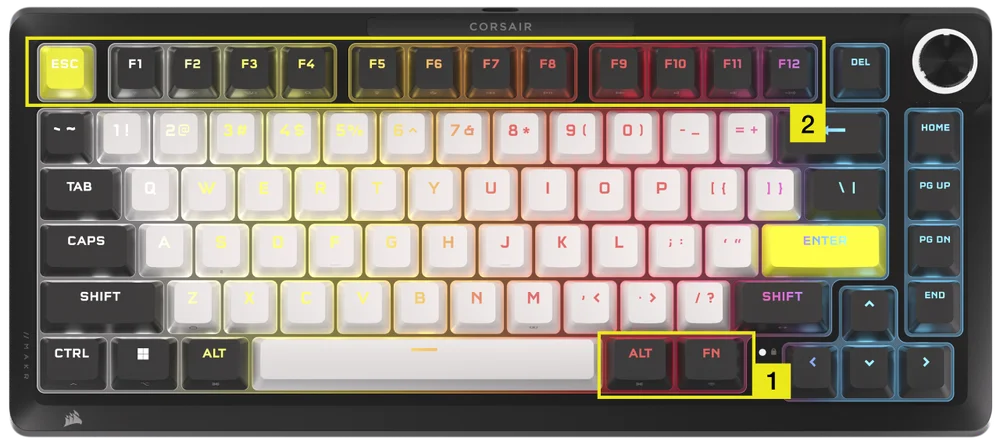
Se till att både iCUE och CORSAIR WEB HUB är avstängda innan du utför inställningen för aktivering av hårdvaran.
- Håll FN + Höger Alt intryckt i 2 sekunder tills tangentbordsbelysningen släcks med undantag för tangenterna ESC, F1–F12, 4–0, -_ och =+.
- Tryck på en av de upplysta tangenterna från ESC och F1–F12 för att ställa in alla tangenter på det aktiveringsavståndet.
- Alla analoga knappar (utom ESC, F1–F12, 4–0, -_ och =+, men även de valda knapparna) tänds med flämtning (vald färg).
- Tryck på samma känslighetsknapp för att återgå till aktuell inställning för hårdvaruläge.
| Tangent | ESC | F1 | F2 | F3 | F4 | F5 | F6 |
| Aktiveringsavstånd (mm) | 0,8 | 1,0 | 1,2 | 1,4 | 1,6 | 1,8 | 2,0 (standard) |
| Färg | Vit | Orange | Gul | Gul | Grön | Cyan | Capri |
| Tangent | F7 | F8 | F9 | F10 | F11 | F12 |
| Aktiveringsavstånd (mm) | 2,2 | 2,4 | 2,6 | 2,8 | 3,0 | 3,2 |
| Färg | Blå | Indigoblå | Lila | Violett | Magenta | Röd |
- Tryck FN + Höger Alt för att avsluta och prova dina nya inställningar.
| Spel (förbättrad respons) | Blandad användning (balanserad) | Skrivning (förbättrad precision) |
| 1,0 mm | 2,0 mm (standard) | 3,0 mm |
I programvaruläget med iCUE får du tillgång till ännu mer kraftfull kontroll för att ytterligare finjustera aktiveringsinställningarna i steg om 0,1 mm i hela intervallet 0,1 mm till 4,0 mm* som kan sparas per profil eller tilldela åtgärder till en sekundär aktivering för snabba kombinationer eller avancerade walk-run-rörelser.
* För optimal noggrannhet rekommenderas ett intervall på 0,3-3,6 mm. Om aktiveringen ställs in utanför det rekommenderade intervallet kan det leda till högre känslighet och påverka konsekvensen.
HÅRDVARA RAPID TRIGGER-AKTIVERING (TABELL B)
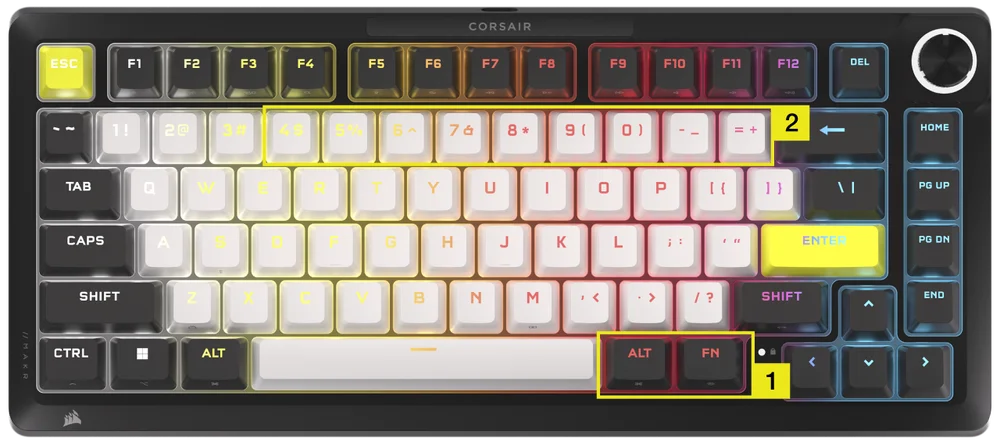
Se till att både iCUE och CORSAIR WEB HUB är avstängda innan du utför inställningen för aktivering av hårdvaran.
- Håll FN + Höger Alt intryckt i 2 sekunder tills tangentbordsbelysningen släcks med undantag av tangenterna ESC, F1–F12, 4–0 , -_ och =+.
- Tryck på en av de upplysta knapparna av 4–0, -_ och =+-knapparna för att inställningarna för aktiveringspunkt för Rapid Trigger ska gälla för alla knappar.
- Tryck på samma känslighetsknapp för att återgå till aktuell inställning för hårdvaruläge.
| Tangent | 4 | 5 | 6 | 7 | 8 | 9 | 0 | -_ | =+ |
| Aktiveringsavstånd (mm) | 0,4 | 0,5 | 0,6 |
0,7 |
0,8 | 0,9 | 1,0 (standard) | 1,1 | 1,2 |
| Färg | Gul | Gul | Grön | Cyan | Capri | Blå | Lila | Magenta | Röd |
- Tryck FN + Höger Alt för att avsluta och prova dina nya inställningar.
KALIBRERA HÅRDVARAN
För specialfall, t.ex. när aktiveringspunkterna inte längre är rätt, kan du använda detta unika verktyg för att kalibrera hårdvaran.
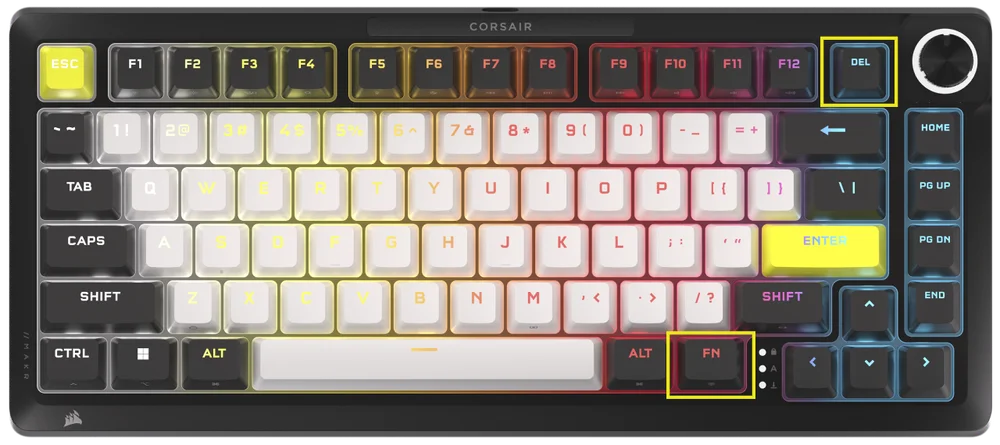
Se till att både iCUE och Corsair Web Hub är avstängda innan du utför inställningen för hårdvaruaktivering.
-
Håll in FN + Delete i 2 sekunder för att gå till kalibreringsläget
-
Alla tangenter lyser fast vitt, FN-tangenten lyser FAST grön
-
Håll in de tangenter som du vill kalibrera
a. FN-tangenten och håll-tangenten lyser fast röd under kalibrering
b. FN-tangenten och håll-tangenten lyser fast blå när kalibreringen är klar
-
Släpp den knapp som du vill kalibrera
a. FN-tangenten och håll-tangenten lyser fast grön när kalibreringen är slutförd
- Håll FN intryckt i 2 sekunder för att avsluta kalibreringsläget och återställa enheten
VRIDREGLAGEFUNKTION
Du kan växla mellan olika lägen genom att hålla in vridreglaget i 2 sekunder.
Ringen på vridreglaget visar den färg som motsvarar det aktuella reglageläget. Nuvarande reglageläge ändras inte vid av- eller påslagning.
| LÄGE | LED-FÄRG | LED-INDIKATION | VRID | TRYCK |
| VOLYM | Vit | Fast |
|
Ljud av/på |
| Mediestyrning | Blå | Fast |
|
Spela/pausa |
| Belysning | Cyan | LED-lamporna tänds beroende på ljusstyrke-% |
|
Slå på (100 %)/Av (0 %) |
| Makroinspelning | Röd |
Inaktiv: Visar rött Inspelningsstatus: Blinkar rött Avsluta inspelning: Blinkar snabbt röd Rensningstillstånd: Blinkar snabbt röd |
– | Starta makroinspelning |
| Hoppa framåt/bakåt | Grön | Fast |
Windows:
macOS Apple Music:
macOS Spotify:
|
– |
| Byt applikation | Limegrön | Fast |
|
|
| Vertikal rullning | Orange | Fast |
|
Ctrl + END |
| Horisontell rullning | Gul | Fast |
|
Ctrl + END |
| Zooma | Lila | Fast |
|
Återställ till standard zoom åtgärd |
| Anpassade iCUE-åtgärder | Användardefinierad | Fast |
|
Åtgärd 1 |
STANDARDGENVÄGAR
Alla funktioner nedan förutsätter att fn-tangenten hålls nedtryckt och att åtgärden aktiveras vid tryckning om inget annat anges.
| TANGENT | FUNKTION |
SKÄRMINDIKATOR (Om LCD-skärmen är installerad) |
ANMÄRKNINGAR |
| FN + ESC | Batterikontroll | Nej | Inget händer utan trådlös modul. |
| FN + F1 | Minska skärmens ljusstyrka | Ja | |
| FN + F2 | Öka skärmens ljusstyrkan | Ja | |
| FN + F3 | Växla aktivitetsvy för Windows | Nej | macOS: Mission Control |
| FN + F4 | Starta Utforskaren | Nej | macOS: Spotlight-sökning |
| FN + F5 | Minska ljusstyrkan på tangentbordets LED-lampor i steg om 10 % | Ja | macOS: Diktering/Siri |
| FN + F6 |
Öka ljusstyrkan på tangentbordets LED-lampor i steg om 10 % |
Ja | macOS: Stör ej |
| FN + F7 | Föregående mediespår | Ja | |
| FN + F8 | Spela/pausa mediaspår | Ja | |
| FN + F9 | Nästa mediespår | Ja | |
| FN + F10 | Stäng av/slå på ljudet | Ja | |
| FN + F11 | Minska volymen i steg om 2 % | Ja | |
| FN + F12 | Öka volymen i steg om 2 % | Ja | |
| FN + S | Slå på och stänga av Scroll Lock | Ja | macOS: Ingen funktion |
| FN + Z | Bläddra profiler | Ja | Indikerar själv på profilens huvudfärg med fast färg i 5 sekunder om inte åsidosättning sker |
| FN + C | Bläddra bland inbyggda ljuseffekter | Ja | Håll i 2 sekunder för att återställa till inbyggd effekt |
| FN + V | Bläddra inställningar för riktning av belysningseffekt | Ja | |
| FN + B | Bläddra hastighetsinställningar för ljuseffekt | Ja | |
| FN + M | Gå in i makroinspelningsläge | Ja | Behöver hålla i 2 sekunder |
| Fn + Win | Slå på och stänga av Win-låset | Ja | |
| Fn + Högerskift | Slå på och stänga av FlashTap | Nej | |
| FN + vänster | Flytta till vänster i skärmens UI | Nej | Gör ingenting utan skärmmodul |
| FN + höger | Flytta höger i skärmens UI | Nej | |
| FN + ENTER | Aktivera skärmelement | Nej |
MAKROINSPELNING
- Gå in i makroinspelningsläge
- Håll fn + M-tangenterna intryckta i 2 sekunder eller håll in vridreglaget i makroinspelningsläge (LED-lampan lyser rött)
- Indikatorn för M-tangenten visar rött
- Om det finns ett reglage eller en skärm ska även de spela upp sina makroinspelningsindikationer.
- Tryck på valfri serie standardtangenter för att starta inspelningen
- Detta inkluderar genvägar som fn + tangentkommandon så mycket som möjligt (baserat på begränsningar för fast programvara/programvara). Till exempel registreras fn + S som Scroll Lock.
- Endast standardfunktioner kan registreras, inte specialfunktioner eller inbyggda funktioner som
- Muspekare
- Profil
- Belysningseffekter
- Ljusstyrka
- Media
- Volym
- Win-lås
- Endast standardfunktioner kan registreras, inte specialfunktioner eller inbyggda funktioner som
- Förseningar registreras också
- Indikation: Indikator för M-tangenten (och vridreglaget om sådant finns) blinkar rött
- Detta inkluderar genvägar som fn + tangentkommandon så mycket som möjligt (baserat på begränsningar för fast programvara/programvara). Till exempel registreras fn + S som Scroll Lock.
- Tryck på FN + M i 2 sekunder eller tryck på vridreglaget för att stoppa inspelningen och förbereda makrot för att sparas eller rensas
- Om du trycker på den här knappen mer än en gång händer inget ytterligare
- Indikation: Indikator för M-tangenten (och vridreglaget om sådant finns) blinkar snabbt rött
- Tryck på valfri tangent, fn + tangent
- Om tangenter har registrerats: Om du trycker på den tangenten eller kombinationen så sparas makrot
- Om inga tangenter har registrerats: Om du trycker på den tangenten eller kombinationen rensas alla sparade makron eller funktioner
- Om det finns ett kortkommando för den fasta programvara som normalt är kopplad till den kombinationen återställs den.
- Det går inte att registrera annat över dessa tangenter eller tangentkombinationer:
- FN
- FN + M
- FN + ESC
- Fn + Windows
- Indikation: Tangentkombinationen som makrot har tilldelats blinkar snabbt rött
- OBS! Röd indikationsfärg är standard och användaren kan ändra den.
FLASHTAP (SOCD)
FlashTap är en revolutionerande teknik som ger spelaren full kontroll över sina rörelseknappar, särskilt vänster och höger, vilket optimerar SOCD-beteendet i alla spel och genrer.
FlashTap kommer att vara inaktiverat som standard i hårdvaruläge och iCUE och CORSAIR WEB HUB.
HW-läges beteende
- Ej profilberoende, aktiveras via kortkommandon: Fn + höger skifttangent
- Stöder tangenterna A + D, endast sista prioritet
- Indikering: En & D lyser gult när FlashTap är på (åsidosätter befintlig belysning)
iCUE och Corsair Web Hub-beteende (se mer information i avsnittet iCUE och CORSAIR WEB HUB)
- Stöder avancerade funktioner som lägesval och ommappning av tangenter
- Kan konfigureras med profil
- Detaljer om lägesval
|
Sista prioritet (standard när den är på) |
Mata alltid ut den sista uppmaningen och kringgå den andra |
| Neutral | Ingen utmatning när båda uppmaningarna utlöses samtidigt |
| Första prioritet | Mata alltid ut den första uppmaningen och kringgå den andra |
PROGRAMVARUÖVERSIKT
CORSAIR WEB HUB
CORSAIR WEB HUB är ett praktiskt, webbaserat verktyg för att anpassa ditt MAKR PRO 75-tangentbord. Den är kraftfull, enkel att använda och kräver ingen ytterligare programinstallation. Testa den här: https://corsair.com/web-hub

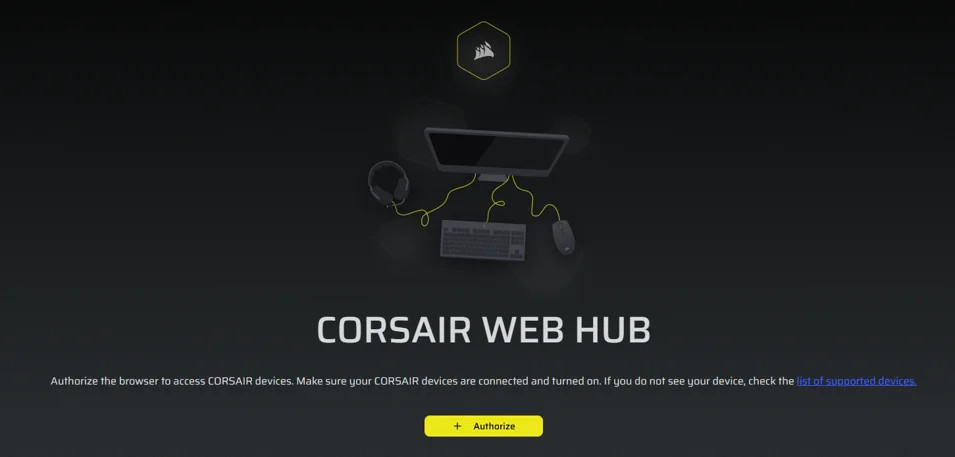
När du först öppnar CORSAIR WEB HUB kommer du att se ett enhetsnamn för MAKR PRO 75. Om du klickar på det visas alternativ som du kan börja programmera för:
- Ljuseffekter
- Tangenttilldelningar
- Flerfunktionstangenter
- Tangentaktiveringar
- Vridreglage
- FlashTap
- Kalibrering av tangenter
LJUSEFFEKTER
På fliken Belysningseffekter kan du programmera ljuseffekter.
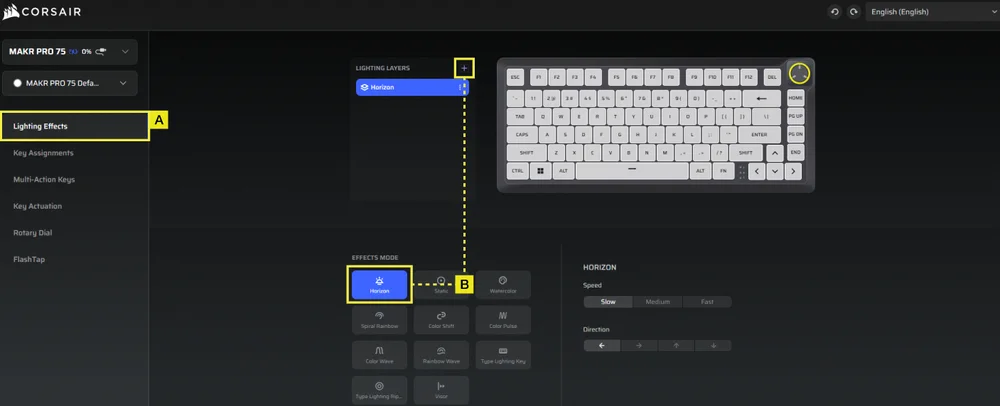
A. Välj fliken Belysningseffekter.
B. Klicka på + för att ställa in belysningsskikten efter eget tycke och smak.
KNAPPROGRAMMERINGAR
Med fliken Tangenttilldelningar kan du enkelt mappa om tangenter eller tilldela nya funktioner till tangenter.
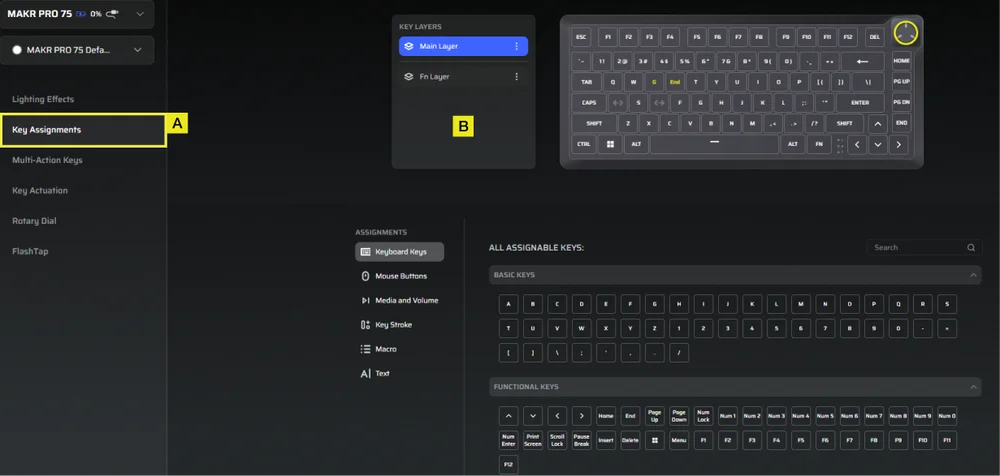
A. Välj fliken Tangenttilldelningar.
B. Välj tangenter i antingen huvudlagret eller FN-lagret och tilldela dem någon av funktionerna i menyn.
FLERFUNKTIONSTANGENTER
På fliken Flerfunktionstangenter kan du aktivera sekundära aktiveringspunkter, vilket möjliggör avancerade 2-i-1-tangentkombinationer.
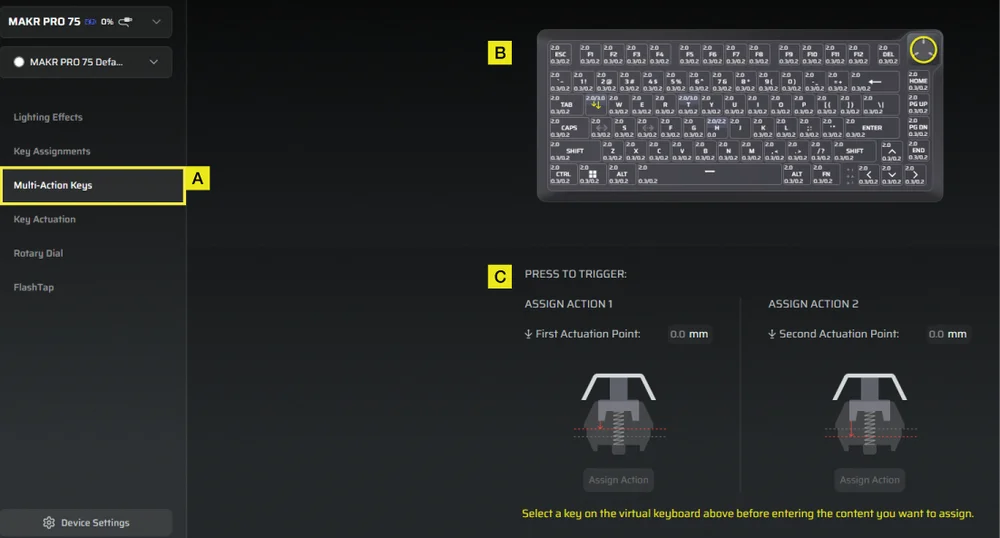
A. Välj fliken Flerfunktionstangenter.
B. Välj de tangenter som du vill använda denna inställning på.
C. Justera aktiveringspunkterna för både åtgärd 1 och åtgärd 2. Öppna sedan panelen Tilldela åtgärd för att välja önskade funktioner för var och en av dem.
TANGENTAKTIVERINGAR
På fliken Tangentaktiveringar kan du justera aktiveringspunkten. Standardinställningen är 2,0 mm och du kan justera i ett intervall 0,1–4,0 mm*. Här hittar du också Rapid Trigger-inställningar som gör det möjligt att dynamiskt ändra aktiverings- och återställningspunkter.
* För optimal noggrannhet rekommenderas ett intervall på 0,3-3,6 mm. Om aktiveringen ställs in utanför det rekommenderade intervallet kan det leda till högre känslighet och påverka konsekvensen.
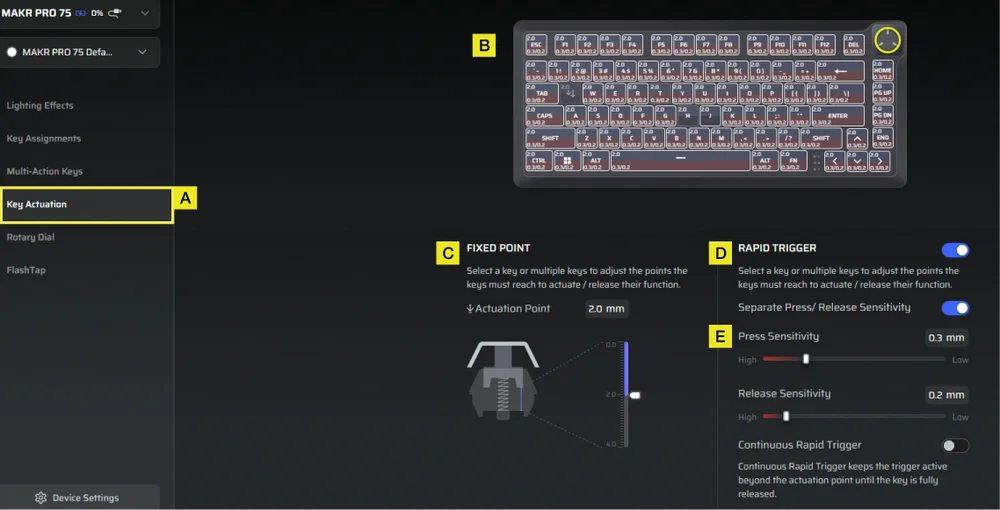
A. Välj fliken Tangentaktivering.
B. Välj tangenter för att justera deras aktiveringsbeteende.
C. Under Fast punkt ställer du in aktiveringspunkt.
D. Aktivera Rapid Trigger (standard är av) för att justera känslighet för tryck- och släppunkter oberoende av varandra.
E. Använd skjutreglagen för att finjustera Tryckkänslighet och Släppkänslighet, eller aktivera Kontinuerlig Rapid Trigger för snabbare upprepade inmatningar.
VRIDREGLAGE
På fliken Vridreglage kan du välja vilket läge du vill ha.
Standardinställningen är alla lägen på.

A. Välj fliken Vridreglage.
B. Välj vridreglageläge.
FLASHTAP (SOCD)
På fliken FlashTap (SOCD) kan du välja mellan tre olika inställningar och tilldela specifika tangentpar för att stödja FlashTap.
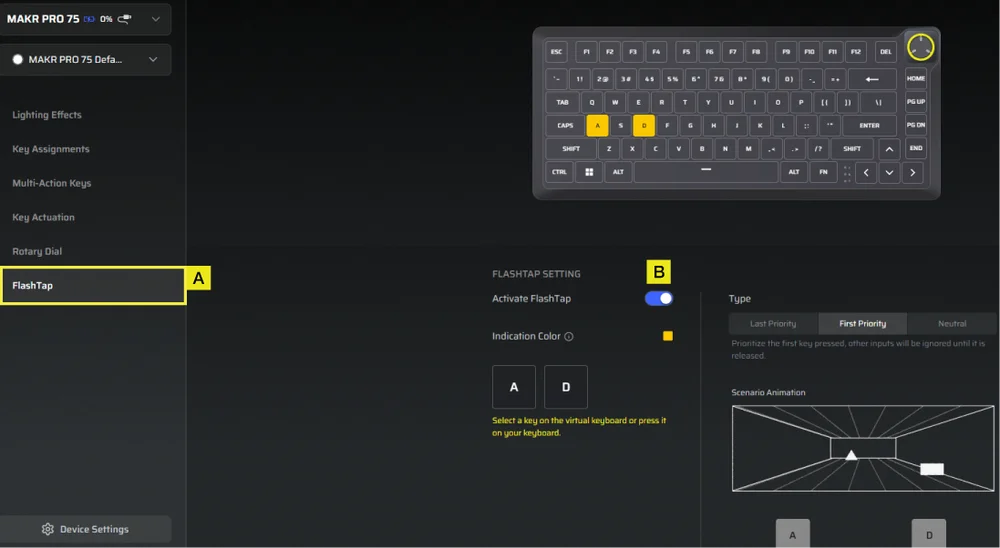
A. Välj fliken FlashTap.
B. Slå på FlashTap (standard är av), välj sedan önskad inställning och tilldela två tangenter efter önskemål.
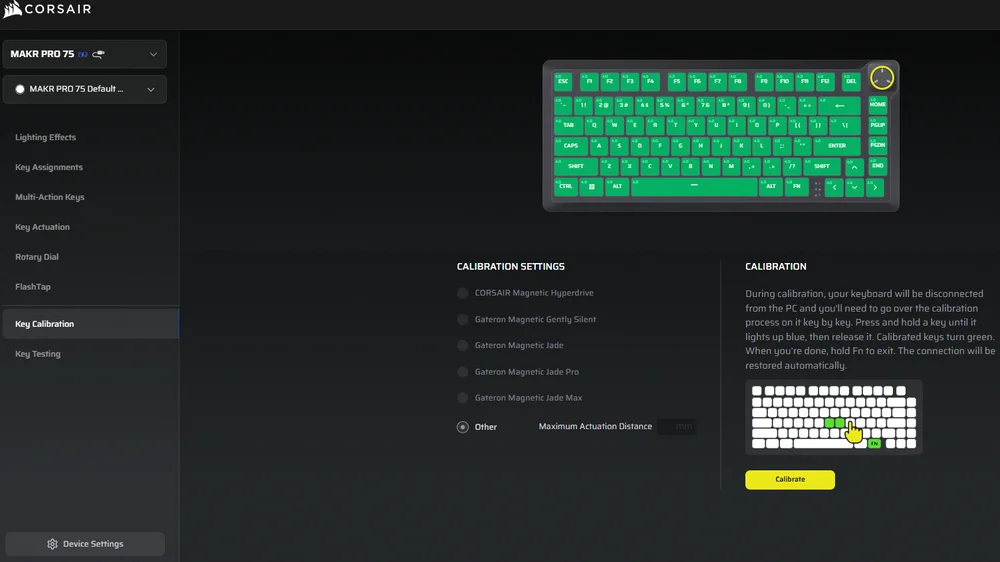
NYCKELKALIBRERING
På fliken ”Nyckelkalibrering” kan du kalibrera de magnetbrytare som anges i panelen ”Kalibreringsinställningar”.
(Se instruktionsvideo: https://youtu.be/pVrzB89FWBw)
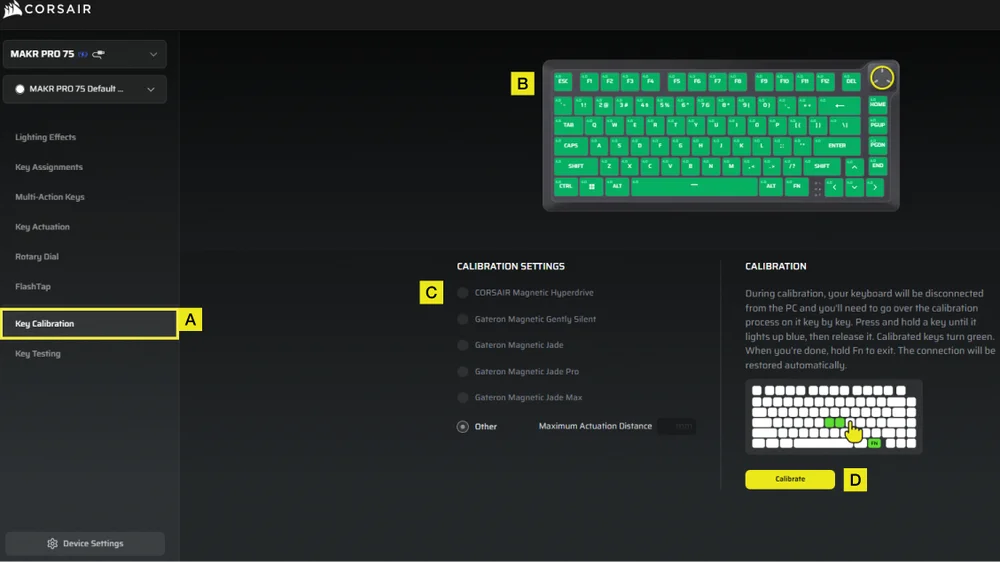
A. Välj fliken Tangentkalibrering.
B. Välj de tangenter du vill kalibrera.
C. Omkopplartyperna i ”Kalibreringsinställningar” markeras så att du kan välja dem. Välj den omkopplartyp som är installerad på dessa tangenter.
D. Klicka på knappen Kalibrera.
E. Tangentbordet kopplas tillfälligt bort från datorn, varpå du kommer till portalsidan. Följ stegen nedan för att slutföra kalibreringen under denna process:
- Håll en tangent intryckt tills den tangenten och FN-tangenten lyser helt blå, och släpp sedan tangenten.
- FN-tangenten och håll-tangenten aktiverar helt grönt när kalibreringen är klar.
- Håll ned FN-tangenten i 2 sekunder för att lämna kalibreringsläget och återställa enheten – startanimationen visas då.
- När kalibreringen är klar återgår du till kalibreringssidan.
ENHETSINSTÄLLNINGAR
På fliken Enhetsinställningar kan du ändra avancerade inställningar, justera pollinghastighet och uppdatera den inbyggda programvaran.
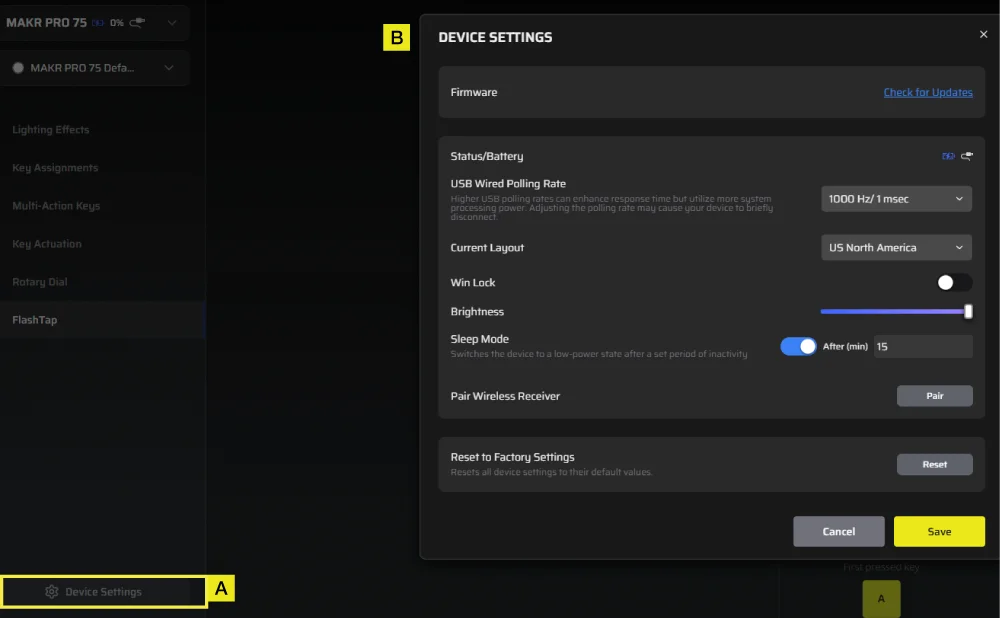
A. Klicka på fliken Enhetsinställningar.
B. Ändra de avancerade inställningarna (polling-frekvens, ljusstyrka …).
iCUE-STARTSIDA OCH ENHETSSKÄRM
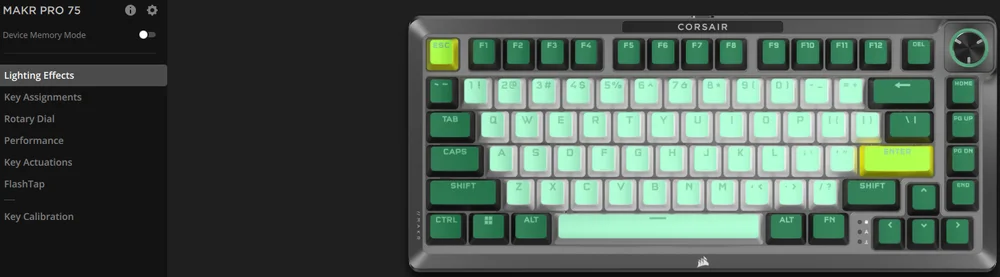
När du öppnar iCUE för första gången ser du en ny enhetsruta för MAKR PRO 75. Om du klickar på enhetsrutan visas alternativ för att starta programmering av:
- Ljuseffekter
- Tangenttilldelningar
- Vridreglage
- Prestanda
- Tangentaktiveringar
- FlashTap
- Kalibrering av tangenter
Om du ser ett uppdateringsmeddelande i iCUE-fönstret klickar du för att uppdatera den inbyggda programvaran till den senaste versionen.
ENHETSMINNESLÄGE
Innan du börjar programmera, observera att varje iCUE-systemprofil har två uppsättningar inställningar - Programvaruläge och Enhetsminnesläge.
I menyn Enhetsminnesläge kan du tilldela funktioner som kan sparas i tangentbordets inbyggda minne och spelas upp i hårdvaruläget.4
| FUNKTION |
ENHETSMINNESLÄGE
|
PROGRAMVARULÄGE
|
| Lagring & profiler | 1 MB för upp till 5 profiler | Obegränsat |
| Funktioner |
|
|
| Så sparar du |
Manuellt
|
Automatiskt |
| Maximalt antal belysningslager | 20 |
Obegränsat |


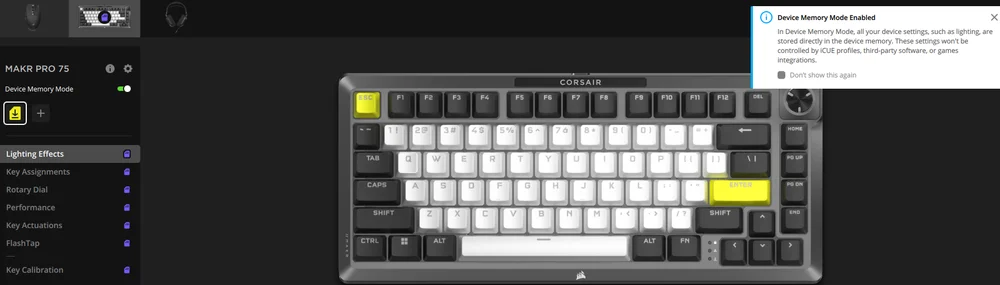
LJUSEFFEKTER
På fliken Belysningseffekter kan du programmera ljuseffekter.
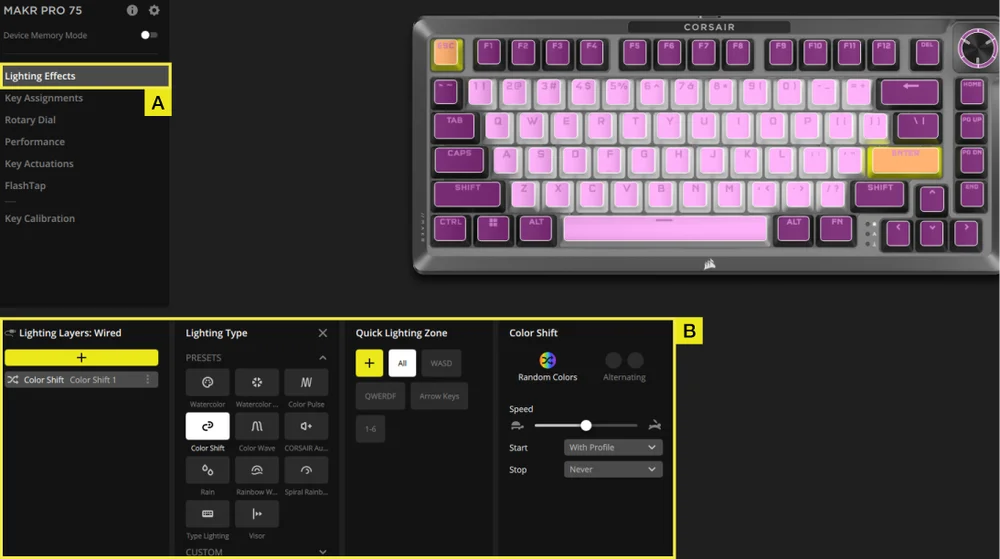
A. Välj fliken Belysningseffekter.
B. Klicka på [ + ] under Belysningslager för att ställa in belysningen efter eget tycke.
KNAPPROGRAMMERINGAR
Med fliken Tangenttilldelningar kan du enkelt mappa om tangenter eller tilldela nya funktioner till tangenter.
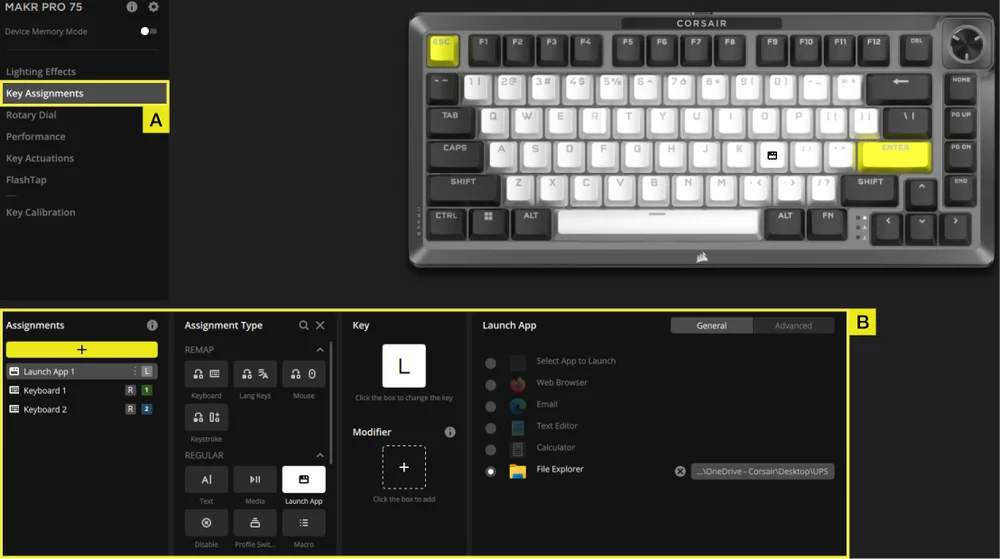
A. Välj fliken Tangenttilldelningar.
B. Under Tilldelningar klickar du på [ + ] för att omprogrammera tangenter eller tilldela nya funktioner.
VRIDREGLAGE
På fliken Vridreglage kan du välja vilket läge du vill ha.
Standardinställning är alla lägen på.
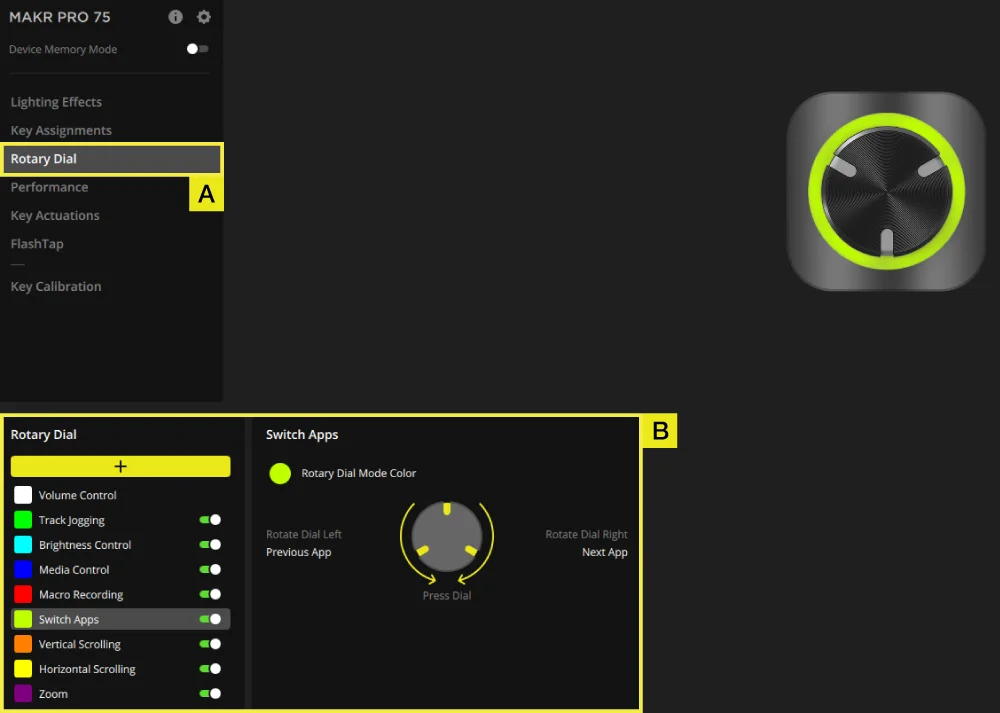
A. Välj fliken Vridreglage.
B. Slå på och stänga av önskade lägen.
PRESTANDA
På fliken Prestanda kan du aktivera/inaktivera kortkommandon och anpassa indikatorfärger.
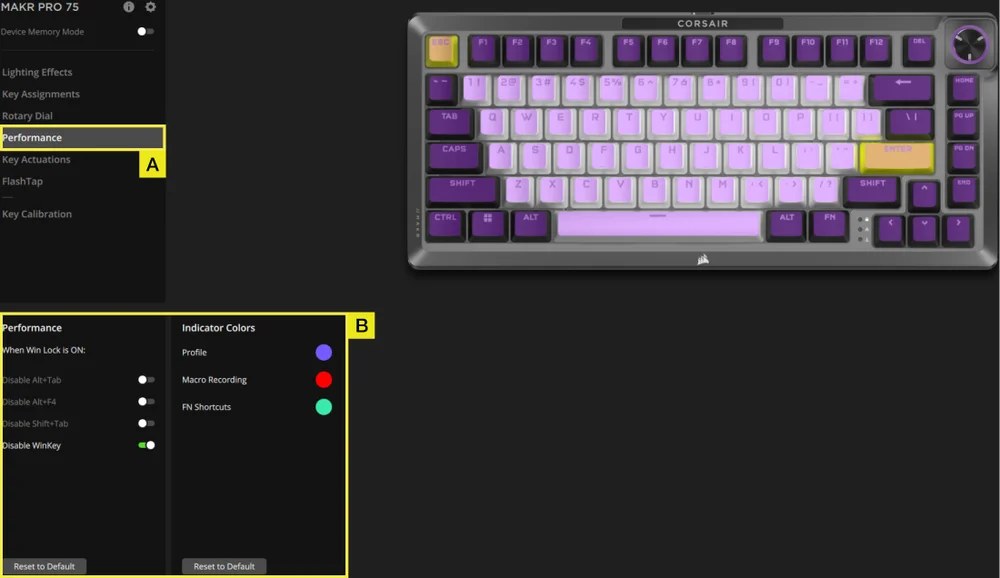
A. Välj fliken Prestanda.
B. Aktivera/inaktivera genvägar eller anpassa indikatorfärgerna efter eget tycke och smak.
TANGENTAKTIVERINGAR
På fliken Tangentaktiveringar kan du justera aktiveringspunkten. Standardinställningen är 2,0 mm och du kan justera i ett intervall 0,1–4,0 mm*. Här finns också en inställning för att aktivera sekundära aktiveringspunkter som möjliggör avancerade kombinationer av 2-i-1-tangenttryck och Rapid Trigger-inställningar som möjliggör dynamiska förändringar av aktiverings- och återställningspunkter.
* För optimal noggrannhet rekommenderas ett intervall på 0,3-3,6 mm. Om aktiveringen ställs in utanför det rekommenderade intervallet kan det leda till högre känslighet och påverka konsekvensen.
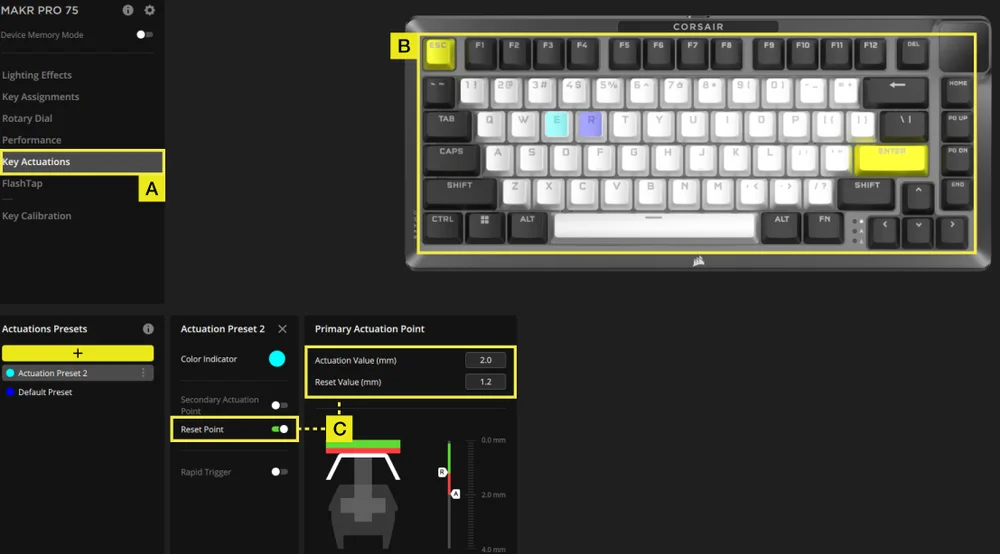
A. Välj fliken Tangentaktivering.
B. Välj de tangenter som du vill använda denna inställning på.
C. Under Aktiveringsförinställningar klickar du på [ + ] för att justera aktiveringsvärdet i steg om 0,1 mm (standard: 2 mm) och växlar återställningspunkt på (standard är av) för att justera återställningsvärdet i steg om 0,1 mm (standard: 1,9 mm).
INSTÄLLNING AV TVÅ ÅTGÄRDER
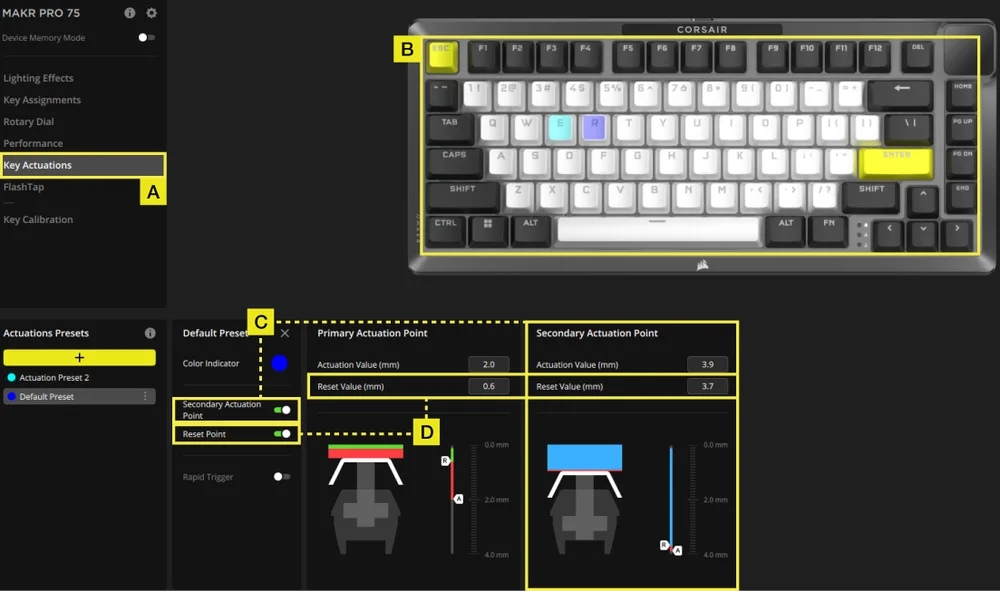
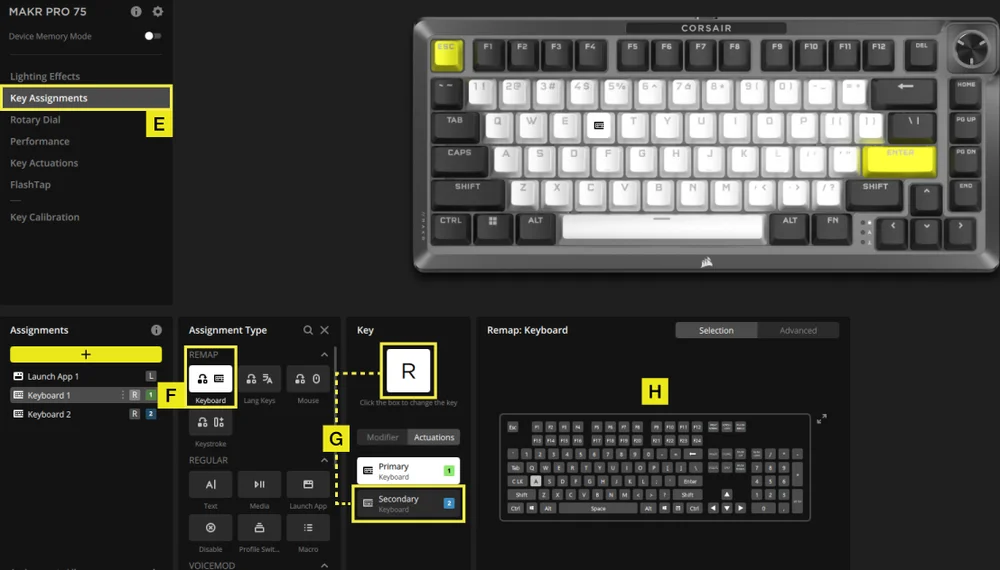
A. Välj fliken Tangentaktivering.
B. Välj de tangenter som du vill använda denna inställning på.
C. Slå på Sekundär aktiveringspunkt (standard är av) för att justera det sekundära aktiveringsvärdet i steg om 0,1 mm (standard: 3,5 mm).
D. Växla återställningspunkten (standard är av) för att justera återställningsvärdet i steg om 0,1 mm (standard för primär aktivering: 1,9 mm; standard för sekundär aktivering: 3,4 mm).
E. Gå till fliken Tangenttilldelningar.
F. Välj Mappa om i menyn för tilldelningstyp.
G. Markera den tangent som har två tilldelade åtgärder och välj sedan sekundär på fliken Aktivering.
H. Välj den tangent som innehåller den åtgärd som du vill tilldela.
INSTÄLLNING AV RAPID TRIGGER
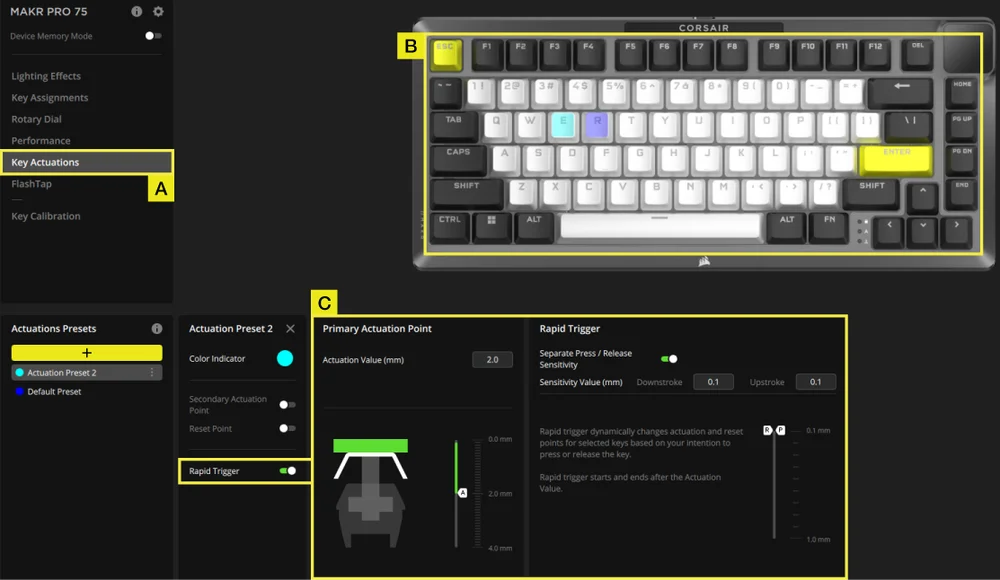
A. Välj fliken Tangentaktivering.
B. Välj de tangenter som du vill använda denna inställning på .
C. Slå på Rapid Trigger (standard är av). Slå på Känslighet för separat tryck/släpp (standard är av) för att justera nedåtslags- och uppslagsvärde (standard: 0,1 mm)
Här är ett exempel på hur du kan konfigurera aktiveringspunkter för att på bästa sätt hantera olika scenarier. Vi rekommenderar starkt att användarna justerar och experimenterar för att hitta den bästa inställning som passar deras önskemål.
| ANVÄNDNING | AKTIVERINGSVÄRDE | PASSAR FÖR |
| Tävlingsinriktat spelande | 1,0 mm | Möjliggör snabbare och mer responsiva inmatningar. |
| Allmän användning | 2,0 mm (standard) | Ett bra mellanting mellan snabbhet och precision. Detta är standardinställningen. |
| Skriva | 3,0 mm | Minskar sannolikheten för oavsiktliga knapptryck. |
FLASHTAP (SOCD)
På fliken FlashTap (SOCD) kan du välja mellan tre olika inställningar och tilldela specifika tangentpar för att stödja FlashTap.
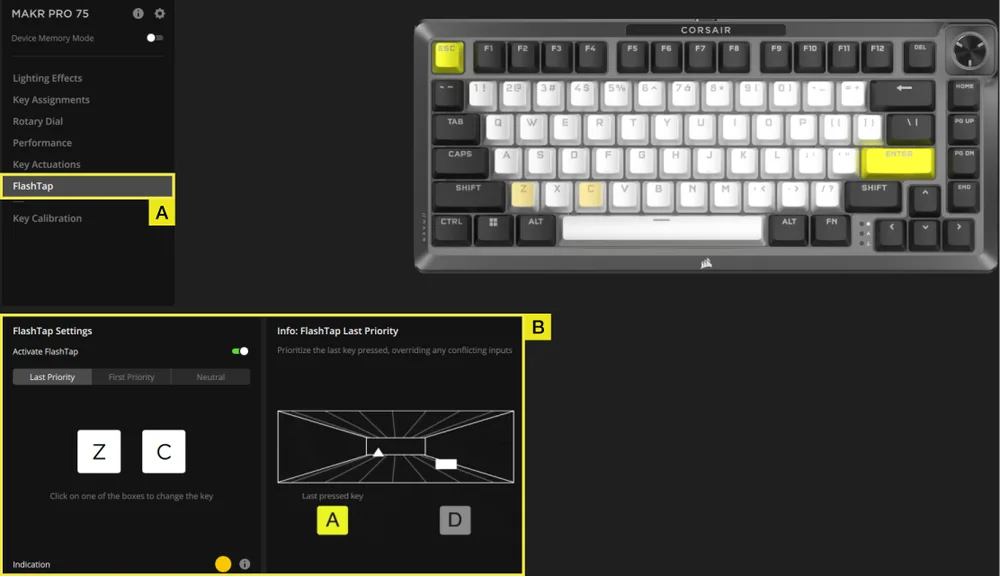
A. Välj fliken FlashTap.
B. Slå på FlashTap (standard är av), välj sedan önskad inställning och tilldela två tangenter efter önskemål.
NYCKELKALIBRERING
På fliken ”Nyckelkalibrering” kan du kalibrera de magnetbrytare som anges i panelen ”Kalibreringsinställningar”.
(Se instruktionsvideo: https://youtu.be/wbyFtZx3KEE)
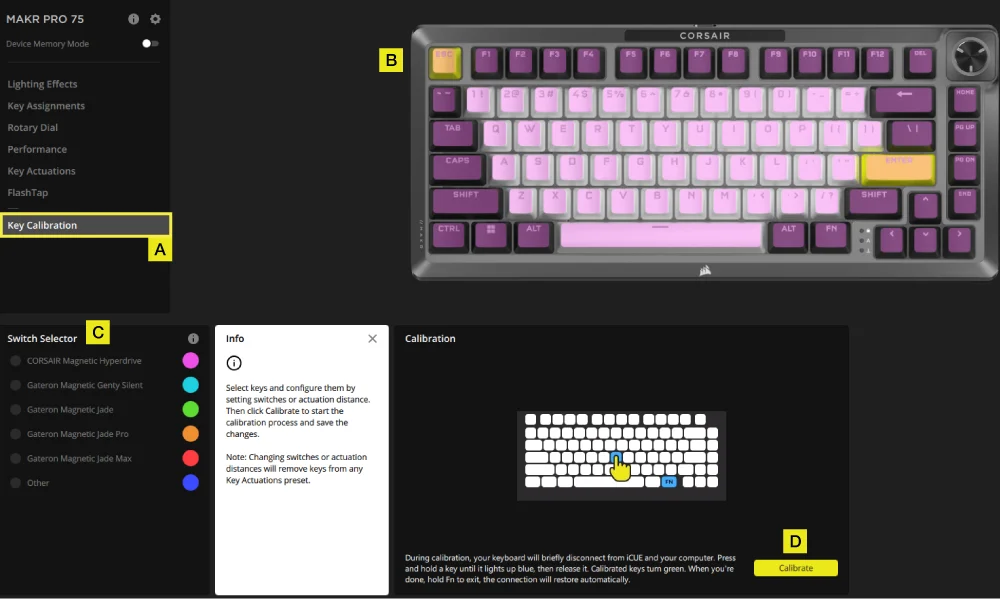
A. Välj fliken Tangentkalibrering.
B. Välj de tangenter du vill kalibrera.
C. De olika switch-typerna i switchväljaren markeras så att du kan välja dem. Välj den switch-typ som är installerad på dessa tangenter.
D. Klicka på knappen Kalibrera.
E. Tangentbordet kopplas tillfälligt bort från datorn, vilket leder dig till portalsidan där MAKR PRO 75-enhetens kontrollpanel inte syns. Följ stegen nedan för att slutföra kalibreringen:
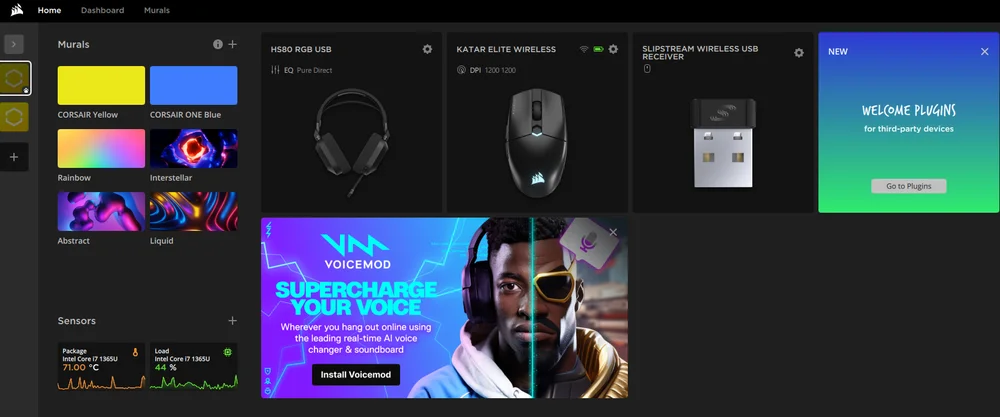
- Håll en tangent intryckt tills den tangenten och FN-tangenten lyser helt blå, och släpp sedan tangenten.
- FN-tangenten och håll-tangenten aktiverar helt grönt när kalibreringen är klar.
- Håll ned FN-tangenten i 2 sekunder för att lämna kalibreringsläget och återställa enheten – startanimationen visas då.
- När kalibreringen är klar visas MAKR PRO 75 igen i enhetspanelen.
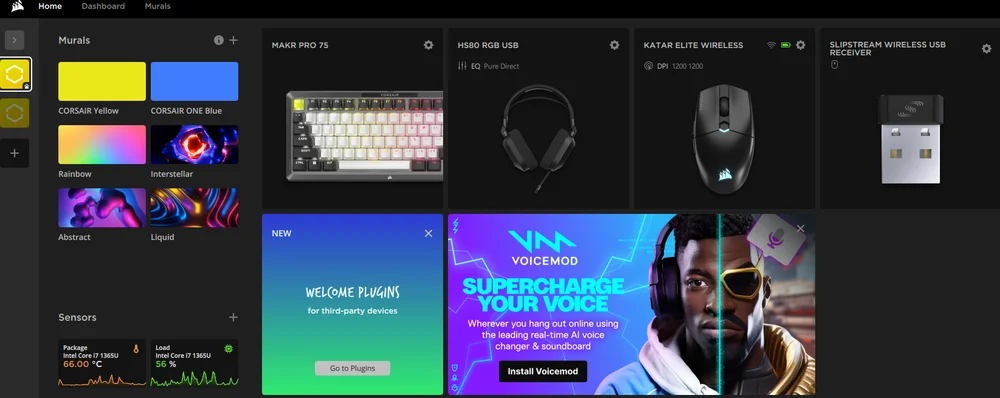
ENHETSINSTÄLLNINGAR
På fliken Enhetsinställningar kan du ändra avancerade inställningar, justera pollinghastighet och uppdatera den inbyggda programvaran.
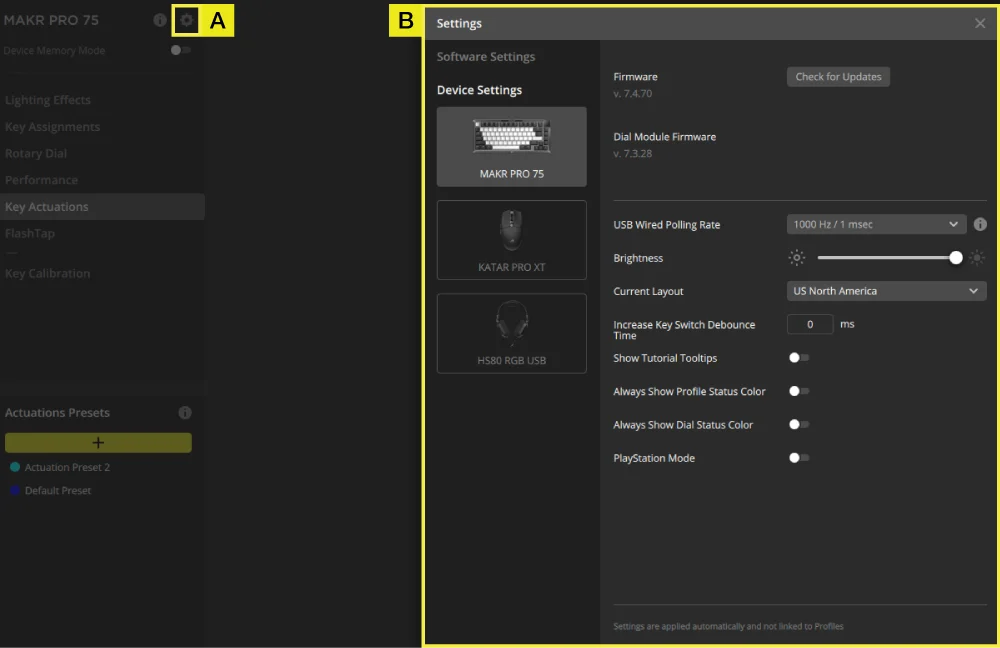
A. Klicka på inställningsikonen.
B. Ändra de avancerade inställningarna (polling-frekvens, ljusstyrka …).
MAKROINSPELNING
Kan programmeras i iCUE och CORSAIR WEB HUB.
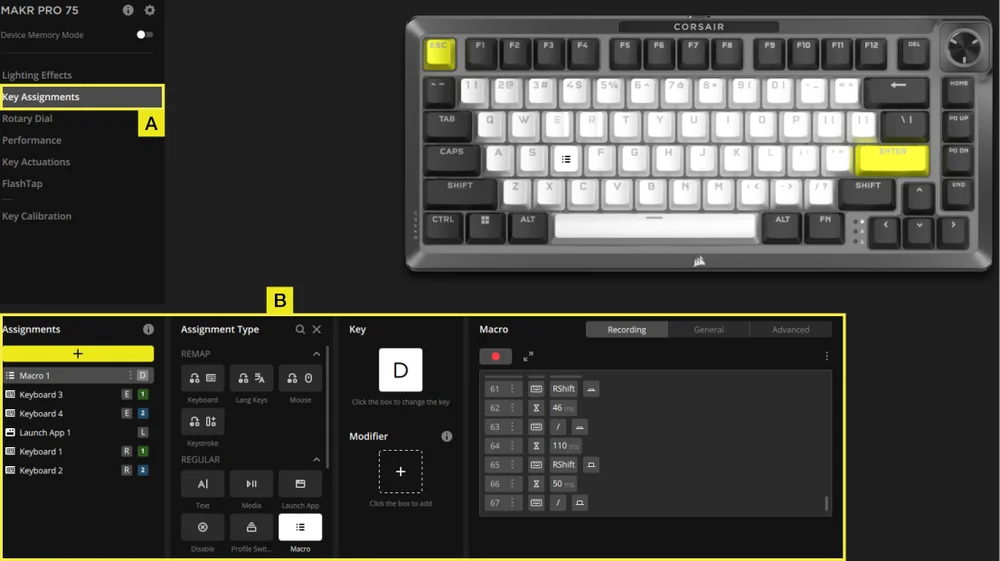
iCUE
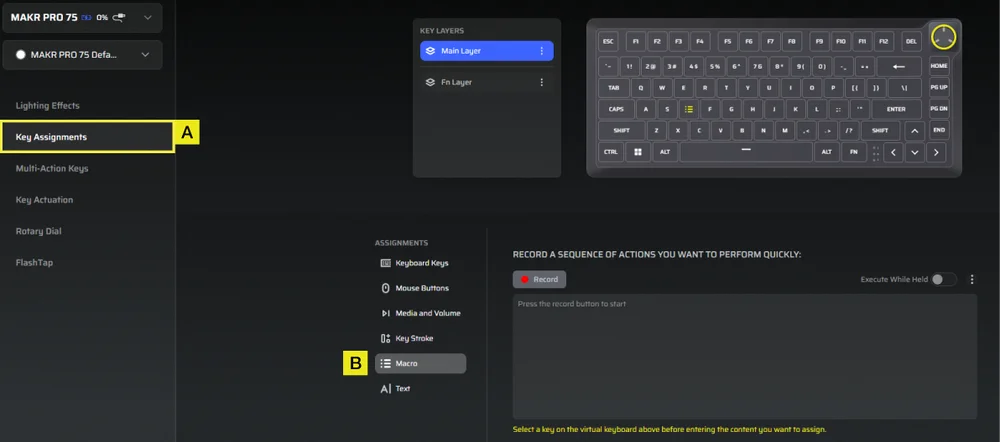
CORSAIR WEB HUB
A. Välj fliken Tangenttilldelningar.
B. Klicka på tilldelningstyp Makro, starta Makroinspelning efter ommappning av tangenter.
FABRIKSÅTERSTÄLLNING
Håll ESC-tangenten intryckt medan du kopplar ur och sätter i USB Type-C-kabeln och släpp sedan ESC-tangenten efter två sekunder. Tangentbordet slås sedan på med fabriksinställningarna återställda.
INFORMATION OM BORTTAGNING AV BATTERIET
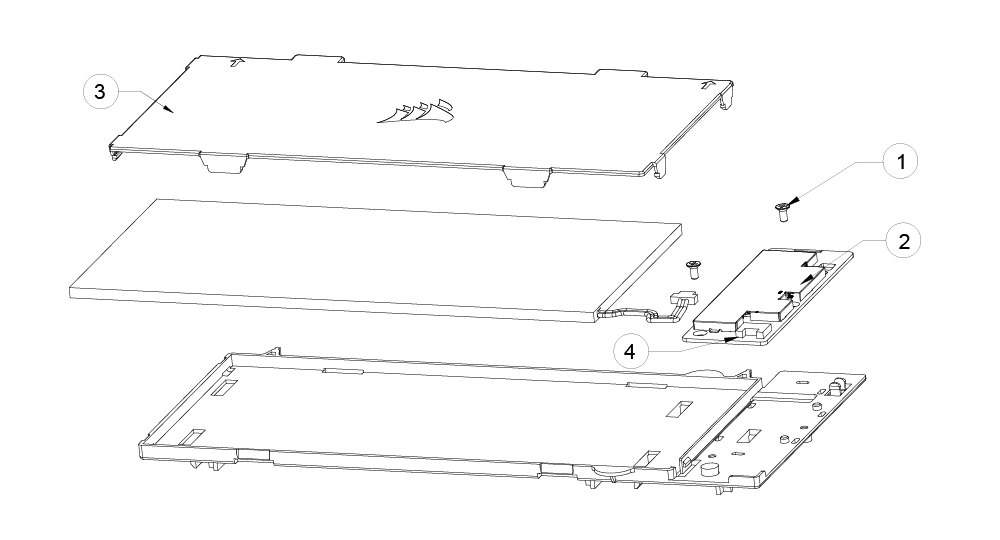
- Skruva loss de två skruvarna från kretskortet
- Ta bort kretskortet från batterihållaren
- Ta bort batteriluckan
- Ta bort batteriet från PCBA-kontakten
INFORMATION OM BATTERIET
- Artikelnummer: 2670155
- Kapacitet (batterikapacitet): 3,7 V, 4170 mAh, 15,43 Wh
- Skanna QR-koden för information om batteriet

FCC-ID: 2AAFM-RGP0175 (Trådlös modul)
FCC-ID: 2AAFM-RGP0146A (Dongel)
IC: 10954A-RGP0175 (Trådlös modul)
IC: 10954A-RGP0146 (dongel)
M/N(型號): RGP0176
Rating (電壓電流): 5 V
 0,35 A 0,1 A 1,5 A
UPPHOVSRÄTT/JURIDISK INFORMATION
KDB 996369 D03 OEM-manualens avsnitt om regler:
2.2 Förteckning över tillämpliga FCC-regler
Denna modul har testats för att uppfylla kraven i FCC Part 15.247, 15.249
2.3 Sammanfatta de specifika driftsförhållandena
Modulen utvärderas med avseende på överensstämmelse med användningsförhållanden för fristående, bärbar RF-exponering. Alla andra användningsförhållanden, såsom samlokalisering med andra sändare, kräver en separat omprövning genom en ansökan om tillåten ändring av klass II eller en ny certifiering.
2.4 Procedurer för begränsade moduler
Ej tillämpligt.
2.6 Överväganden kring RF-exponering
Denna utrustning uppfyller FCC:s gränsvärden för strålningsexponering vid bärbar användning i en okontrollerad miljö. Strålningsexponeringen kan minskas ytterligare om produkten placeras så långt bort från användarens kropp som möjligt.
2.7 Antenner
Följande antenner har certifierats för användning med denna modul; antenner av samma typ med lika stor eller lägre förstärkning kan också användas med denna modul, med undantag för vad som anges nedan.
| Antenntillverkare | Unictron Technologies Corp. |
| Antennmodell | CW801S |
| Antenntyp | Chipantenn |
| Antennförstärkning (dBi) | -4,07 |
| Antennkontakt | Ej tillämpligt |
2.8 Märknings- och efterlevnadsinformation
Den färdiga produkten måste märkas på en synlig plats med följande text: ”Innehåller FCC-ID: 2AAFM-RGP0175.” Innehavarens FCC-ID får endast användas när alla FCC:s krav på överensstämmelse är uppfyllda.
OEM-integratören måste se till att inte i bruksanvisningen för slutprodukten, där denna RF-modul är integrerad, lämna information till slutanvändaren om hur modulen ska installeras eller tas bort.
Användarhandboken för slutprodukten ska innehålla all nödvändig information och alla varningar enligt gällande bestämmelser, såsom anges i denna handbok.
2.9 Information om testlägen och ytterligare testkrav
Denna sändare har utvärderats med avseende på överensstämmelse under förhållanden med fristående, bärbar RF-exponering, och all sändning i samma utrymme eller samtidigt med andra sändare kräver en separat omvärdering enligt klass II eller ny certifiering.
2.10 Ytterligare provning, ansvarsfriskrivning enligt del 15, underavsnitt B
Denna sändarmodul har testats som ett delsystem, och certifieringen omfattar inte de krav i FCC Part 15 Subpart B (oavsiktlig strålning) som gäller för den slutliga värdenheten. Den slutliga värdenheten måste fortfarande omprövas med avseende på överensstämmelse med denna del av regelverket, om så är tillämpligt.
OEM-tillverkare/värdtillverkare bär det slutgiltiga ansvaret för att värdenheten och modulen uppfyller kraven. Slutprodukten måste omprövas mot alla väsentliga krav i FCC-bestämmelserna, såsom FCC del 15 underavsnitt B, innan den får släppas ut på den amerikanska marknaden. Detta innefattar en omprövning av sändarmodulen för att säkerställa att den uppfyller de väsentliga kraven avseende radio och elektromagnetiska fält i FCC-bestämmelserna. Denna modul får inte byggas in i någon annan enhet eller något annat system utan att den testas på nytt för överensstämmelse som multiradio- och kombinerad utrustning.
Så länge alla ovanstående villkor är uppfyllda krävs inga ytterligare tester av sändaren. OEM-integratören är dock fortfarande ansvarig för att testa sin slutprodukt med avseende på eventuella ytterligare krav på överensstämmelse som gäller när denna modul är installerad.
2.11 Anmärkning: Hänsyn till elektromagnetisk störning
Följ anvisningarna för tillverkare av värdutrustning i KDB:s publikationer 996369 D02 och D04.
2.12 Hur man gör ändringar
Endast licensinnehavare har rätt att göra tillåtna ändringar. Kontakta oss om den ansvariga integratören förväntar sig att modulen ska användas på ett annat sätt än vad som anges i licensen: help.corsair.com
VIKTIG INFORMATION: Om dessa villkor kan inte uppfyllas (till exempel vissa bärbara datorer eller samlokalisering med en annan sändare), anses FCC-godkännandet inte längre vara giltigt och FCC-ID:t kan inte användas i slutprodukten. Under dessa omständigheter ansvarar OEM-integratören för att ompröva slutprodukten (inklusive sändaren) och ansöka om ett separat FCC-godkännande.
Denna enhet är endast avsedd för OEM-integratörer under följande villkor: (För användning som modul)
Sändarmodulen får inte placeras i samma utrymme som någon annan sändare eller antenn.
Så länge ovanstående villkor är uppfyllda krävs inga ytterligare tester av sändaren. OEM-integratören är dock fortfarande ansvarig för att testa sin slutprodukt med avseende på eventuella ytterligare krav på överensstämmelse som gäller när denna modul är installerad.
Denna enhet är endast avsedd för OEM-integratörer under följande villkor: (För användning som modul)
Sändarmodulen får inte installeras tillsammans med någon annan sändare eller antenn.
Så länge ovanstående villkor är uppfyllda krävs inga ytterligare tester av sändaren. OEM-integratören är dock alltid ansvarig för att testa sin slutprodukt med avseende på alla ytterligare krav på överensstämmelse som gäller för den installerade modulen.
VIKTIG INFORMATION:
Om dessa villkor inte kan uppfyllas (till exempel vid vissa bärbara datorkonfigurationer eller vid samlokalisering med en annan sändare), anses det kanadensiska godkännandet inte längre vara giltigt och IC-ID:t får inte användas på slutprodukten. Under dessa omständigheter är OEM-integratören ansvarig för att ompröva slutprodukten (inklusive sändaren) och ansöka om ett separat kanadensiskt godkännande.
VIKTIG INFORMATION:
Om dessa villkor inte kan uppfyllas (till exempel vid vissa bärbara datorer eller vid samlokalisering med en annan sändare) anses det kanadensiska godkännandet inte längre vara giltigt och IC-ID:t får inte användas på den färdiga produkten. Under dessa omständigheter ansvarar OEM-integratören för att omvärdera slutprodukten (inklusive sändaren) och erhålla ett separat godkännande i Kanada.
Märkning av slutprodukten
Produkten bör placeras så långt bort från användarens kropp som möjligt, eller så bör enheten ställas in på lägre uteffekt om en sådan funktion finns tillgänglig. Slutprodukten måste märkas på en synlig plats med följande text: ”Innehåller IC:10954A-RGP0175.”
Typskylt för slutprodukten
. Enheten ska placeras så långt bort från användarens kropp som möjligt eller ställas in på lägsta uteffekt, om en sådan funktion finns tillgänglig. Slutprodukten ska märkas på en synlig plats med följande text: ”Innehåller IC:10954A-RGP0175.”
Information till slutanvändaren
OEM-integratören måste se till att inte i bruksanvisningenför den slutprodukt där denna RF-modul är integrerad lämna information till slutanvändaren om hur modulen ska installeras eller demonteras.
Användarhandboken ska innehålla all nödvändig information och alla varningar som anges i denna handbok.
Användarhandbok för slutanvändare
OEM-integratören måste vara medveten om att man inte får ge slutanvändaren information om hur denna RF-modul ska installeras eller avinstalleras i användarhandboken för den slutprodukt som innehåller modulen.
Användarhandboken för slutanvändare måste innehålla all nödvändig lagstadgad information och alla varningar som anges i denna handbok.
© 2025–2026 CORSAIR MEMORY, Inc. Alla rättigheter förbehållna. CORSAIR och segellogotypen är registrerade varumärken som tillhör CORSAIR i USA och/eller andra länder. Alla övriga varumärken tillhör sina respektive ägare. Produkten kan avvika något från den som visas på bilden.
