MANUAL | SNABBSTARTGUIDE
HARPOON v2 WIRELESS
Spelmus
Den engelska versionen finns tillgänglig här - English
Om du har några andra problem vänligen kontakta kundsupport
I denna guide
LADDA MUSEN
VIKTIGT: HARPOON v2 WIRELESS måste vara fulladdad innan den används för första gången. Uppdatera firmware via CORSAIR WEB HUB för bästa möjliga upplevelse.
Anslut musen till en ledig USB 2.0- eller 3.X-port på din dator med USB-laddnings- och datakabeln (K).
Belysningszonerna på musen lyser upp beroende på batteristatus och lyser med fast grönt sken i 5 sekunder när laddningen är klar.
LÄR KÄNNA DIN MUS
- VÄNSTER MUSKNAPP
- HÖGER MUSKNAPP
- MITTKNAPP / RULLFÄLLE
- FRAMÅT-KNAPP
- TILLBAKA-KNAPPEN
- CORSAIR-LOGOTYP (RGB)
- DPI-KNAPP
- USB-laddnings-/dataport
- STRÖM-/TRÅDLÖS LÄGE-OMKOPPLARE (AV / 2,4 GHz / BT)
- TRÅDLÖS USB-MOTTAGARE
- USB-laddnings- och datakabel
INSTÄLLNING AV 2,4 GHz-TRÅDLÖST NÄTVERK
- Anslut den trådlösa USB-mottagaren (J) till en ledig USB 2.0- eller 3.x-port på datorns frontpanel eller till en närliggande USB-port.
- Slå på musen genom att ställa om ström-/trådlös lägesomkopplaren (I) till 2,4 GHz trådlöst läge.
- Multifunktionsindikatorn blinkar för att visa batteristatus i 3 sekunder och lyser sedan med fast vitt sken när den är korrekt ansluten till mottagaren.
INSTÄLLNING AV BLUETOOTH
Trådlös Bluetooth-anslutning är bäst för vardagliga datoruppgifter, produktivitet och kontorsprogram.
- Starta Bluetooth-parningen på din enhet med Bluetooth 4.0 eller senare.
- Slå på musen genom att ställa om ström-/trådlöslägesomkopplaren (I) till Bluetooth.
- Multifunktionsindikatorn blinkar för att visa batteristatus i 3 sekunder och lyser sedan med fast blått sken när den är ansluten.
- Om den enhet som ska kopplas ihop via Bluetooth behöver kopplas om eller bytas ut ska du först koppla bort USB-kabeln och stänga av enheten. Håll DPI-knappen (G) intryckt och ställ ström-/trådlöst lägesomkopplaren (I) på Bluetooth, släpp sedan DPI-knappen (G). Belysningszonerna börjar blinka blått när enheten går in i Bluetooth-parningsläget.
*HARPOON v2 WIRELESS kan endast kopplas ihop med en enhet. Om du behöver koppla ihop den med en annan enhet måste du gå in i omkopplingsläget för att starta kopplingsprocessen.
STANDARD-DPI-NIVÅER
Standard-DPI-profiler finns tillgängliga för snabb konfiguration.
- Tryck på DPI-knappen (G) för att växla mellan olika DPI-nivåer.
- När du växlar till motsvarande DPI-steg kommer multifunktionsindikatorns LED att visa DPI-färgen i 3 sekunder, varefter LED-indikatorn slocknar.
*Avancerade inställningar finns tillgängliga viaCORSAIR WEB HUB.
MUSENS STATUS OCH INDIKATIONER
Trådlös anslutning, DPI-nivåer och batteristatus visas via belysningszonerna.
| DPI-STEG | LED-BELYSNING |
| ETAPP 1 – 400 | RÖD |
| ETAPP 2 – 800 | ORANGE |
| ETAPP 3 – 1200 | GULT |
| ETAPP 4 – 1600 | GRÖNT |
| ETAPP 5 – 3200 | BLÅ |
|
DPI-steg – 200 |
LILA |
| BATTERISTATUS | LED-BELYSNING |
| Laddning | Andas in grönt i 2 sekunder |
| Batterinivån är hög | Blinka grönt 3 gånger |
| Batterimedium | Blinkar gult 3 gånger |
| Batterinivån är låg | Blinka rött 3 gånger |
| Batterinivån är kritisk, laddning krävs | Andas rött |
| Batteriet är fulladdat | Lyser helt grönt i 5 sekunder |
| ANSLUTNINGSLÄGE | STATUS | LED-BELYSNING |
|
2,4 GHz |
Ej ihopparat | Andas in ”White” två gånger |
| Kombination | Blinkar snabbt vitt | |
| Parade/anslutna | Helt vitt i 5 sekunder | |
| BT | Ej ihopparat | Andas in ”Blue” två gånger |
| Kombination | Blinkar snabbt blått | |
| Parade/anslutna | Helt blått i 5 sekunder |
STEG-FÖR-STEG-GUIDE FÖR INSTÄLLNING AV MUSEN
Steg 1 – Anslut din mus
A. Anslut mottagaren till HARPOON v2 WIRELESS.
B. Se till att strömbrytaren är inställd på 2,4 GHz (RF).
Steg 2 – Öppna CORSAIR WEB HUB och välj musen
A. Gå tillhttps://www.corsair.com/web-hub/index.html.
B. Klicka på [Auktorisera].
C. Välj HARPOON v2 WIRELESS-mottagare.


B. Klicka på den profil du vill redigera (till exempel: ”Profil 1”).
C. Denna profil lagrar dina DPI-inställningar och knappkonfigurationer.
Steg 4 – Ställ in DPI-nivåer
A. Klicka på [DPI] i vänster sidofält.
B. Välj hur många DPI-nivåer du vill ha (1–5).
C. Aktivera de DPI-nivåer du vill använda (t.ex. 800 / 1200 / 1600).
*Sniper (DPI Shift-knappen) är endast tillgänglig om den har tilldelats en knapp
Rekommenderade DPI-inställningar:
– Skrivbord/allmänt: 1200–1600 DPI
– FPS-spel: 800–1200 DPI
– MOBA/MMO: 1600–2400 DPI

Steg 5 – Omkonfigurera knappar (tilldelningar)
A. Klicka på [Uppgifter] i vänster sidomeny.
B. Klicka på knappen på musdiagrammet som du vill ändra.
C. Välj uppgiftstyp:
- Tangentbord (konfigurera om till en tangent som R, E eller P)
- Makro (spela in flera tangenttryckningar)
D. Bekräfta tilldelningen och testa den.
A. Klicka på Enhetsinställningar längst ned till vänster.

- Batteri – Trådlös anslutning eller batteristatus.

- Avläsningsfrekvens – Välj [ 1000 Hz / 1 msec ] för avläsning med 1000 Hz.
Wired:
Trådlöst:
- Ljusstyrka – Starkare belysning förbrukar batteriet snabbare.

- Viloläge – Ställ in tiden innan musen går in i viloläge.

- Energisparläge – Aktiverar optimeringar för energibesparing

- Optimering av knapprespons – Optimerar debounce-tiden

- Motion Sense-energisparläge – Aktiverar energisparläget när sensorn inte registrerar någon rörelse.

- Vinkelfästning – Jämnar ut musrörelserna med hjälp av sensorns förutsägelser när funktionen är aktiverad.

- Lyfthöjd – Sensorns avstängningshöjd.

- Koppla ihop den trådlösa mottagaren – Koppla ihop eller återställ den trådlösa mottagaren.

- Återställ till fabriksinställningar – Återställ musen till standardinställningarna.

- Anslut musen med en kabel till datorn.
- Godkänn åtkomst och välj din mus.

- Om det finns en uppdatering tillgänglig lyser knappen ”Uppdatera firmware”.

- Klicka på ”Uppdatera firmware” och ”Fortsätt” för att starta uppdateringen.
* Koppla inte bort musen och stäng inte webbläsaren under uppdateringen *
- Anslut din dongel till datorn.
- Klicka på de tre punkterna längst upp till höger på dongeln.
- Klicka på ”Pair” och välj den enhet du vill koppla ihop med.
- Följ stegen nedan för att aktivera parningsläget på musen.
- Slutför parningen.

INFORMATION OM BORTTAGNING AV BATTERIET
Denna produkt drivs av ett uppladdningsbart batteri, och säkerhetsanvisningarna måste följas när produkten tas ur bruk för avfallshantering och återvinning. För att på ett säkert sätt ta ut batteriet inför avfallshantering och återvinning ska du följa de numrerade stegen med hjälp av diagrammen nedan.
- Ta bort mottagarens lock.
- Skruva loss de två skruvarna.
- Demontera underenheten till topplådan.
- Skruva loss de två skruvarna.
- Ta bort batterienheten.
CORSAIR MEMORY, Inc. uppmanar kunderna att återvinna begagnad elektronisk utrustning och uppladdningsbara batterier i enlighet med lokala lagar och bestämmelser.
INFORMATION OM BATTERILADDNING
Den effekt som laddaren levererar måste ligga mellan minst 0,5 watt – vilket är det värde som krävs för radioutrustningen – och högst 3,0 watt för att uppnå maximal laddningshastighet.

INFORMATION OM BATTERIET
- M/N (modellnummer):602538
- Specifikationer: 3,7 V, 600 mAh, 2,22 Wh
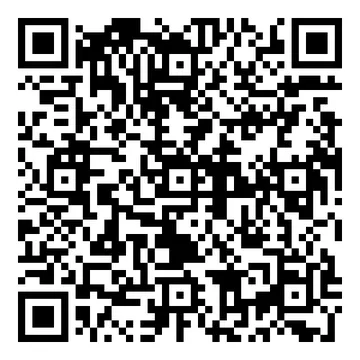
- Skanna QR-koden för att få detaljerad information om batteriet
Mus
M/N (modellnummer): RGP0187
Specifikationer (spänning/ström): 5 V  700 mA
Dongle
Artikelnummer (型號): RGP0146
Specifikationer (spänning och ström): 5 V 100 mA
FCC-ID: 2AAFM-RGP0187 (mus)
FCC-ID: 2AAFM-RGP0146A (dongel)
IC: 10954A-RGP0187 (mus)
IC: 10954A-RGP0146 (dongel)
UPPHOVSRÄTT / JURIDISK INFORMATION
© 2026 CORSAIR MEMORY, Inc. Alla rättigheter förbehållna. CORSAIR och segel-logotypen är registrerade varumärken som tillhör CORSAIR i USA och/eller andra länder. Alla övriga varumärken tillhör sina respektive ägare. Produkten kan avvika något från den som visas på bilden.



RELATERAT INNEHÅLL