FAQ
CORSAIR XENEON 32UHD144-A FAQ
Power LED lyser inte
- Tryck på strömknappen på baksidan av monitorn för att kontrollera om den är inställd på ON.
- Kontrollera att strömkabeln är ordentligt ansluten till bildskärmen och till nätadaptern.
- Kontrollera att strömbrytaren i OSD System Setting Menu är påslagen.
Ingen bild på skärmen
- Kontrollera om bildskärmen är påslagen.
- Kontrollera att videokabeln är korrekt ansluten till bildskärmen och till källenheten.
- Kontrollera videokabelns kvalitet och se till att den inte är skadad. Undvik videokablar och förlängare av låg kvalitet.
- Kontrollera vilken ingång för videokälla som monitorn är inställd på (om funktionen Auto Source är avaktiverad i OSD).
- Anslut en annan källenhet för att testa monitorns videoingång.
- Anslut källenheten till en annan tillgänglig bildskärm för att testa videoutgången.
- Undvik att varmkoppla bildskärmen. Se till att bildskärmen är ansluten till källan innan du slår på källan.
Bilden är för ljus/mörk
- Justera inställningarna för ljusstyrka/gamma/kontrast via OSD.
- Återställ monitorn till fabriksinställningarna.
Videosignalen stöds inte
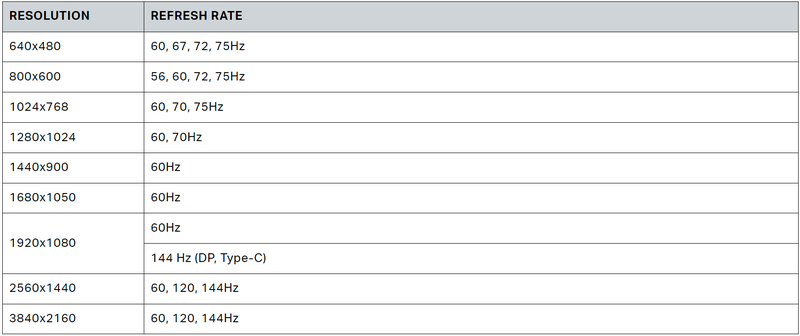
Kontrollera inställningarna för videoutgång på källenheten. Ingångsupplösningar som stöds för CORSAIR XENEON 32UHD144-A Gaming Monitor är:
Har CORSAIR XENEON 32UHD144-A stöd för video över USB-C?
Ja, CORSAIR XENEON 32UHD144-A stöder DisplayPort över USB-C via den dedikerade TYPE-C DP ALT-ingången. Använd den medföljande 1,5 m Type-C-kabeln eller en kvalitets USB Type-C-kabel som stöder USB 3.2 Gen 2 för bästa resultat.
Jag kan inte använda enheter som är anslutna till USB-A-portarna på min bildskärm när jag är ansluten till min enhet som stöder USB-C Alt Mode med en enda USB-C-kabel.
USB-C Alt Mode fungerar som standard i "4 lane"-läge, vilket möjliggör full DisplayPort-upplösning via USB-C, men detta begränsar användningen av USB typ A-portar på USB 2.0. För att återaktivera USB typ A-portarna när de endast är anslutna via TYPE-C DP ALT-ingången, växla till "2 lane"-läge som begränsar den stödda videoutgångsupplösningen för att återaktivera USB typ A-portarna för kringutrustning som är ansluten till bildskärmens USB typ A-portar. Alternativt kan du ansluta källenheten till USB-nedströmsporten samt TYPE-C DP ALT-porten för full videoupplösning och USB-portfunktionalitet. Se till att du använder en USB Type-C-kabel av hög kvalitet som stöder USB 3.2 Gen 2 för bästa resultat.
Bilden är utsträckt/skrynklig
Kontrollera inställningen "Aspect Ratio" under "Systeminställningar". Som standard är detta inställt på "Auto", men i vissa fall kan du behöva ställa in ett bildförhållande manuellt (t.ex. vissa kombinationer av adaptrar och retrospelkonsoler).
Bilden har färgproblem
- Kontrollera videokabelns kvalitet och se till att den inte är skadad. Undvik videokablar och förlängare av låg kvalitet.
- Återställ monitorn till fabriksinställningarna.
- Justera bildinställningarna via OSD.
Artefakter i bilden på skärmen
- Kontrollera videokabelns kvalitet och se till att den inte är skadad.
- Kontrollera din källenhet, ett felaktigt grafikkort eller spelkonsol kan kräva att du kontaktar tillverkaren för att få hjälp.
Bildskärmen har en död pixel
CORSAIR tillhandahåller en "Zero Dead Pixel"-policy för bildskärmsprodukter, om 1 eller fler ljusa pixlar eller 6 eller fler mörka subpixlar hittas, kommer bildskärmen att bytas ut under den 3-åriga garantiperioden.
Vilken typ av VESA-montering är kompatibel?
CORSAIR XENEON 32UHD144-A stöder ett standard 100 mm x 100 mm-fäste, bildskärmshuvudet måste tas bort från stativet. Använd de monteringsskruvar som medföljer VESA-fästet.
Min CORSAIR XENEON-monitor upptäcks inte av CORSAIR iCUE
- Kontrollera att den senaste versionen av CORSAIR iCUE är installerad på din dator. CORSAIR XENEON 32UHD144-A stöds i iCUE version 4.24 eller nyare.
- Kontrollera att kabeln som är ansluten till USB-C uppströms på bildskärmen och datorns USB 3.0-port är korrekt ansluten. Undvik om möjligt att ansluta bildskärmen via en USB-hubb eller förlängning. Vi rekommenderar starkt att du använder den USB-C-kabel som medföljer CORSAIR XENEON-bildskärmen för bästa resultat.
Vilka alternativ för adaptiv uppdateringsfrekvens finns tillgängliga för CORSAIR XENEON?
CORSAIR XENEON 32UHD144-A är certifierad för AMD FreeSync Premium och är även kompatibel med NVIDIA G-SYNC.
AMD FreeSync / G-SYNC är inte aktiverat.
- Kontrollera att AMD FreeSync är aktiverat via OSD.
- Kontrollera grafikkortsinställningarna och se till att AMD FreeSync / NVIDIA G-SYNC är aktiverat. AMD FreeSync fungerar över vilken som helst av videoportarna. NVIDIA G-Sync-kompatibilitet fungerar endast över DP eller USB Type-C Alt-Mode DP.
Jag får inte bildskärmens nominella uppdateringsfrekvens på 144 Hz.
- Kontrollera grafikkortets/systemets skärminställningar och se till att 144Hz uppdateringsfrekvens har aktiverats. Se tabellen med stödda visningslägen i Appendix för tillgängliga alternativ.
- Kontrollera videokabelns kvalitet och se till att den inte är skadad. Undvik videokablar och förlängare av låg kvalitet.
PRODUKTER I ARTIKEL
JOIN OUR OFFICIAL CORSAIR COMMUNITIES
Join our official CORSAIR Communities! Whether you're new or old to PC Building, have questions about our products, or want to chat about the latest PC, tech, and gaming trends, our community is the place for you.