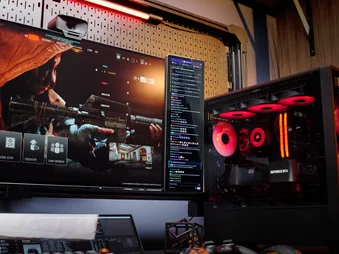
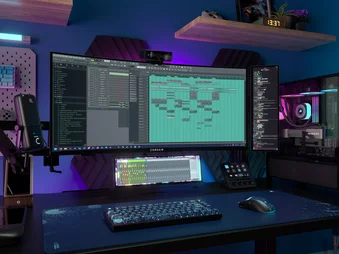
MANUAL | SNABBSTARTGUIDE
CORSAIR XENEON EDGE
14,5-tums LCD-pekskärm
Den engelska versionen finns tillgänglig här - English
Om du har några andra problem vänligen kontakta kundsupport

SPECIFIKATIONER

|
Bredd |
372 mm |
|
Höjd |
120 mm |
|
Tjocklek |
22 mm |
|
Skärmupplösning |
2560 x 720 pixlar |
|
Uppdateringsfrekvens |
60 Hz |
|
Paneltyp |
AHVA |
|
Videotillslutning |
- HDMI - USB typ C DP-Alt-läge |
|
Effekt |
USB typ C, 5 V, 2 A |
|
Monteringsmetoder |
- Magnetisk stativ - ¼-20" fäste - Magnetisk baksida - 360 mm fläktfäste |
|
Valfria monteringsmetoder (säljs separat) |
- Elgato Multi Mount - CORSAIR FRAME-serie LCD-sidopanelmontering |
|
Kompatibel CORSAIR-programvara |
CORSAIR iCUE , Elgato Stream Deck |
|
Annan rekommenderad programvara |
SimHub, Elgato Wave Link, Rainmeter, AIDA64, Wallpaper Engine och mycket mer... |
|
Operativsystem som stöds |
Windows 11 |
INNEHÅLL - FÖRPACKNINGENS INNEHÅLL

|
1. XENEON EDGE LCD-pekskärm (1x) |
4. 1,8 m USB Type-C DP-Alt Mode-kabel (1x) |
|
2. XENEON EDGE magnetiskt stativ (1x) |
5. 0,7 m intern USB-kabel av typ C (1 st) |
|
3. 1,8 m HDMI- till DisplayPort-kabel (1 st) |
|
MONTERING AV DIN XENEON EDGE
Det finns flera alternativ för placering eller montering av din XENEON EDGE.
1. MONTERING AV SKÄRMEN MED MEDFÖLJANDE MAGNETSTÄNDARE
Det medföljande magnetstativet (2) gör att XENEON EDGE (1) kan placeras på valfri plan yta. Stativet fästs enkelt på baksidan av skärmen med fyra starka magneter.

2. MONTERING AV SKÄRMEN MED ¼-20"-FÄSTEN
Du kan använda någon av de två standardmonteringarna för 1/4"-20 (A) på baksidan av din XENEON EDGE (1) för att fästa den på valfri Elgato Multi-Mount Arm, Fanatec® SIM Rig, CORSAIR Platform Series Desk eller någon annan enhet från tredje part som använder denna standard för montering.

3. MONTERING AV SKÄRMEN MED MAGNETISK BAKSIDA
XENEON EDGE (1) har 14 magneter inbyggda i höljet som gör att du kan fästa den på allt som är järnhaltigt.

4. MONTERING AV SKÄRM MED 360 MM FLÄKTFÄSTE
XENEON EDGE (1) kan monteras på valfri 360 mm fläktfäste med hjälp av hörnskruvarna på baksidan av höljet:
- Skruva loss och ta bort de fyra maskinskruvarna (C) i hörnen på baksidan av din XENEON EDGE (1).
- Rikta in det 360 mm stora fläktfästet (D) över baksidan av XENEON EDGE (1).
- Skruva i de fyra tidigare borttagna maskinskruvarna (C).

- Installera 360 mm fläktfästet med den monterade skärmen i höljet.

5. MONTERING AV SKÄRMEN MED RAMSERIEN LCD-SIDopanelmontering
XENEON EDGE (1) kan även monteras på sidopanelen på våra senaste FRAME-serieväskor med hjälp av LCD-sidopanelsatsen (säljs separat).
- Installera sidopanelfästet i chassit genom att sätta in krokarna i fästet och svänga panelen på plats på chassit.
- Luta XENEON EDGE (1) mot fästet så att den fäster magnetiskt på panelen. För extra säkerhet rekommenderar vi att du använder de 1/4-20"-skruvar som medföljer fästet för att fästa XENEON EDGE i sidofästet.


ANSLUTA DIN XENEON EDGE
1. LÄRA KÄNNA ANSLUTNINGSPORTARNA
Din XENEON EDGE har två anslutningsportar på baksidan:

A: USB-port av typ C
USB Type-C-porten förser XENEON EDGE med ström och är nödvändig för dess funktion. Den kan användas för strömförsörjning och dataöverföring eller med en DP-Alt Mode-kabel för strömförsörjning och video.
B: HDMI-port
HDMI-porten på din XENEON EDGE används endast för videovisning.
2. ANSLUTNING MED EN ENDA USB TYP C-KABEL
Med den medföljande 1,8 m långa USB Type-C DP-Alt Mode-kabeln (4) kan du förenkla din installation genom att överföra ström, data och video via en enda anslutning.
- Anslut ena änden av den medföljande USB Type-C DP-Alt Mode-kabeln (4) till USB Type-C DP-Alt Mode-anslutningsporten på baksidan av din XENEON EDGE (1).

- Anslut den andra änden av USB Type-C DP-Alt Mode-kabeln (4) till USB Type-C-anslutningsporten på din GPU eller bärbara dator.

3. ANSLUTNING MED TVÅ KABLAR
Om din dator eller GPU inte stöder videoöverföring via USB Type-C måste du använda den medföljande 1,8 m långa HDMI-till-DisplayPort-kabeln (3) för videoutgång, tillsammans med en av de medföljande USB Type-C-kablarna (4 eller 5) för strömförsörjning och dataöverföring.
ALTERNATIV A: Externt monterad skärm
- Anslut ena änden av den medföljande USB Type-C DP-Alt Mode-kabeln (4) till USB Type-C DP-Alt Mode-anslutningsporten på baksidan av din XENEON EDGE (1).
- Anslut HDMI-änden av den medföljande HDMI-till-DisplayPort-kabeln (3) till HDMI-porten på baksidan av din XENEON EDGE (1).

- Anslut den andra änden av USB Type-C DP-Alt Mode-kabeln (4) till USB Type-C-anslutningsporten på datorn.
- Anslut DisplayPort-änden av den medföljande HDMI-till-DisplayPort-kabeln (3) till en DisplayPort på din dator, bärbara dator eller GPU.

ALTERNATIV B: Internt monterad skärm
- Anslut ena änden av den medföljande interna USB-kabeln av typ C (5) till USB-anslutningen av typ C DP-Alt Mode på baksidan av din XENEON EDGE (1).
- Anslut ena änden av den medföljande HDMI-till-DisplayPort-kabeln (3) till HDMI-porten på baksidan av din XENEON EDGE (1).

- För HDMI-till-DisplayPort-kabeln (3) genom en av öppningarna på baksidan av höljet och anslut den andra änden till DisplayPort på din dator eller GPU.

- Anslut den andra änden av den interna USB-kabeln av typ C (5) till en USB-kontakt på moderkortet.

PROGRAMVARUINSTALLATION
1. INSTALLATION AV iCUE
Ladda ner och installera den senaste versionen av iCUE från www.corsair.com/downloads

2. PROGRAMVARUUPDATERING
- Klicka på kugghjulsikonen i det övre högra hörnet för att öppna fönstret Inställningar och välj "Programuppdateringar" som visas nedan. Klicka sedan på "Sök efter uppdateringar" längst ned i fönstret.

3. ENHETENS INSTÄLLNING OCH KALIBRERING
När du slår på strömmen och startar iCUE ska du se XENEON EDGE-rutan om allt är korrekt anslutet och fungerar som det ska.
- När ett meddelande om en upptäckt enhet visas i det övre högra hörnet av skärmen klickar du på knappen "Kör guiden".

- Alternativt kan du hålla muspekaren över XENEON EDGE-rutan och klicka på "Skärminställningar".

Kalibrering av pekskärm
- Följ instruktionerna på skärmen i "XENEON EDGE Setup Wizard" (XENEON EDGE-installationsguiden).

Enhetsinställningar
XENEON EDGE använder iCUE för fullständig skärmkontroll, vilket eliminerar behovet av en OSD med knappar. Monitorinställningarna sparas direkt på enheten och förblir oförändrade, även när iCUE inte körs.
- Välj XENEON EDGE LCD Touchscreen i navigeringsfältet.
- Klicka på kugghjulsikonen bredvid enhetens namn för att öppna inställningssidan.

- Anpassa enhetsinställningarna efter dina önskemål.
|
Inställning |
Beskrivning |
Standardvärde |
|
Namn |
Hjälper dig att skilja mellan flera enheter |
XENEON EDGE |
|
Automatisk rotation |
Gör det möjligt för iCUE att rotera skärmen baserat på den inbyggda accelerometern |
På |
|
Ljusstyrka |
Reglerar skärmens ljusstyrka |
50 |
|
Bakgrundsbelysning |
Reglerar ljusstyrkan på bakgrundsbelysningen bakom displayen. |
95 |
|
Kontrast |
Justerar kontrasten för displayen | 50 |
|
Röd |
Justerar den röda färgen på displayen | 151 |
|
Grön |
Justerar den gröna färgen på displayen |
127 |
|
Blå |
Justerar den blå färgen på displayen | 139 |
|
Produktmanual |
En länk till sidan Snabbguide |
|
|
Standardfärginställningar |
Återställer färginställningarna till fabriksinställningarna |

4. LÄGGA TILL, KONFIGURERA OCH ANPASSA iCUE-WIDGETAR
Lägga till widgets
- Välj XENEON EDGE i navigeringsfältet.
- Välj "Widgets".
- Klicka på "+" längst upp i iCUE för att lägga till en ny widget.

- Välj en av de tillgängliga widgets i panelen "Widgets".
- Konfigurera widgeten med hjälp av de olika alternativen som finns i mittpanelen.

Anpassa widgets
Du kan anpassa varje widgets utseende genom att justera bakgrunden, texten och accentfärgerna med hjälp av anpassningspanelen till höger.
- Aktivera eller inaktivera widgetanpassning genom att klicka på knappen "Anpassad stil".

Anpassa displayen
Använd alternativet "Enhetsanpassning" för att anpassa visningen och tillämpa utseendeinställningar på alla widgets.
- Välj "Enhetsanpassning".
- Anpassa utseendet på skärmen och widgets med hjälp av de olika alternativen som finns i panelen "Enhetsanpassning".

Lägga till en ny widget-sida
Du kan lägga till upp till 30 sidor i din widgetlayout, så att du kan bläddra mellan dem.
- Klicka på "+" under widgetlayoutpanelen för att lägga till en ny widgetsida.

5. INAKTIVERA iCUE-STYRING
iCUE kan också släppa kontrollen över skärmen, så att du kan använda den som en andra skärm i Windows.
- Slå på eller stäng av iCUE-kontrollen genom att klicka på knappen "Visa iCUE-widgets".

ANNAN KOMPATIBEL PROGRAMVARA
XENEON EDGE kan också använda annan programvara som vi samarbetar med för att optimera visningen eller användningen baserat på vår hårdvarukonfiguration, inklusive men inte begränsat till elgato Stream Deck, SimHub och mer som kommer.


VANLIGA FRÅGOR
Jag kan inte se XENEON EDGE-rutan i iCUE. Vad gör jag om enheten inte upptäcks?
Om XENEON EDGE inte upptäcks, koppla bort USB Type-C- och HDMI-kablarna och anslut dem igen.
Kan jag använda XENEON EDGE LCD-pekskärm som en monitor utan iCUE?
Det går att använda enheten utan iCUE, men programvaran erbjuder unika anpassningsalternativ som pekkalibrering och skärminställningar som inte finns i Windows. För bästa upplevelse rekommenderar vi att du använder iCUE.
När jag spelar och klickar på skärmen minimeras spelet. Hur kan jag förhindra detta?
Tyvärr är detta en begränsning i Windows-operativsystemet, där markören i princip används för att "klicka" på det område där pekskärmen är aktiverad. Som ett resultat prioriterar Windows det fönster som klickas på.
Du kan minska eller nästan helt eliminera problemet genom att spela spel i läget Borderless Windowed, vilket gör att du kan klicka eller flytta utanför spelets fönster utan att det uppstår problem.
Kan jag använda vilken USB Type-C-kabel som helst med XENEON EDGE LCD-pekskärm?
För data och strömförsörjning fungerar de flesta USB Type-C till USB Type-C-kablar utan problem. För video via USB Type-C (USB Type-C DP Alt Mode) rekommenderar vi dock att du använder kablar som är specifikt klassade för video, vanligtvis 20 Gbps eller högre. XENEON EDGE levereras med en 1,8 m lång USB Type-C-kabel med 20 Gbps.
Förlorar jag min widgetlayout om jag inaktiverar iCUE-kontrollen via knappen "Visa iCUE-widgets"?
Nej, om du inaktiverar iCUE-skärmkontrollen raderas eller tas inte din definierade layout bort, men iCUE slutar visa den. Om du vill se din widgetlayout klickar du bara på "Visa iCUE-widgets" för att se dina widgets igen.
Hur växlar jag mellan olika sidor med widgets på min XENEON EDGE LCD-pekskärm?
För att växla mellan sidor med widgets på din XENEON EDGE LCD-pekskärm, svep helt enkelt åt vänster eller höger på skärmen. Om du sveper uppåt eller nedåt längs skärmens kant återgår du till startskärmen.
Varför dupliceras min huvudskärm på min display? Jag kan inte styra min Xeneon Edge.
Se till att din dator inte är inställd på Duplicera vs Utöka som standard. Xeneon Edge måste vara i läget Utöka för att iCUE eller annan kontroll av skärmen ska fungera.
Varför visas inte en specifik webbplats när jag laddar den i iFrame-läge?
Vissa webbplatser förhindrar inbäddning i iFrames, en begränsning som är inställd på deras sida. Tyvärr ligger detta utanför vår kontroll och kan inte kringgås genom kodning.
LISTA ÖVER RESERVDELAR
|
CC-8900913 |
XENEON EDGE Ersättningskabel HDMI till DisplayPort, svart |
|
CC-8900914 |
XENEON EDGE Ersättningskabel USB typ C till typ C, svart |
|
CC-8900915 |
XENEON EDGE Ersättningskabel USB Type-C till intern kabel, svart |
|
CC-8900916 |
XENEON EDGE Ersättningsmagnetiskt stativ, svart |
GARANTI

XENEON EDGE LCD-pekskärm har 3 års garanti och omfattas av vår Pixel Perfect-policy.
JURIDISKT
© 2025 CORSAIR MEMORY, Inc. Alla rättigheter förbehållna. CORSAIR, FANATEC, Elgato och segellogotypen är registrerade varumärken som tillhör CORSAIR i USA och/eller andra länder. Alla andra varumärken tillhör respektive ägare. Produkten kan skilja sig något från den på bilden.
RELATERAT INNEHÅLL