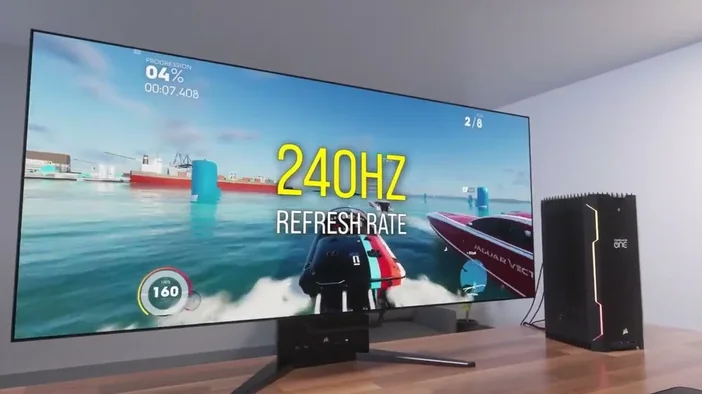
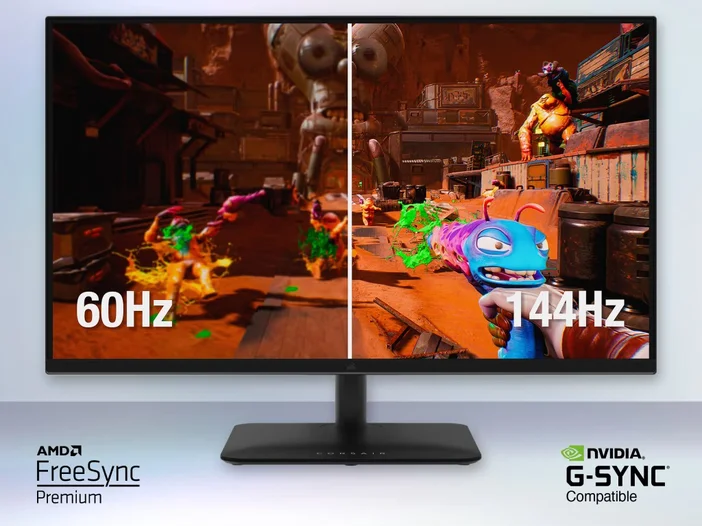
En bildskärms uppdateringsfrekvens, mätt i hertz (Hz), anger hur många gånger per sekund skärmen ritar om bilden. En 60 Hz-skärm uppdateras 60 gånger per sekund, medan en 144 Hz-skärm uppdateras 144 gånger, vilket ger jämnare rörelser och mindre upplevd oskärpa.
Varför är uppdateringsfrekvensen viktig?
- Smidig spelupplevelse – Snabbare uppdateringsfrekvenser gör att snabba spel ser flytande ut.
- Minskad belastning på ögonen – Mindre flimmer innebär en bekvämare tittarupplevelse.
- Bättre respons – Högre hastigheter minskar fördröjningen, vilket ger dig snabbare reaktionsförmåga.
Snabba sätt att kontrollera skärmens uppdateringsfrekvens
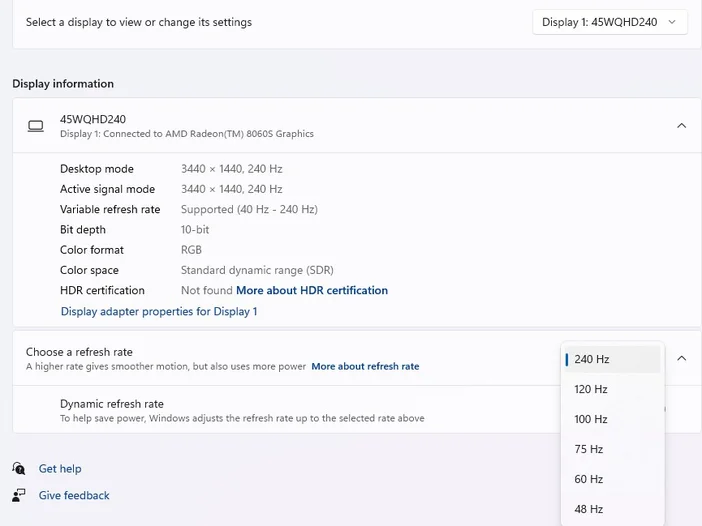
Windows 10/11 – Inställningar
- Högerklicka på skrivbordet och välj Skärminställningar.
- Bläddra nedåt och klicka på Avancerade visningsinställningar.
- Under Uppdateringsfrekvens (Hz) ser du det aktuella värdet.
Tips: Om du har flera bildskärmar väljer du först den du vill inspektera i rullgardinsmenyn ”Välj en bildskärm”.
Windows – Kontrollpanelen för grafik
- NVIDIA: Högerklicka på skrivbordet → NVIDIA Kontrollpanel → Ändra upplösning → leta efter Uppdateringsfrekvens.
- AMD: Högerklicka → AMD Radeon-inställningar → Skärm → Uppdateringsfrekvens.
- Intel: Högerklicka → Grafikeegenskaper → Skärm → Uppdateringsfrekvens.
macOS
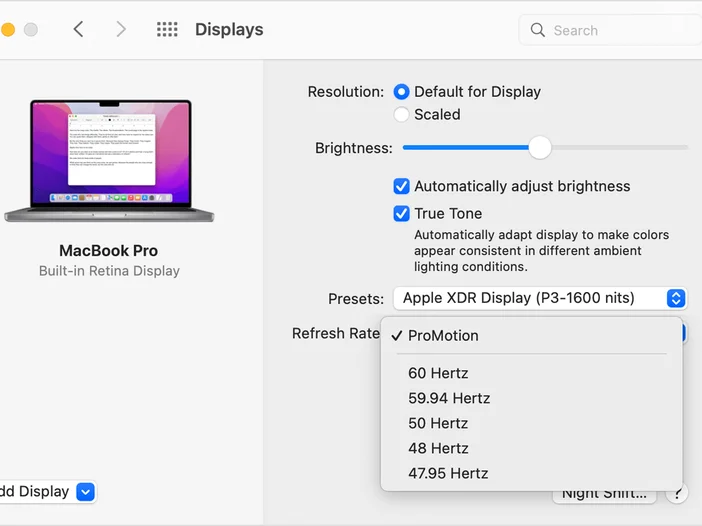
- Öppna Systeminställningar (eller Systeminställningar på äldre macOS).
- Gå till Skärmar → klicka på Avancerat (eller håll ned Option och klicka på Skalanpassad).
- Välj önskad uppdateringsfrekvens i rullgardinsmenyn Uppdateringsfrekvens.
Använda bildskärmens inbyggda OSD (On-Screen Display)
De flesta moderna paneler låter dig se den aktuella hastigheten direkt:
- Tryck på menyknappen på monitorn.
- Navigera till ett avsnitt som vanligtvis heter Info, Status eller Inställningar.
- Uppdateringsfrekvensen visas tillsammans med upplösning och ingångskälla.
Om du inte hittar det, se användarhandboken – OSD-layouten varierar beroende på märke.
Vanliga uppdateringsfrekvensnivåer
| Nivå | Typisk användningsfall | Exempel |
|---|---|---|
| 60 Hz | Allmän produktivitet, videouppspelning | De flesta kontorsskärmar, billiga TV-apparater |
| 75 Hz | Lättare spel, smidigare rullning | Mellanklasspaneler med 1080p |
| 120 Hz / 144 Hz | Tävlingsspel, actionfyllda titlar | IPS/TN-paneler med fokus på gaming |
| 165 Hz – 240 Hz | eSports, extremt smidig rörelse | Premium-skärmar för e-sport |
| 300 Hz+ | Nischade konkurrensutsatta miljöer (t.ex. CS:GO) | Specialiserade e-sportriggar |
Saker att tänka på
- Kabelbegränsningar – HDMI 1.4 har en maximal hastighet på 120 Hz vid 1080p, medan HDMI 2.0 och DisplayPort 1.2+ stöder 144 Hz och högre.
- GPU-kapacitet – Ditt grafikkort måste kunna återge den valda uppdateringsfrekvensen vid den valda upplösningen.
- Windows "Standardläge" - Om du ser "60 Hz (Standard)" kan du behöva välja en högre hastighet manuellt i inställningspanelen.
PRODUKTER I ARTIKEL
JOIN OUR OFFICIAL CORSAIR COMMUNITIES
Join our official CORSAIR Communities! Whether you're new or old to PC Building, have questions about our products, or want to chat about the latest PC, tech, and gaming trends, our community is the place for you.