I takt med att hemarbete, gaming och streaming av videor eller filmer har blivit allt populärare har även användningen av flera bildskärmar ökat. Installationen kan verka enkel, men det finns många funktioner att tänka på och sätt att optimera upplevelsen.
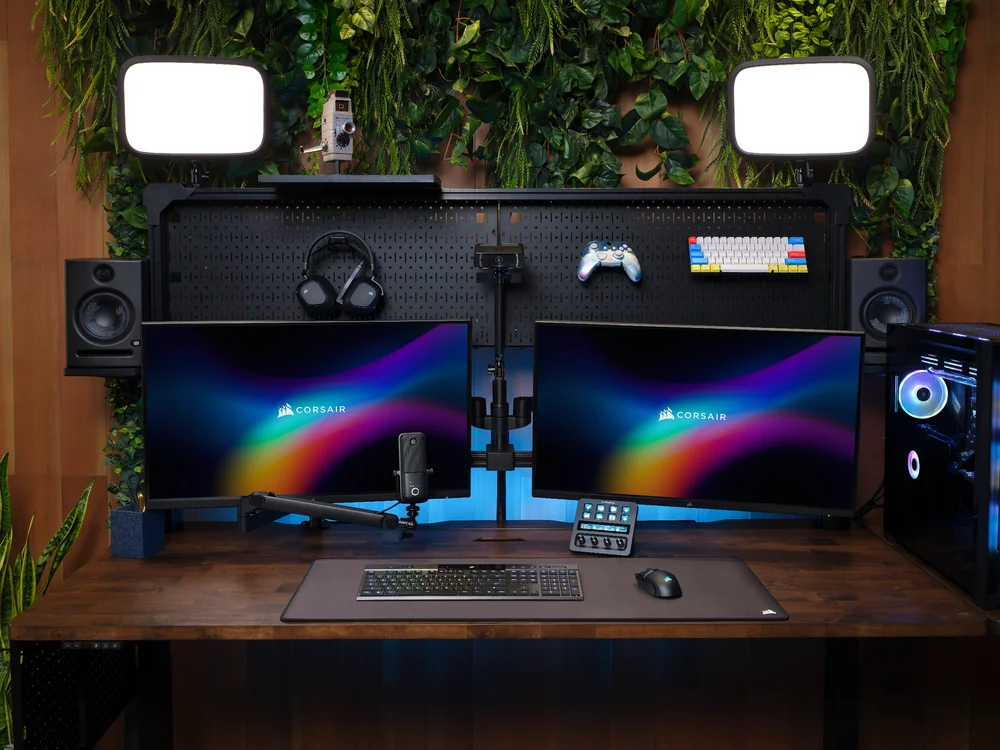
En dubbla bildskärmar är mycket självförklarande; det är två bildskärmar anslutna till en PC eller bärbar dator. Det kan göras med valfri kombination av bildskärmar så länge du har portar och kablar som stöder det. Den här artikeln beskriver hur du på ett enkelt sätt får ditt system att känna igen och använda två bildskärmar.
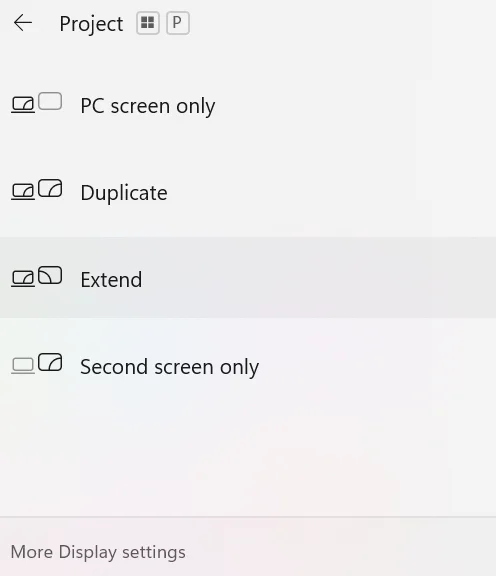
Om det inte fungerar -
Om du upplever att din skärm ser kornig eller suddig ut kan det bero på felaktig uppdateringsfrekvens. I så fall ska du bläddra nedåt på sidan "System > Skärm" i inställningarna och klicka på "Avancerad skärm".
Du kommer då att se din skärms optimala statistik och bör titta på Hz, eller hertz. Klicka sedan på rullgardinsmenyn med ett antal Hz och ändra det numret till det högsta i rullgardinsmenyn.
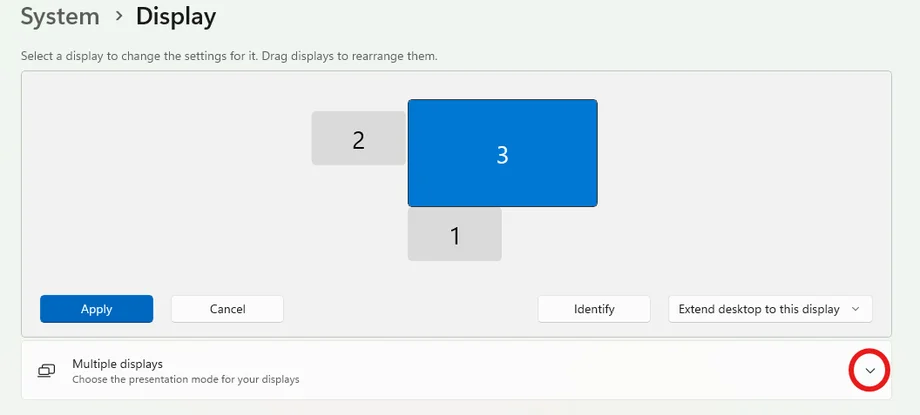
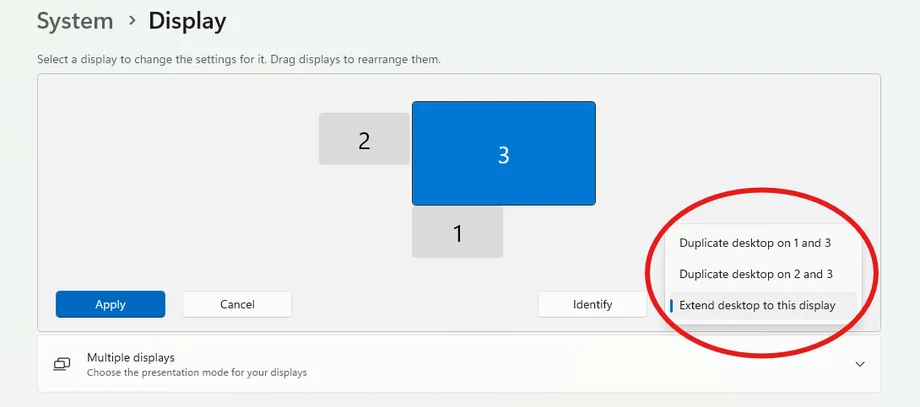
När du konfigurerar dubbla bildskärmar kommer du att se många olika alternativ för varje bildskärm eller sätt att ansluta bildskärmen. Vi kommer här att förklara varje alternativ i enkla termer. För dessa alternativ kommer vi att återvända till sidan System > Skärm som vi nämnde tidigare.
Du bör välja rullgardinsmenyn "Flera skärmar" för varje alternativ.
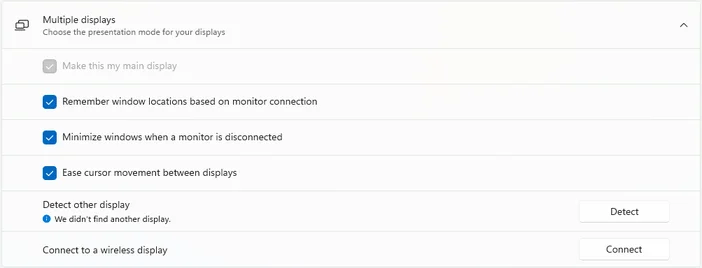
Din största och bästa skärm kommer du förmodligen att vilja använda som huvudskärm. Huvudskärmen är viktig eftersom den innehåller aktivitetsfältet, skrivbordsikoner, klockan, hörnikoner och öppna appar.
Du ser en bild av dina två skärmar och deras relativa storlek. Klicka på den skärm som du vill använda som huvudskärm, oavsett om det är skärm ett eller två. Välj sedan rullgardinsmenyn för flera skärmar direkt nedanför.
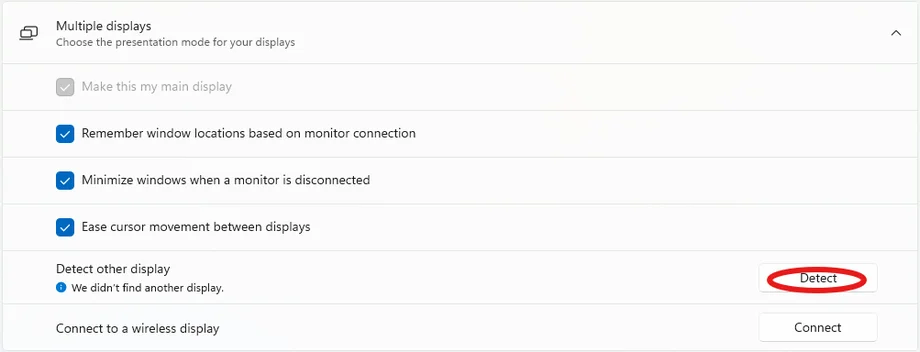
Du ser alternativet att göra den till din huvudskärm om du markerar rutan "Gör detta till min huvudskärm".
Denna inställning är mycket användbar och aktiveras automatiskt. Den gör att om en bildskärm kopplas bort minimeras de fönster som var öppna automatiskt, istället för att skrämma dig med en enorm stapel flikar på den kvarvarande skärmen.
Om du av någon anledning vill bli skrämd kan du klicka på den skärm du vill inaktivera funktionen på och sedan klicka på kryssrutan under rullgardinsmenyn "Flera skärmar" för "minimera fönster när en skärm kopplas bort".
Denna inställning finns direkt under funktionen för att minimera föregående funktion och aktiveras automatiskt. Detta gör helt enkelt musens rörelser smidigare när du flyttar till en annan skärm. Om du vill inaktivera funktionen kan du klicka i rutan under ”Flera skärmar” för ”Förenkla markörens rörelser mellan skärmar”.
Denna funktion fungerar på samma sätt som Bluetooth och finns också under ”Flera skärmar”. För att ansluta till en trådlös skärm måste du först se till att den valda skärmen är i parningsläge. Därefter kan du klicka på Anslut i skärminställningarna.
Du bör hitta en monitorsökning längst ned till höger på din huvudskärm där du kan se din aktuella parning. Klicka bara på din skärm så är du klar.
Oavsett om du vill ställa in din XENEON EDGE LCD-pekskärm för livestreaming eller en XENEON FLEX för en fantastisk justerbar tittarupplevelse är det viktigt att ställa in dina skärmar för att skapa en bra installation.
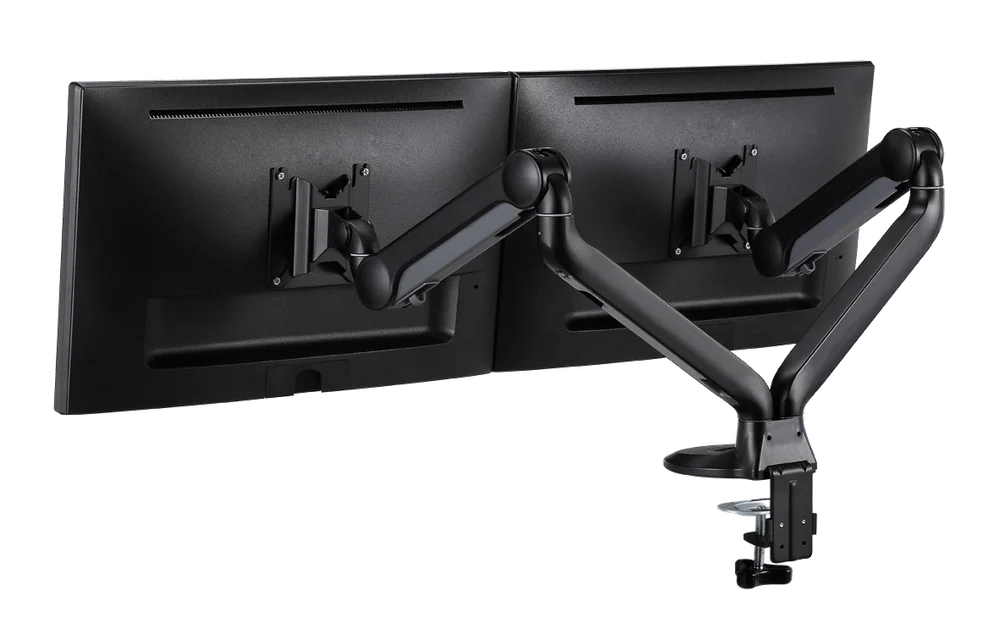
Proffstips: om dina skärmar är VESA-kompatibla kan du överväga att skaffa ett fäste som CORSAIR Dual Arm Stand. Då kan du koppla bort de skrymmande benen från skärmarna, vilket gör dem superenkla att justera.
PRODUKTER I ARTIKEL
JOIN OUR OFFICIAL CORSAIR COMMUNITIES
Join our official CORSAIR Communities! Whether you're new or old to PC Building, have questions about our products, or want to chat about the latest PC, tech, and gaming trends, our community is the place for you.