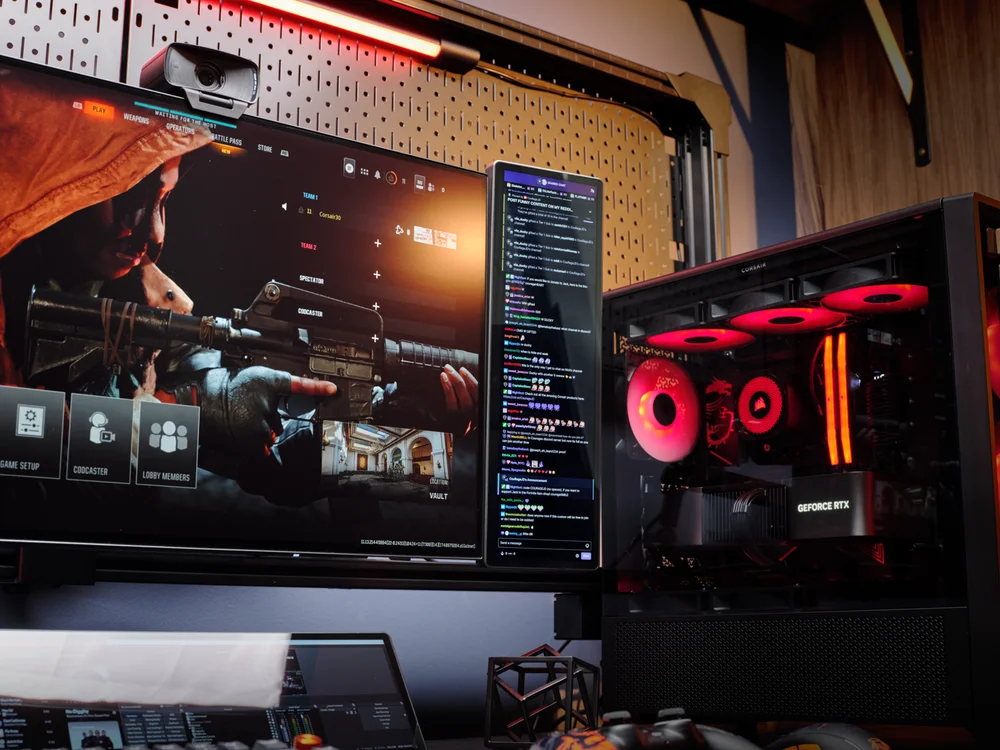
En av de viktigaste funktionerna hos XENEON EDGE som kompakt bildskärm är att ge streamare snabb åtkomst till sin chatt på Twitch. Nu behöver du inte längre avsätta utrymme för en extra bildskärm i full storlek bara för din Twitch-chatt, utan kan använda din extra bildskärm till något annat.
iCUE-inställningar
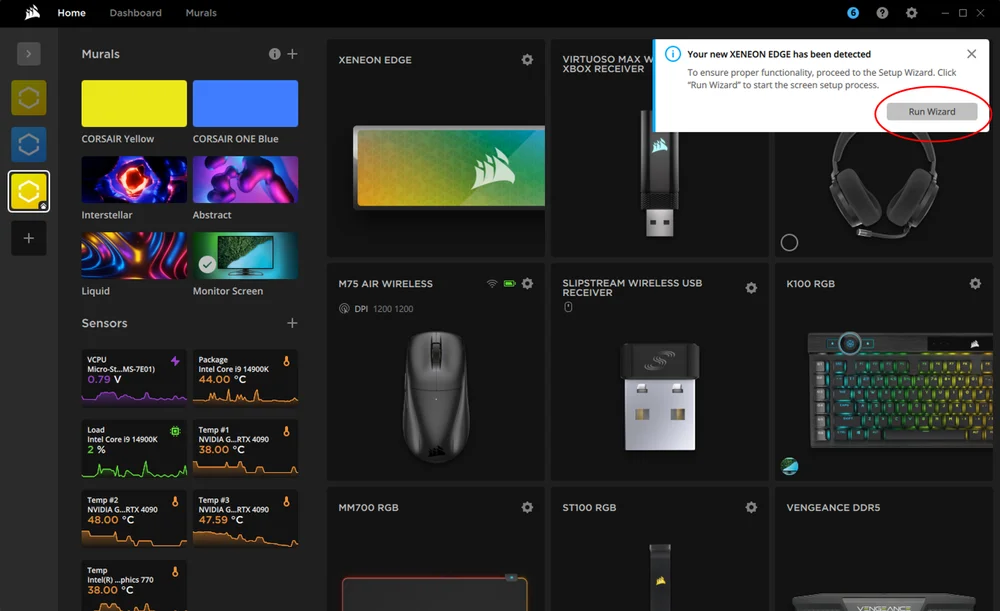
När din XENEON EDGE är korrekt ansluten kommer den att upptäckas automatiskt i iCUE. Den respektive modulen för att anpassa din EDGE kommer sedan att laddas ned och installeras. iCUE kan komma att uppmana dig att starta om när installationen är klar. När installationen är klar kommer du att få en uppmaning att konfigurera din XENEON EDGE.
Widgetval
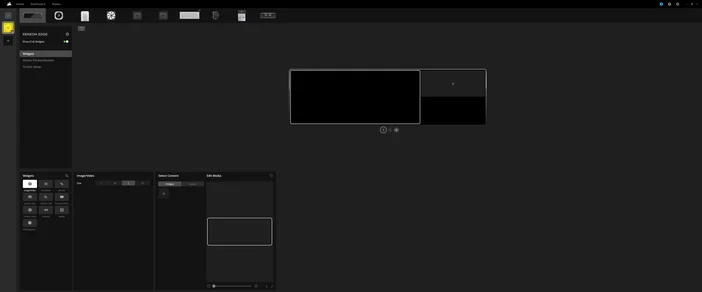
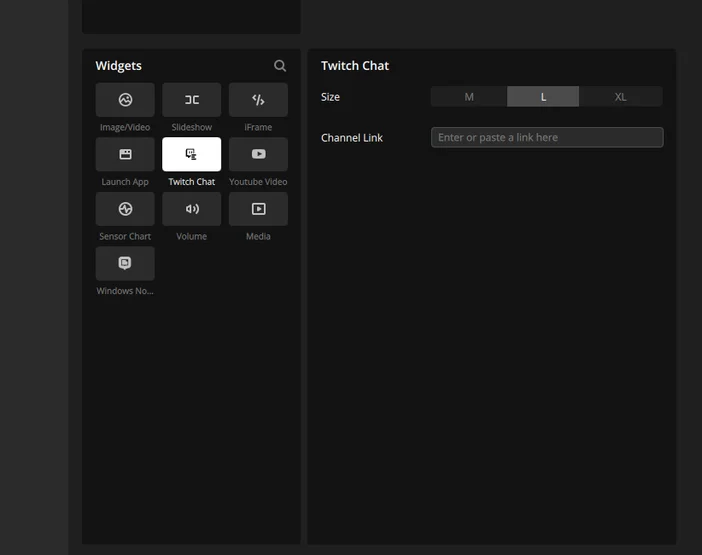
När installationen är klar kan du välja mellan olika widgets som du vill visa, till exempel Twitch Chat. Välj widgeten Twitch Chat och infoga länken till din Twitch-kanal.
Anpassning av widgetar
Nu är Twitch-chatten tillgänglig! Du kan anpassa storleken på Twitch-chattfönstret mellan Medium, Large och XL. Om du väljer Medium eller Large får du plats med ytterligare en eller två widgets, till exempel volymkontroll och systemövervakning.
PRODUKTER I ARTIKEL
JOIN OUR OFFICIAL CORSAIR COMMUNITIES
Join our official CORSAIR Communities! Whether you're new or old to PC Building, have questions about our products, or want to chat about the latest PC, tech, and gaming trends, our community is the place for you.