XENEON EDGE är inte bara en game changer för PC-entusiaster, streamare och innehållsskapare – den är även en utmärkt följeslagare för vanlig surfning och produktivt arbete. EDGE är mångsidig och passar alla användningsområden. Några exempel:
- Övervaka temperaturer + CPU/GPU-användning i ditt system
- Mediekontroll för att justera volymen på din musik eller video direkt, eller hoppa över/spola tillbaka mellan spår
- Sekundär skärm om du behöver ha ett annat fönster öppet samtidigt, till exempel e-post, Twitch-chatt eller för att titta på en video medan du multitaskar.
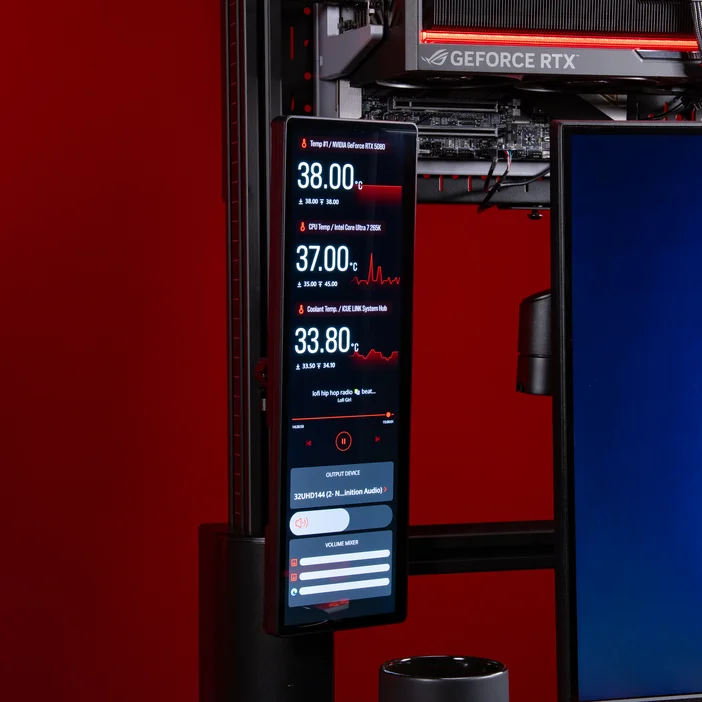
Konfiguration
Först och främst måste du bestämma var du vill konfigurera din XENEON EDGE. Våra rekommenderade konfigurationer:
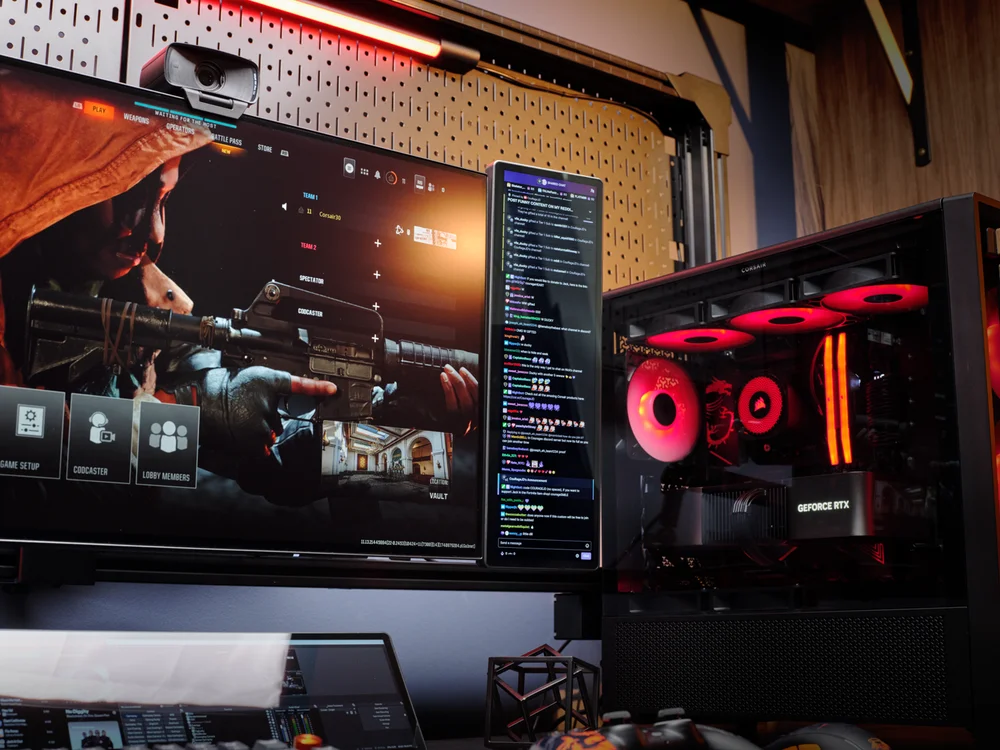
Monterad på plattformen: 4/6 skrivbordens räcke.
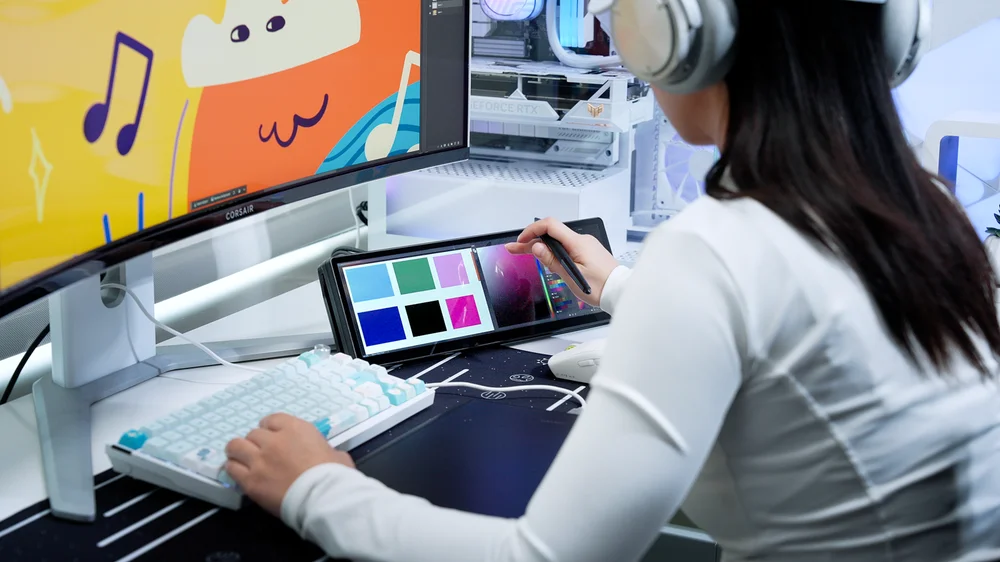
Med det medföljande stativet kan du enkelt använda XENEON EDGE som en bordsmonitor med pekskärm.
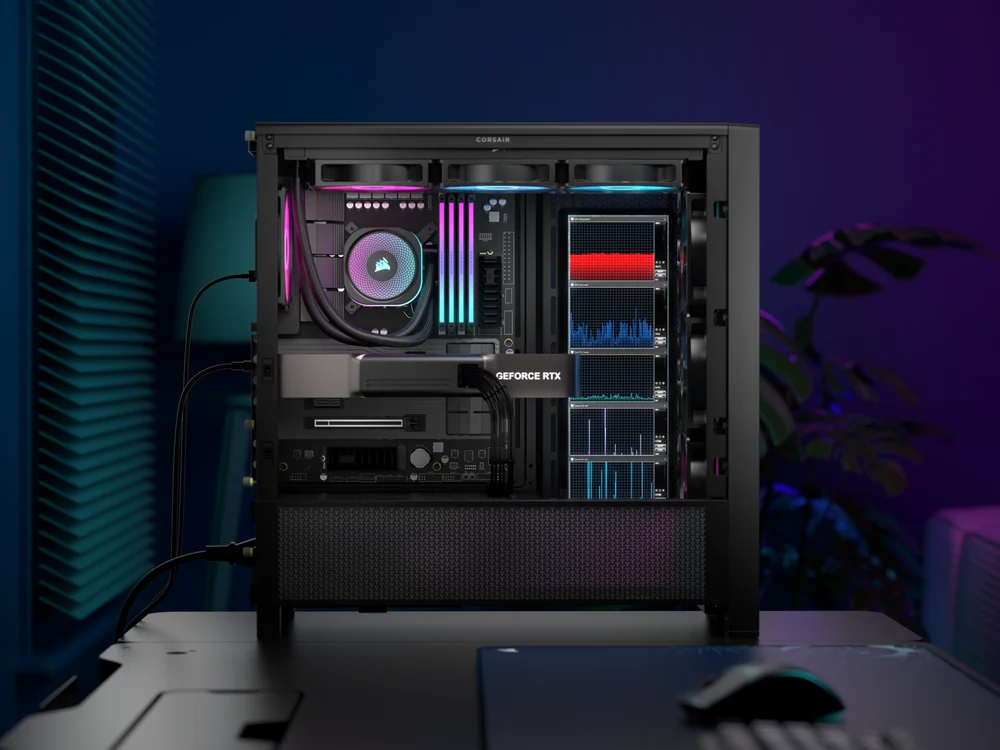
Monterad på 360 mm fläkt-/kylflänsmonteringen intill moderkortfacket.
Anslutning
XENEON EDGE levereras med två kablar för anslutning till datorn:
- USB-C
- HDMI till DisplayPort
Om ditt system har en Thunderbolt-port kan du använda EDGE enbart via USB-C för både ström och bild. Annars ansluter du XENEON EDGE via de båda medföljande kablarna – HDMI (XENEON EDGE) till DisplayPort (PC) för bildsignal och USB-C för ström.
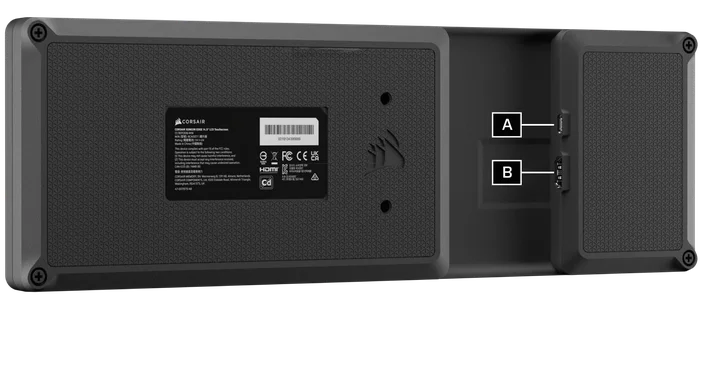
iCUE-inställningar
När din XENEON EDGE är ansluten kommer den att upptäckas automatiskt i iCUE. Den respektive modulen för att anpassa din EDGE kommer sedan att laddas ned och installeras. iCUE kan komma att be dig starta om datorn när installationen är klar. När installationen är klar kommer du att uppmanas att konfigurera din EDGE. Konfigurationen är enkel – följ bara instruktionerna och uppmaningarna på skärmen.
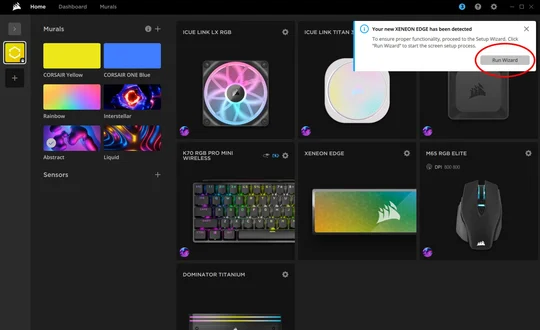
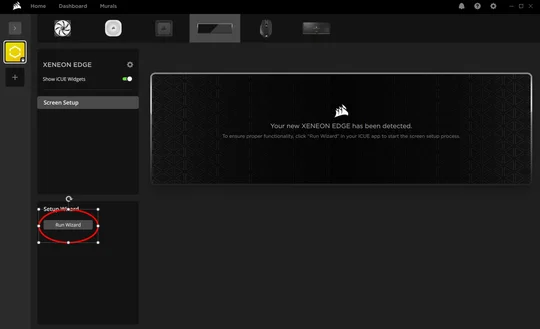
När skärmen nedan visas trycker du på "Enter" på tangentbordet tills meddelandet "Tryck på skärmen med ett finger för att identifiera den som pekskärm" visas på din XENEON EDGE. När detta meddelande visas på din EDGE trycker du bara på pekskärmen med fingret för att fortsätta. Detta säkerställer att EDGE identifieras som en pekskärm och inte som en styrplatta.

Därefter går det väldigt snabbt att slutföra installationen. Om du har problem med EDGE:s pekskärm kan du prova att inaktivera gester i Windows inställningar via Start > Inställningar > Bluetooth och enheter > Pekskärm > Inaktivera tre-/fyra-fingers gester.
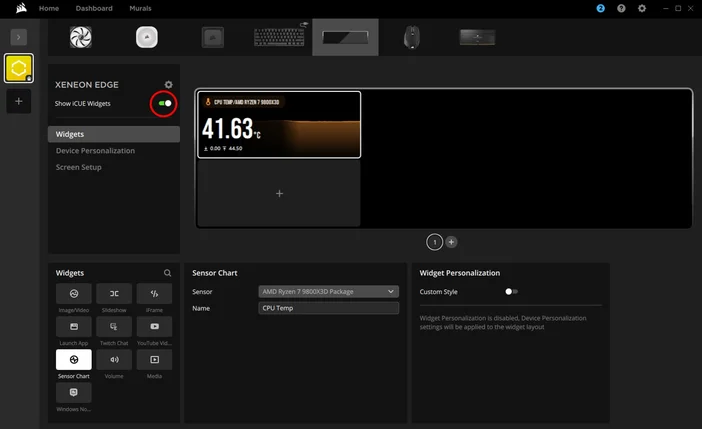
När den initiala installationen är klar kan du nu anpassa din XENEON EDGE efter dina önskemål med olika widgets! Klicka bara på symbolen "+" och sedan på den widget du vill ha. Du kan anpassa widgetarnas storlek, utseende och mycket mer beroende på vilken widget det gäller.
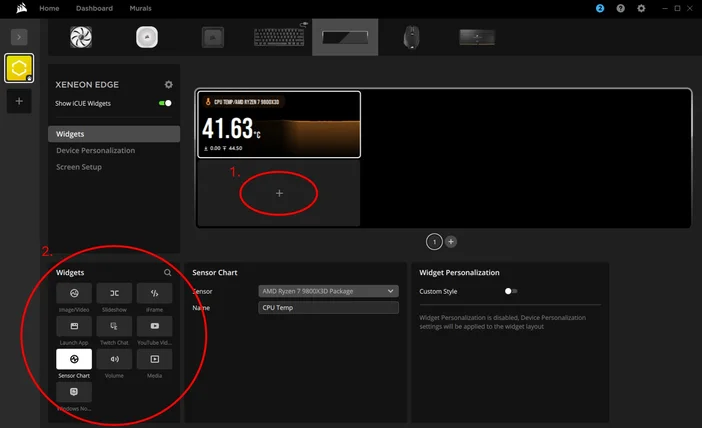
Om du bara vill använda din XENEON EDGE som en sekundär skärm kan du växla iCUE:s kontroll över den med knappen som är markerad nedan. Detta gör att widgetarna försvinner så att EDGE kan användas som vilken annan extra skärm som helst.
Nu är din XENEON EDGE klar att användas! Vi ser fram emot att se hur användarna utnyttjar sin EDGE och integrerar den i sina system – oavsett om det är för spel, streaming, produktivitet eller bara för vardagsbruk.
PRODUKTER I ARTIKEL
JOIN OUR OFFICIAL CORSAIR COMMUNITIES
Join our official CORSAIR Communities! Whether you're new or old to PC Building, have questions about our products, or want to chat about the latest PC, tech, and gaming trends, our community is the place for you.